监听和输出控制
EVO 16 提供 8 个后面板模拟线路输出、2 个独立耳机输出,以及用于主扬声器监听路径的前面板监听控制。
输出选择和监听
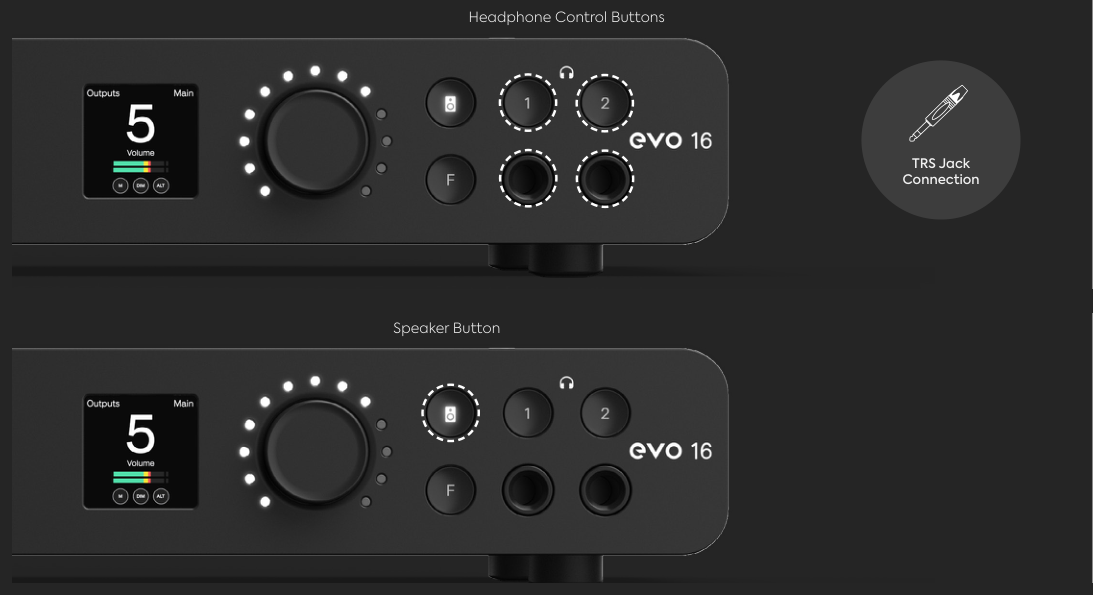
耳机输出
耳机输出 1 和 2 均具有独立的硬件电平控制。
- 按耳机按钮 1 或 2。
- 转动 Control Wheel 设置所选耳机输出的电平。
- 使用 Motion UI 和 LED 环查看当前设置。
EVO 软件混音器可以将不同的混音路由到两个耳机输出。本手册的软件部分会介绍相关路由设置。
主扬声器输出
默认情况下,按 Speaker 按钮并转动 Control Wheel,可调整用作主监听输出的模拟输出 1+2。
EVO 16 共提供 8 个模拟线路输出。主监听路径以外的输出路由和控制可在 EVO 软件混音器中设置。
Output Status Screen
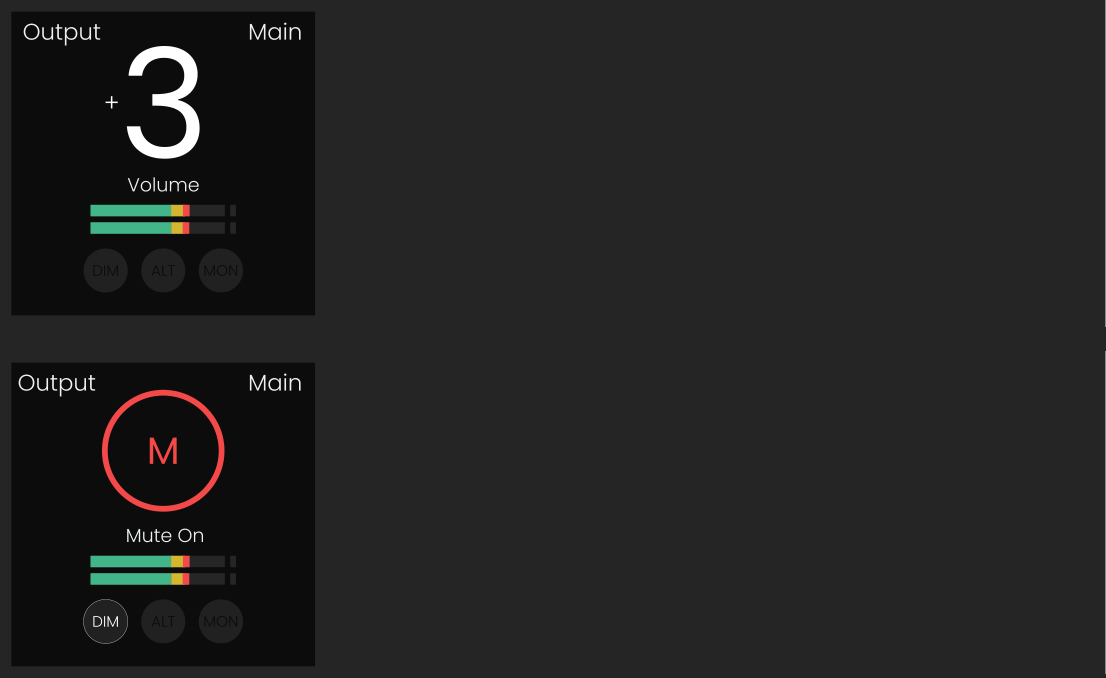
按 Speaker 按钮或任意耳机按钮会打开所选输出的 Output Status Screen。显示屏会显示输出名称、相对音量、立体声电平表以及适用的监听功能状态。
在该输出处于选中状态时,转动 Control Wheel 即可调整其音量。
将输出静音
长按所选输出按钮,直到出现静音画面且按钮开始闪烁。
输出静音时,Motion UI 会显示静音图标。再次长按同一输出按钮即可恢复输出。
可编程 Function 按钮
前面板 F 按钮可以分配给以下四种监听功能之一:
- Mono - 将主立体声监听路径合并为单声道,用于检查单声道兼容性。
- Alt Speakers - 将监听路径切换到 EVO 软件混音器中配置的备用扬声器输出。
- Dim - 按配置的衰减量降低主监听电平。
- Talkback - 开启或关闭已配置的 Talkback 路径。
可以通过 Motion UI 设置菜单或 EVO 软件混音器更改 Function 按钮分配。
硬件分配方法请参阅 Motion UI 和硬件设置。
Talkback
Talkback 用于通过 Cue 混音与表演者沟通。EVO 16 可以将连接到 EVO 系统的输入,或连接到电脑的外部音频设备用作 Talkback 音源。
Talkback 可以从 EVO mixer 中启用,也可以分配给前面板 F 按钮。Talkback 音源和 Cue 混音电平在 EVO 软件中配置。
Audient 当前的 EVO 16 Talkback 实现会将 Talkback 信号发送到 Cue 混音,而不是 Main Mix,从而帮助避免 Talkback 麦克风信号进入主控制室监听路径。
后续步骤
继续阅读 Motion UI 和硬件设置,了解电平显示、硬件设置、电源和重置选项。