Audio-Loopback
Audio-Loopback ermöglicht es, Audio aus Anwendungen und dem iD Software Mixer zurück in Aufnahme- oder Streaming-Software zu routen.
Audio-Loopback ist nur beim iD44 MKII verfügbar. Die iD44 MKI Hardware unterstützt es nicht.
Loopback-Quelle auswählen
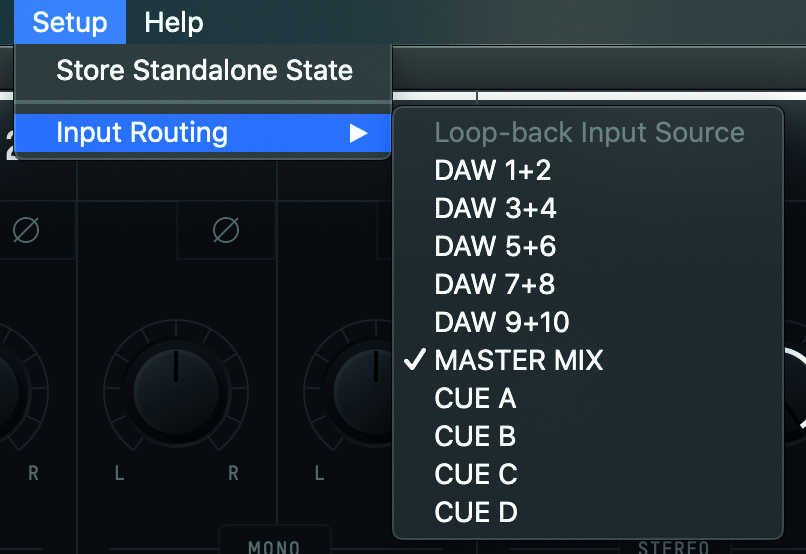
Öffnen Sie Setup > Input Routing und wählen Sie die Quelle aus, die an den dedizierten Loopback-Eingang gesendet werden soll.
| Quelle | An Loopback gesendetes Signal |
|---|---|
| DAW 1+2 | Audio, das an DAW-Ausgänge 1+2 gesendet wird |
| DAW 3+4 | Audio, das an DAW-Ausgänge 3+4 gesendet wird |
| DAW 5+6 | Audio, das an DAW-Ausgänge 5+6 gesendet wird |
| DAW 7+8 | Audio, das an DAW-Ausgänge 7+8 gesendet wird |
| DAW 9+10 | Audio, das an DAW-Ausgänge 9+10 gesendet wird |
| Master Mix | Der im Main-/Master-Mix-Bereich erstellte Mix |
| Cue A | Der Cue-A-Mix |
| Cue B | Der Cue-B-Mix |
| Cue C | Der Cue-C-Mix |
| Cue D | Der Cue-D-Mix |
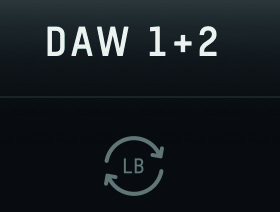
Auf der aktuell ausgewählten Quelle erscheint ein Loopback-Symbol.
Loopback-Signal aufnehmen oder streamen
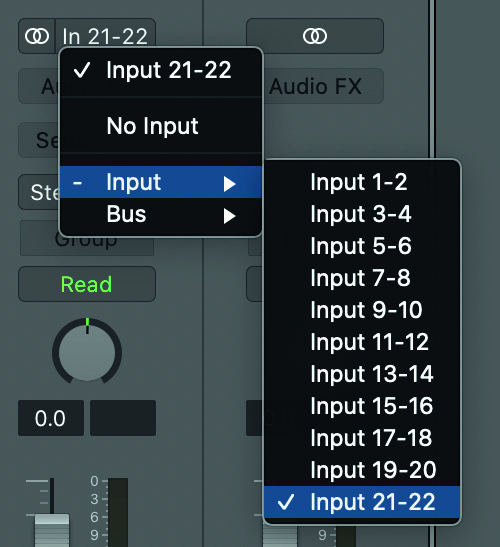
Wählen Sie in der Aufnahme- oder Streaming-Anwendung Loopback 1+2 oder Input 21+22. Die angezeigte Bezeichnung hängt von der Anwendung ab.
Einige Anwendungen verwenden nur die Eingangskanäle 1+2 und erlauben keine Auswahl eines anderen Eingangspaars. Diese Anwendungen können nicht auf iD44 MKII Loopback auf den Kanälen 21+22 zugreifen.
Nur Computer-Audio erfassen
Wählen Sie für reine Computerwiedergabe das DAW-Paar, das dieses Audio führt, als Loopback-Quelle.
DAW 1+2 kann für normale Computerwiedergabe verwendet werden. Um Loopback-Wiedergabe vom normalen Main-Monitoring-Pfad zu trennen, senden Sie die gewünschte Anwendung an DAW 3+4, 5+6, 7+8 oder 9+10 und wählen das passende DAW-Paar als Loopback-Quelle.
Computer-Audio mit Mikrofonen oder Instrumenten erfassen
So kombinieren Sie mehrere Quellen:
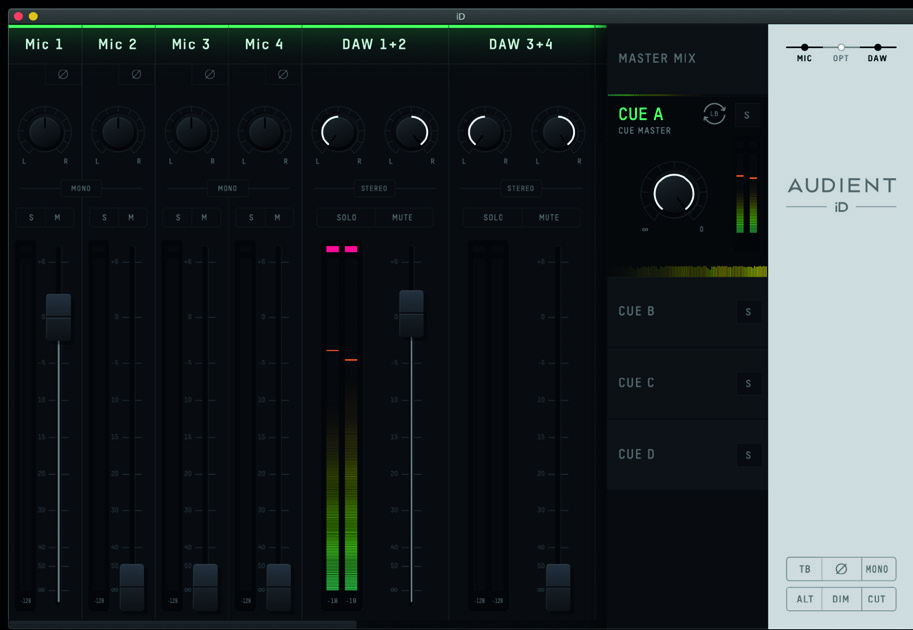
- Erstellen Sie den gewünschten Mix im Master Mix oder in Cue A-D.
- Stellen Sie die benötigten Kanalpegel und Pan-Positionen in diesem Mix ein.
- Wählen Sie diesen Master- oder Cue-Mix als Loopback-Quelle.
- Wählen Sie Loopback 1+2 oder Input 21+22 in der Aufnahme- oder Streaming-Anwendung.
System-Audio unter macOS routen
Wenn die Quellanwendung ihren eigenen Ausgang nicht auswählen kann, öffnen Sie Audio MIDI Setup, wählen Sie iD44 MKII und verwenden Sie Output > Configure Speakers, um die gewünschten linken und rechten Ausgangskanäle zuzuweisen.
Beispiel:
- Kanäle 3+4 entsprechen DAW 3+4;
- Kanäle 5+6 entsprechen DAW 5+6.
Wählen Sie das entsprechende DAW-Paar als Loopback-Quelle.
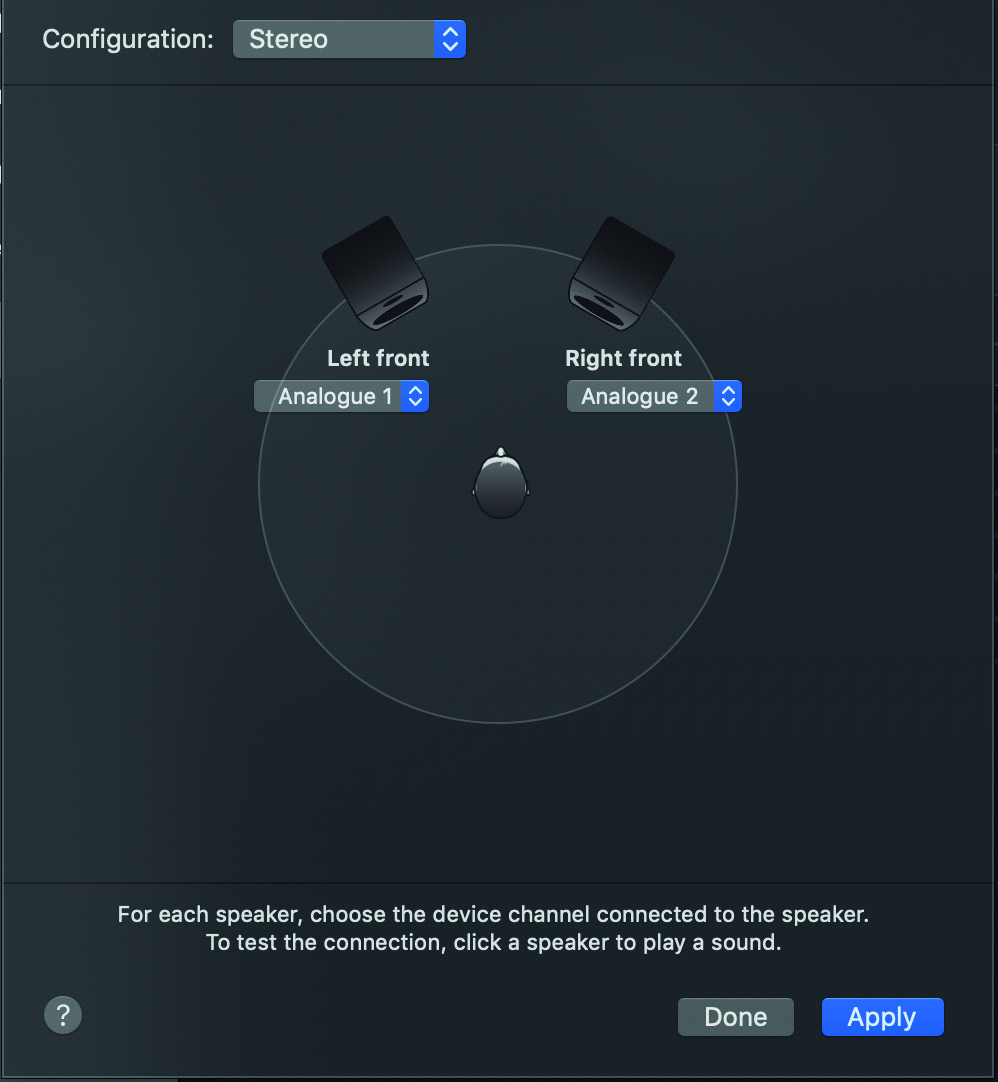
Beispiel einer älteren macOS-Oberfläche. Verwenden Sie die entsprechenden Configure-Speakers-Bedienelemente in der aktuellen Audio-MIDI-Setup-Anwendung.
System-Audio unter Windows routen
Wenn die Quellanwendung ihren eigenen Ausgang nicht auswählen kann, öffnen Sie die Windows-Sound settings und wählen das gewünschte iD44 MKII Wiedergabepaar.
Wenn eine Anwendung den Windows-Standardaufnahme-Eingang verwendet, müssen Sie möglicherweise zusätzlich Loopback 1+2 als Windows-Eingabegerät auswählen.