INSTALLATION
Installation und Firmware
Bevor Sie beginnen
Prüfen Sie die aktuelle Anleitung zur iD Range Compatibility auf unterstützte Betriebssysteme und Anforderungen. iD44 MKII wird auf kompatiblen macOS- und Windows-Systemen unterstützt; der Betrieb unter iOS oder iPadOS wird nicht unterstützt.
Registrieren Sie iD44 MKII über Audient ARC, um auf die aktuelle iD-Software, den Windows-Treiber und Produktressourcen zuzugreifen.
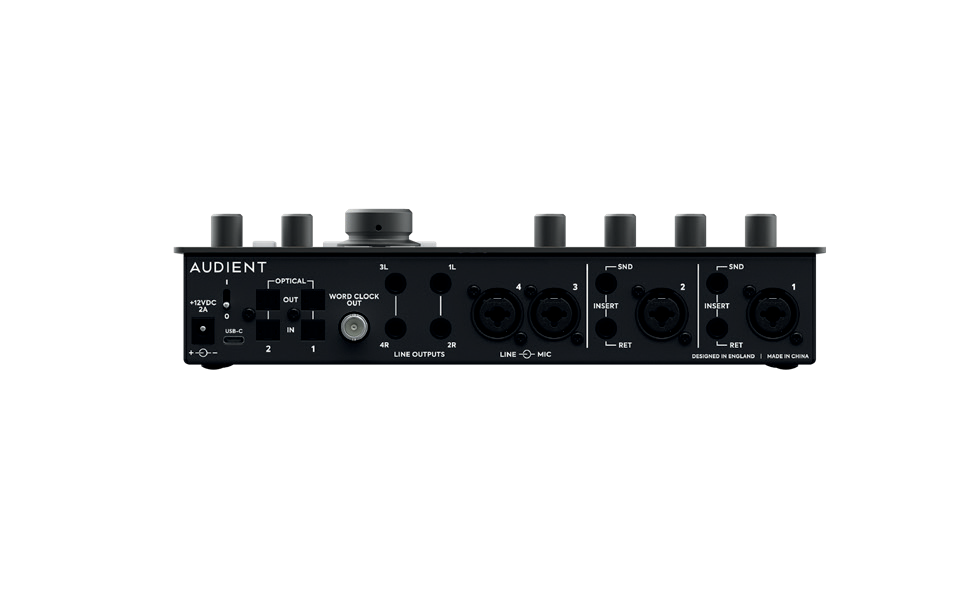
iD44 MKII benötigt sein externes 12-V-DC-Netzteil und kann nicht allein über USB mit Strom versorgt werden. Schließen Sie das Netzteil an und verbinden Sie das Interface anschließend über ein geeignetes USB-C-auf-USB-C- oder USB-C-auf-USB-A-Kabel mit dem Computer. Schalten Sie iD44 MKII über den rückseitigen Netzschalter ein und prüfen Sie, ob die grüne USB-/Status-LED leuchtet.
macOS-Installation
Aktuelle Systemanforderungen
- macOS 10.13.6 High Sierra oder eine spätere unterstützte Version
- Intel Mac oder Apple Silicon
- mindestens 1 GB RAM
Installieren und verbinden
- Laden Sie die aktuelle iD-Software über Audient ARC herunter.
- Öffnen Sie die heruntergeladene
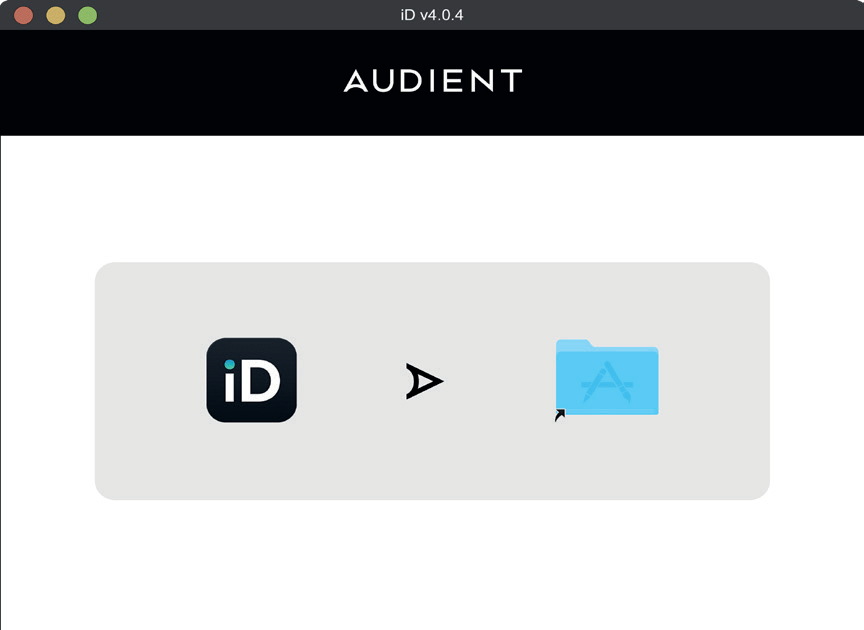
.dmg-Datei und ziehen Sie die iD-Anwendung in den Ordner Applications. - Verbinden Sie iD44 mit dem mitgelieferten USB-Kabel mit dem Computer und schließen Sie das 12VDC-Netzteil an.
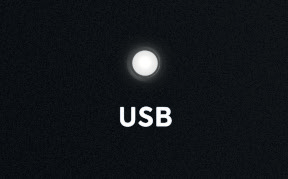
- Schalten Sie das Gerät ein. Die grüne USB-Status-LED sollte bei stabiler Kommunikation leuchten.
macOS-Verbindung prüfen
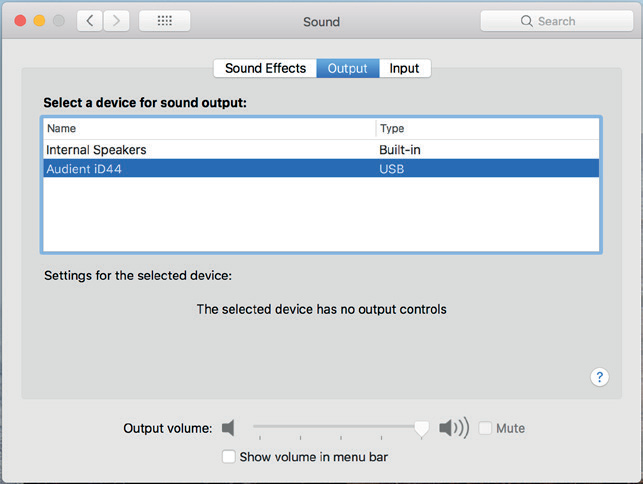
Öffnen Sie System Settings/Preferences > Sound und wählen Sie iD44 je nach Bedarf für Ein- und Ausgabe. Es wird empfohlen, Betriebssystem-Soundeffekte zu deaktivieren.
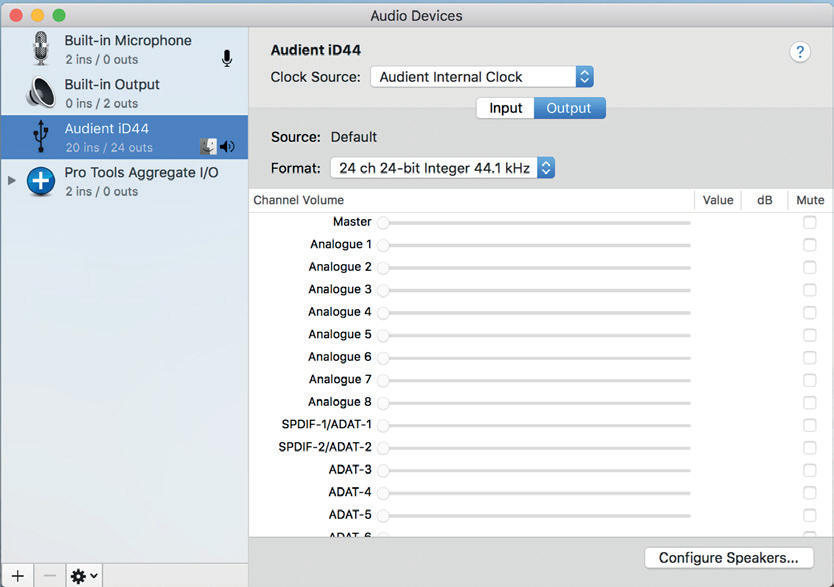
Öffnen Sie außerdem Applications > Utilities > Audio MIDI Setup und wählen Sie anschließend Window > Show Audio Devices. iD44 sollte 20 Eingänge und 24 Ausgänge melden. Die Auswahl der Clock-Quelle erfolgt in der iD-Anwendung.
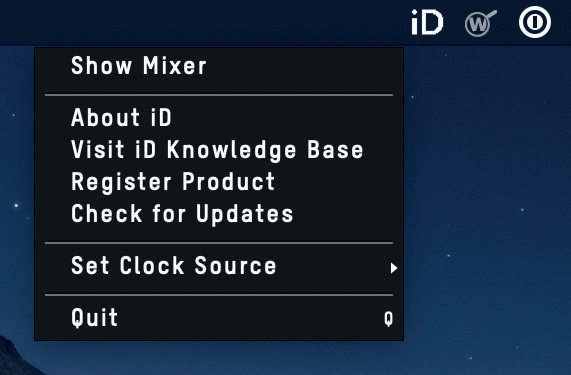
macOS-Menüleistensymbol
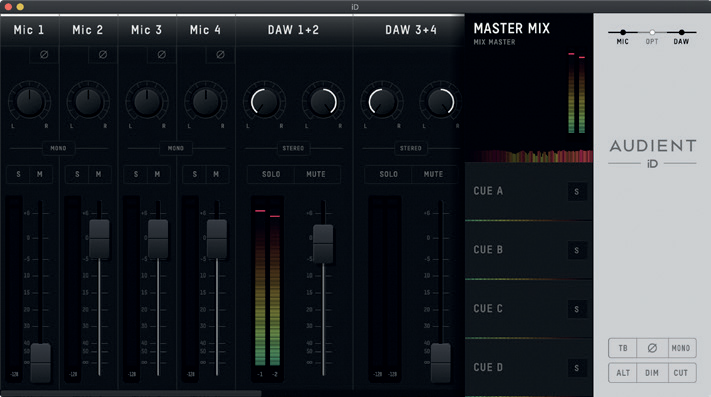
Das iD-Symbol bietet schnellen Zugriff auf Show Mixer, About iD, Visit iD Knowledge Base, Check for Updates, die Auswahl der Clock-Quelle und Quit. Klicken Sie mit der rechten Maustaste auf das Dock-Symbol und wählen Sie Keep in Dock, um dauerhaften Zugriff zu erhalten.
Windows-Installation
Aktuelle Systemanforderungen
- Windows 10 oder Windows 11
- Intel Core 2 mit 1,6 GHz oder AMD-Äquivalent
- mindestens 1 GB RAM
Installieren und verbinden
- Laden Sie das aktuelle Windows-Installationsprogramm über Audient ARC herunter.
- Lassen Sie iD44 MKII beim Start des Installationsprogramms zunächst von USB getrennt.
- Führen Sie das Installationsprogramm aus und folgen Sie den Anweisungen auf dem Bildschirm.
- Starten Sie den PC neu, wenn Sie dazu aufgefordert werden, und verbinden Sie iD44 MKII anschließend mit USB und seinem Netzteil.
- Öffnen Sie Control Panel > Hardware and Sound > Sound, um zu prüfen, ob iD44 sichtbar ist, und stellen Sie es bei Bedarf als Standardgerät ein.

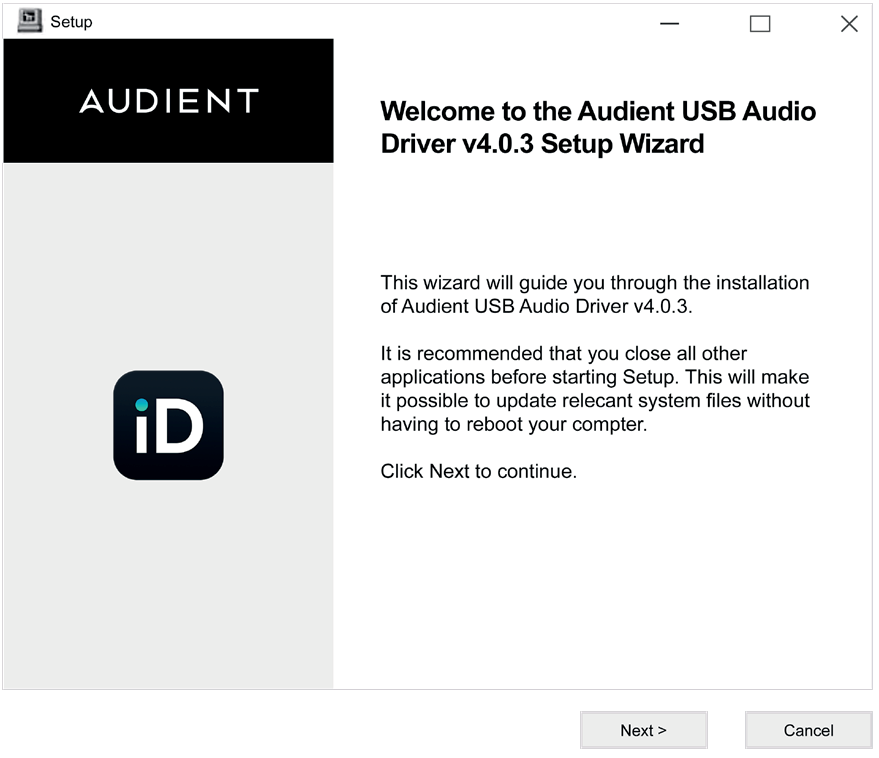
Das iD-Symbol im Windows-Infobereich öffnet den Mixer und bietet Einstellungen für Sample-Rate und ASIO-Puffer. Ein Puffer von etwa 256 Samples ist ein sinnvoller Ausgangspunkt fürs Mischen. Niedrigere Werte können die Tracking-Latenz verringern, erhöhen jedoch die Prozessorlast und können bei anspruchsvollen Sessions instabil werden.
iD-Anwendung starten
- macOS: Applications > iD
- Windows: Start > All Programs > Audient > iD
Unter Windows startet die Anwendung, wenn das Gerät verbunden wird.
Firmware-Update
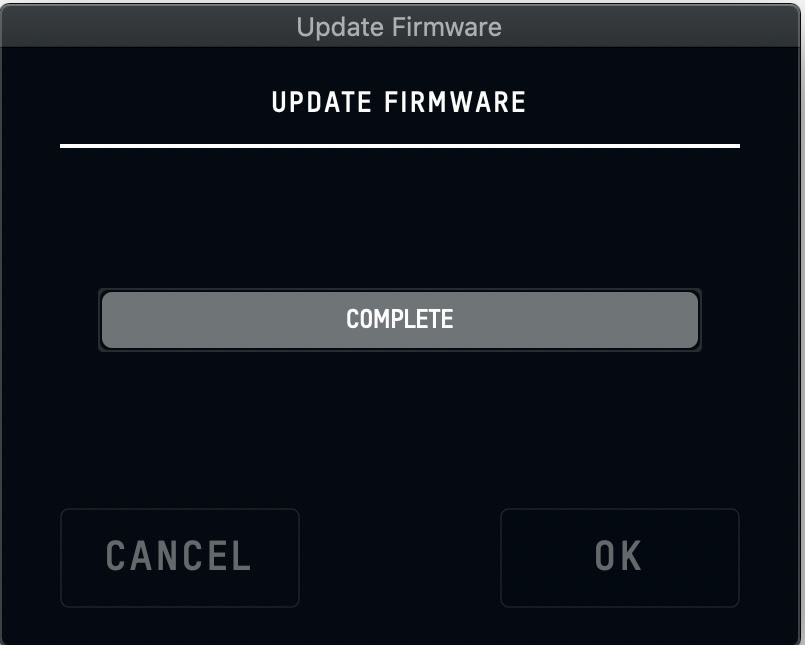
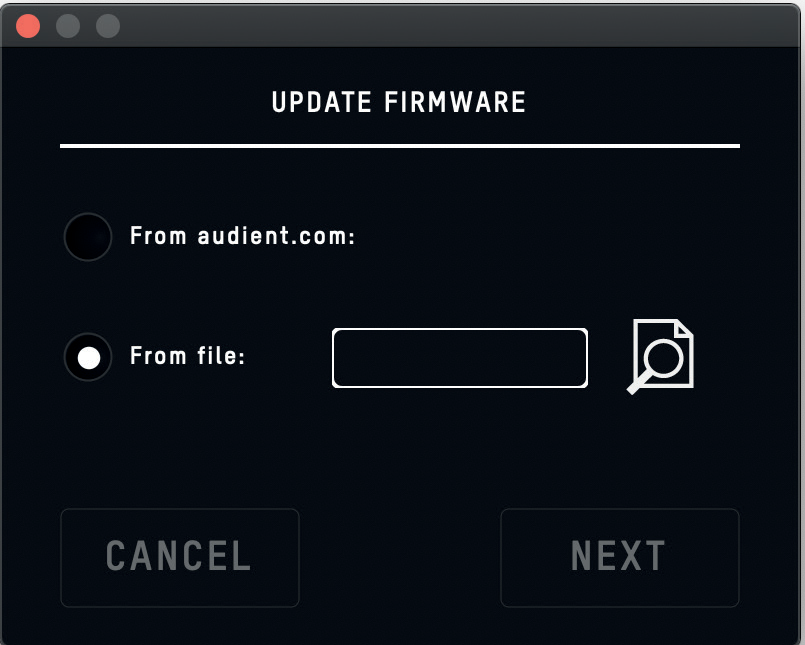
Wenn ein Update verfügbar ist, kann die iD-App es von Audient herunterladen oder eine lokale Firmware-Datei installieren. Folgen Sie den Aufforderungen, stoppen Sie die Audiowiedergabe, wenn Sie dazu aufgefordert werden, und wählen Sie Update. Schalten Sie angeschlossene Monitorlautsprecher stumm oder aus, unterbrechen Sie während des Schreibens der Firmware weder Stromversorgung noch USB und führen Sie nach Abschluss mit dem Hardware-Netzschalter einen Power-Cycle des iD44 durch.