INSTALLATION
Instalação e firmware
Antes de começar
Consulte a orientação atual em iD Range Compatibility para sistemas operacionais compatíveis e requisitos atuais. O iD44 MKII pode ser usado em sistemas macOS e Windows compatíveis. iOS / iPadOS não são suportados.
Registre o iD44 MKII no Audient ARC para acessar o software iD atual, driver do Windows e recursos de produto.
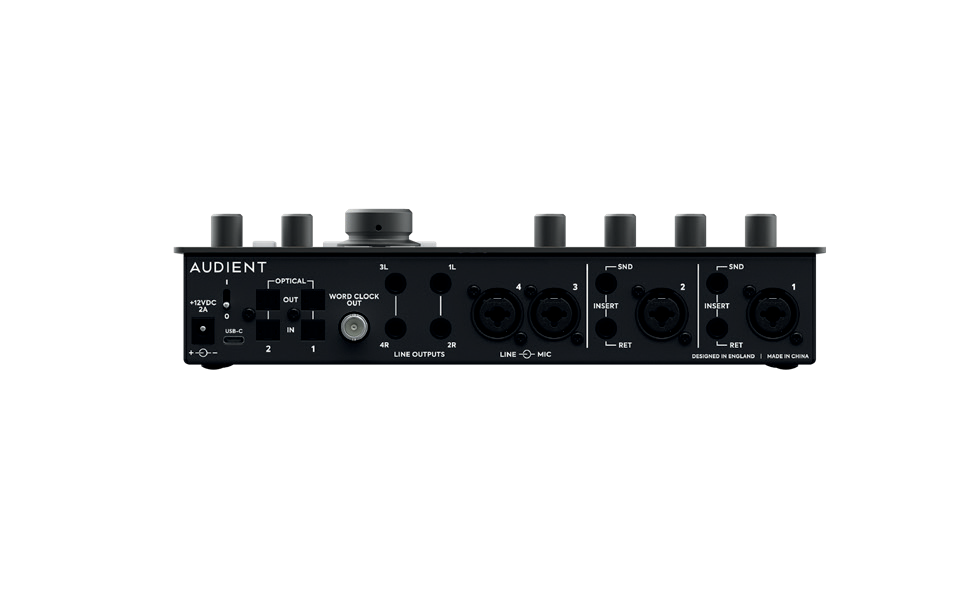
O iD44 MKII requer a fonte externa de 12 V DC e não funciona alimentado apenas por USB. Conecte a fonte de alimentação e um cabo USB-C para USB-C ou USB-C para USB-A adequado. Ligue o iD44 MKII pela chave traseira e confirme que o LED verde USB/status acende.
Instalação no macOS
Requisitos atuais do sistema
- macOS 10.13.6 High Sierra ou release compatível posterior
- Intel Mac ou Apple silicon
- 1 GB RAM ou mais
Instalar e conectar
- Baixe o software iD mais recente pelo Audient ARC.
- Abra o arquivo
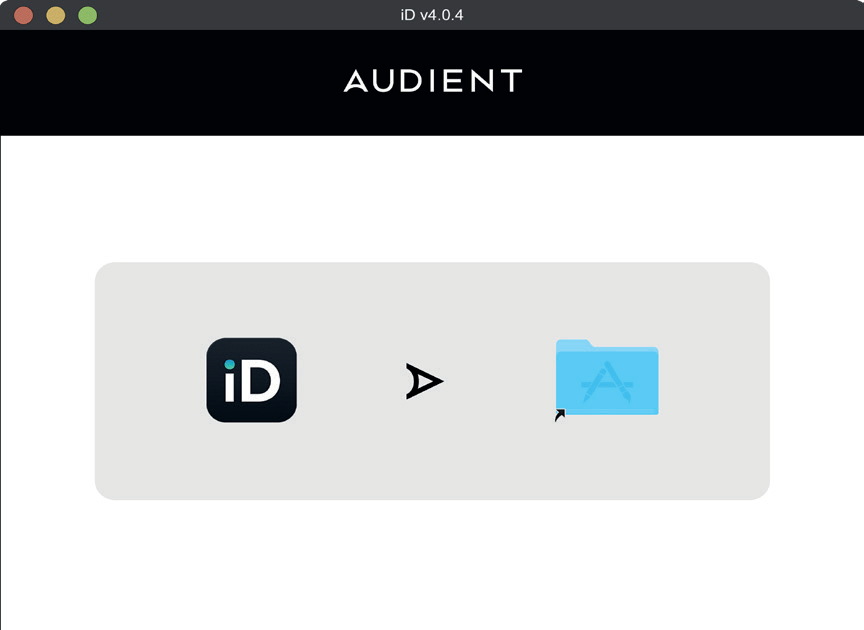
.dmgbaixado e arraste o aplicativo iD para a pasta Applications. - Conecte o iD44 ao computador usando um dos cabos USB fornecidos e conecte a fonte 12VDC.
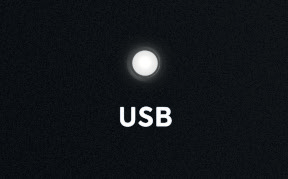
- Ligue a unidade. Quando a comunicação estiver estável, o LED verde USB status acenderá.
Confirmar a conexão no macOS
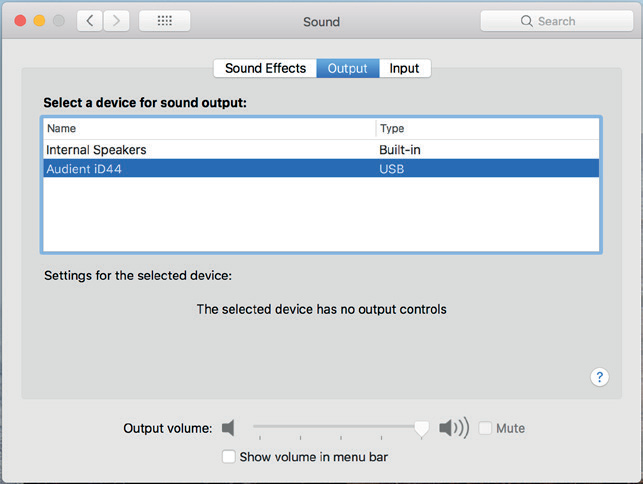
Abra System Settings/Preferences > Sound e selecione iD44 como entrada/saída conforme necessário. É recomendado desativar os efeitos sonoros do sistema.
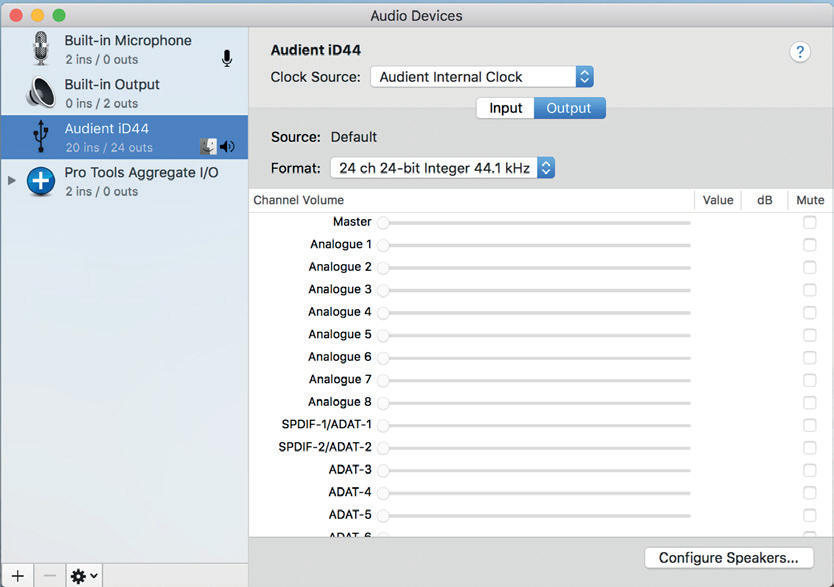
Depois abra Applications > Utilities > Audio MIDI Setup e selecione Window > Show Audio Devices. O iD44 aparece com 20 entradas / 24 saídas. A seleção da fonte de clock é feita no aplicativo iD.
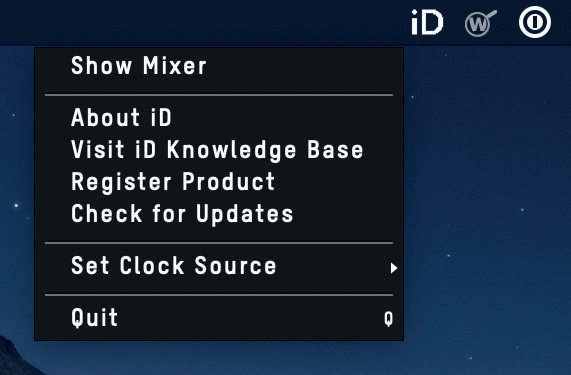
Ícone da barra de menus do macOS
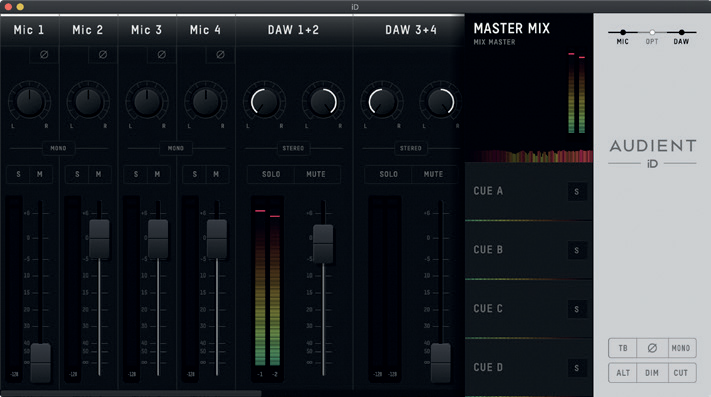
O ícone iD fornece acesso rápido a Show Mixer, About iD, Visit iD Knowledge Base, Check for Updates, seleção de fonte de clock e Quit. Clique com o botão direito no ícone do Dock e selecione Keep in Dock se quiser manter acesso permanente.
Instalação no Windows
Requisitos atuais do sistema
- Windows 10 ou Windows 11
- Intel Core 2 1.6 GHz ou processador AMD equivalente
- 1 GB RAM ou mais
Instalar e conectar
- Baixe o instalador atual para Windows pelo Audient ARC.
- Desconecte o iD44 MKII do USB antes de iniciar o instalador.
- Execute o instalador e siga as instruções na tela.
- Reinicie o PC se solicitado e depois conecte o iD44 MKII ao USB e à alimentação.
- Abra Control Panel > Hardware and Sound > Sound, confirme que iD44 aparece e selecione-o como dispositivo padrão se necessário.

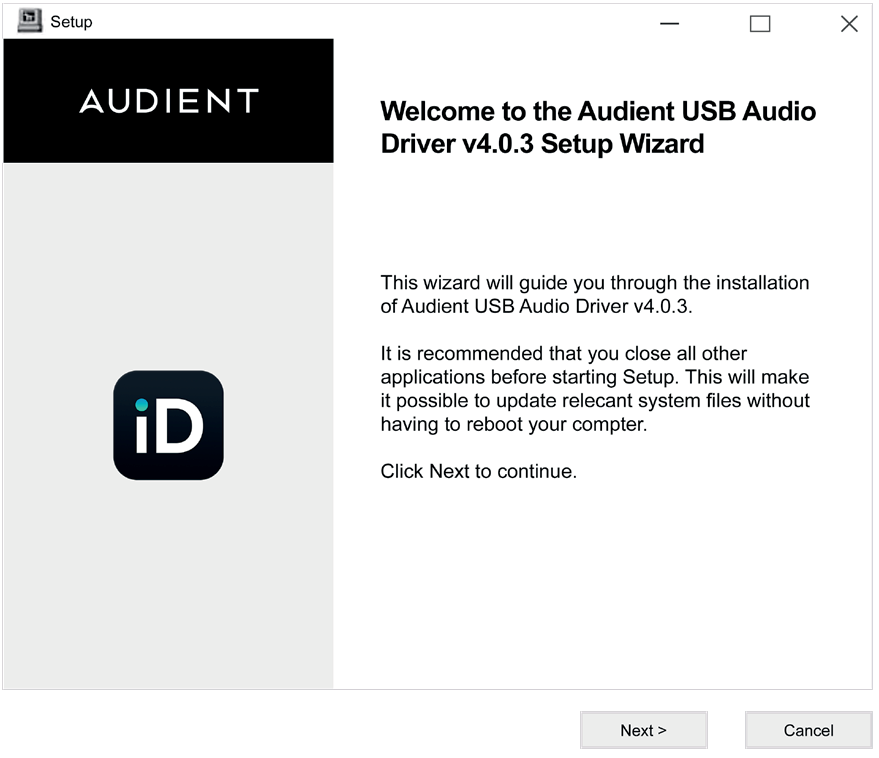
O ícone iD na bandeja do sistema do Windows permite abrir o mixer e ajustar a taxa de amostragem e o buffer ASIO. Para mixagem, cerca de 256 amostras é um bom ponto de partida. Valores menores podem reduzir a latência durante a gravação, mas aumentam a carga de processamento e podem ficar instáveis em sessões mais exigentes.
Abrir o aplicativo iD
- macOS: Applications > iD
- Windows: Start > All Programs > Audient > iD
No Windows, o aplicativo é iniciado quando o dispositivo é conectado.
Atualizações de firmware
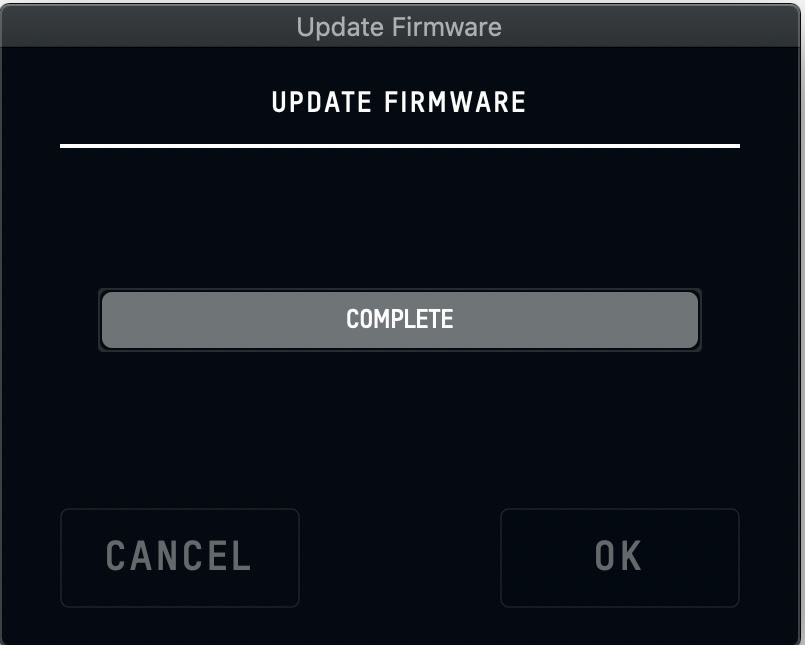
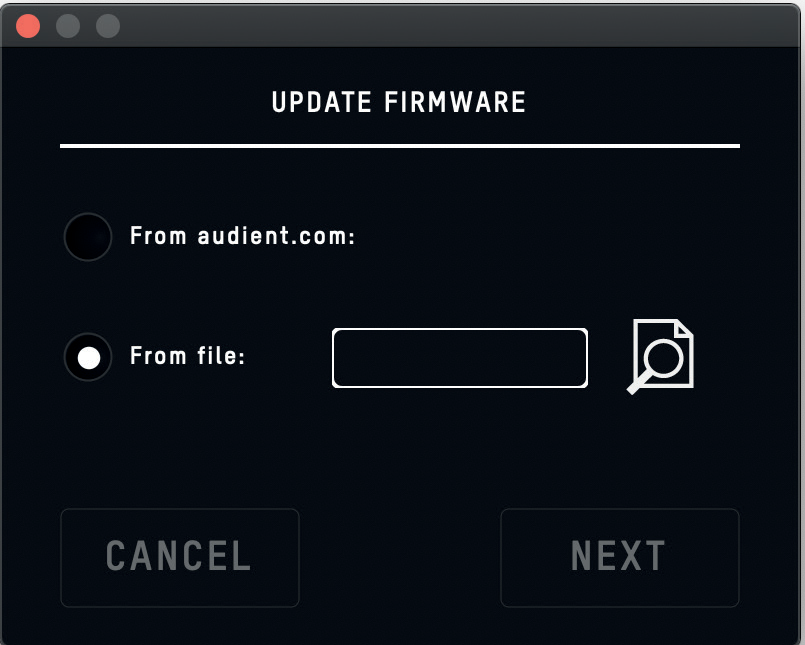
Quando houver uma atualização disponível, o aplicativo iD poderá instalá-la pela Audient ou por um arquivo de firmware local. Siga as instruções na tela, interrompa a reprodução quando solicitado e selecione Update. Deixe os monitores conectados em mute ou desligados e não desconecte a alimentação nem o USB durante a gravação do firmware. Após concluir, desligue e ligue novamente o iD44 pela chave de alimentação do hardware.