Audio Loopback
Audio Loopback permite devolver áudio de applications ou do iD Software Mixer como entrada para software de gravação/streaming.
Audio Loopback está disponível somente no iD44 MKII. Não é suportado pelo hardware iD44 MKI.
Selecionar a fonte de Loopback
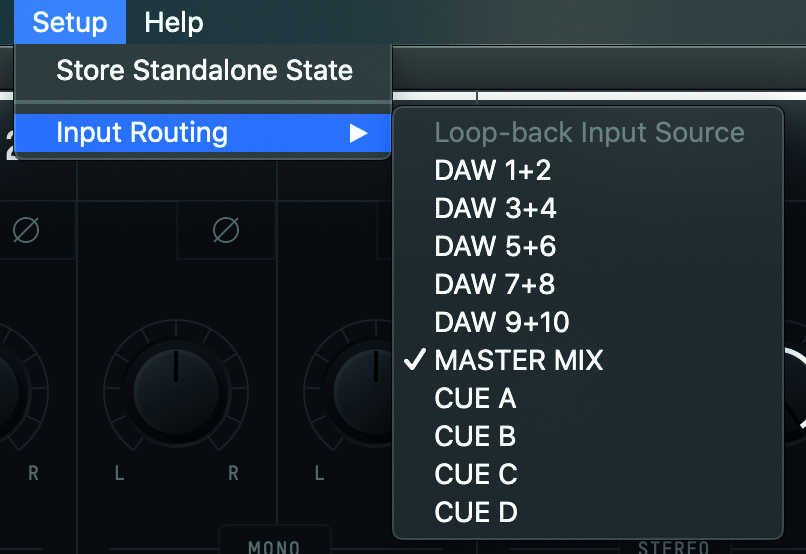
Abra Setup > Input Routing e selecione a fonte enviada à dedicated Loopback input.
| Source | Sinal enviado ao Loopback |
|---|---|
| DAW 1+2 | Áudio enviado às DAW outputs 1+2 |
| DAW 3+4 | Áudio enviado às DAW outputs 3+4 |
| DAW 5+6 | Áudio enviado às DAW outputs 5+6 |
| DAW 7+8 | Áudio enviado às DAW outputs 7+8 |
| DAW 9+10 | Áudio enviado às DAW outputs 9+10 |
| Master Mix | Mixagem criada no Main/Master Mix panel |
| Cue A | Cue A mix |
| Cue B | Cue B mix |
| Cue C | Cue C mix |
| Cue D | Cue D mix |
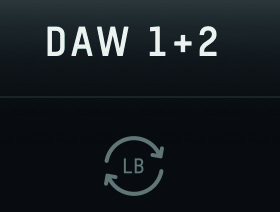
Um ícone Loopback identifica a fonte atualmente selecionada.
Gravar ou transmitir o sinal de Loopback
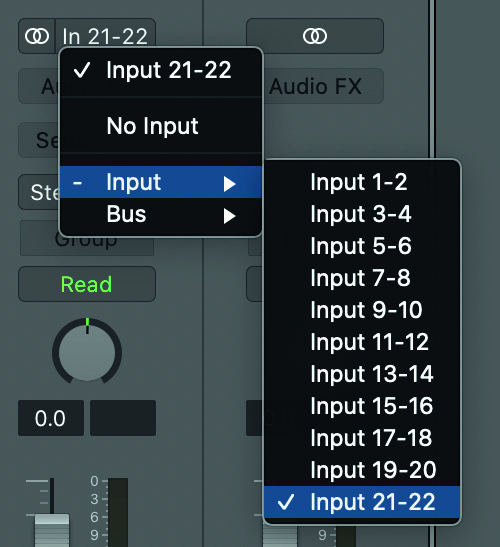
No application de gravação/streaming, selecione Loopback 1+2 ou Input 21+22. O nome exibido depende do application.
Alguns applications só acessam inputs 1+2 e não permitem selecionar outro input pair. Nesses casos, não é possível acessar o Loopback do iD44 MKII em channels 21+22.
Capturar somente áudio do computador
Para capturar apenas reprodução do computador, escolha como Loopback source o DAW pair que está transportando esse áudio.
Use DAW 1+2 para reprodução normal do computador. Para manter a reprodução de Loopback separada do caminho normal de Main monitoring, envie o application desejado a DAW 3+4, 5+6, 7+8 ou 9+10 e selecione o mesmo DAW pair como Loopback source.
Capturar áudio do computador junto com microfone/instrumento
Para combinar várias fontes:
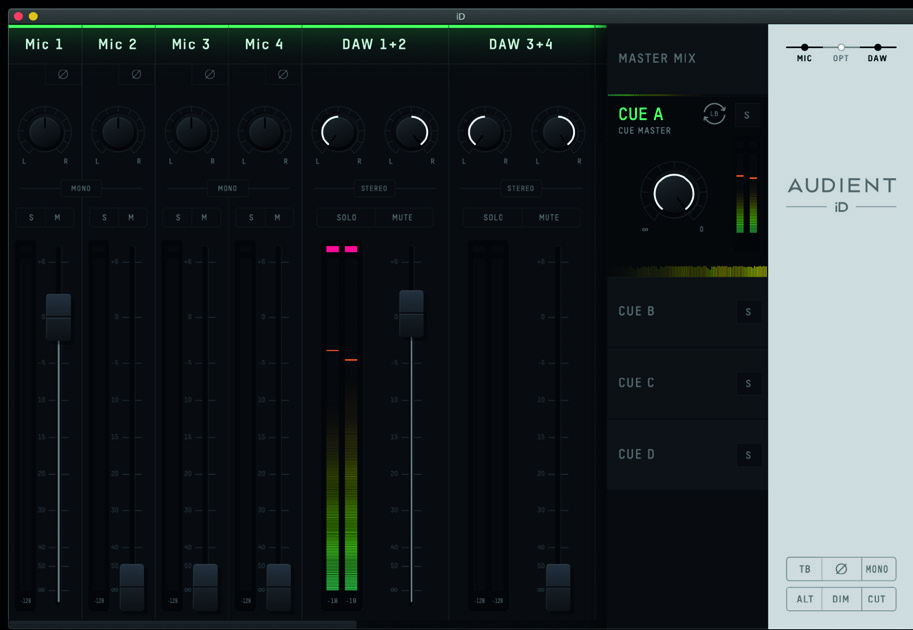
- Crie a mixagem necessária em Master Mix ou em Cue A-D.
- Ajuste channel levels / pans nessa mixagem.
- Selecione a Master / Cue mix como Loopback source.
- No application de gravação/streaming, selecione Loopback 1+2 ou Input 21+22.
Roteamento de system audio no macOS
Se o source application não permitir selecionar a própria saída, abra Audio MIDI Setup, selecione iD44 MKII e use Output > Configure Speakers para atribuir os canais left/right necessários.
Exemplos:
- channels 3+4 correspondem a DAW 3+4
- channels 5+6 correspondem a DAW 5+6
Depois selecione o DAW pair correspondente como Loopback source.
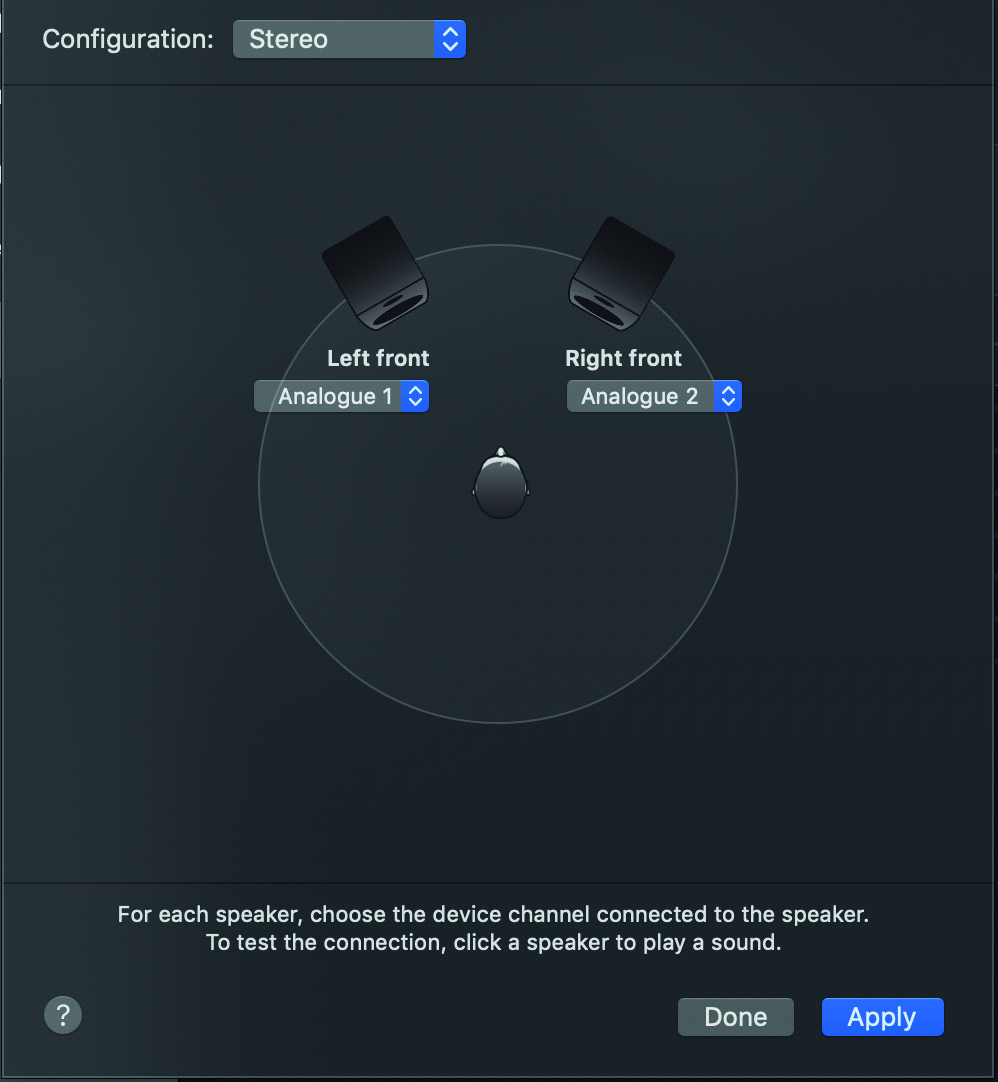
Este é um exemplo de UI antiga do macOS. No Audio MIDI Setup atual, use o controle Configure Speakers equivalente.
Roteamento de system audio no Windows
Se o source application não permitir selecionar a própria saída, abra Sound settings do Windows e escolha o playback pair necessário do iD44 MKII.
Se o application usar o dispositivo de gravação padrão do Windows, talvez também seja necessário selecionar Loopback 1+2 como Windows input device.