Audio Loopback
Audio Loopback consente di instradare nuovamente l'audio proveniente dalle applicazioni e da iD Software Mixer verso software di registrazione o streaming.
Audio Loopback è disponibile solo su iD44 MKII. Non è supportato dall'hardware iD44 MKI.
Selezionare la sorgente Loopback
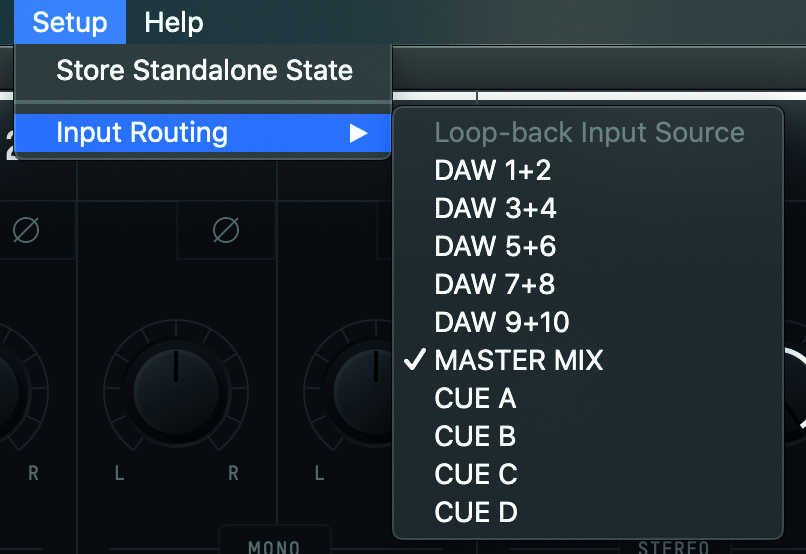
Apri Setup > Input Routing e seleziona la sorgente da inviare all'ingresso Loopback dedicato.
| Sorgente | Segnale inviato a Loopback |
|---|---|
| DAW 1+2 | Audio inviato alle uscite DAW 1+2 |
| DAW 3+4 | Audio inviato alle uscite DAW 3+4 |
| DAW 5+6 | Audio inviato alle uscite DAW 5+6 |
| DAW 7+8 | Audio inviato alle uscite DAW 7+8 |
| DAW 9+10 | Audio inviato alle uscite DAW 9+10 |
| Master Mix | Il mix creato nel pannello Main/Master Mix |
| Cue A | Il mix Cue A |
| Cue B | Il mix Cue B |
| Cue C | Il mix Cue C |
| Cue D | Il mix Cue D |
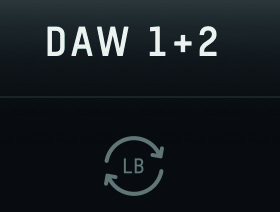
Un'icona Loopback compare sulla sorgente attualmente selezionata.
Registrare o trasmettere il segnale Loopback
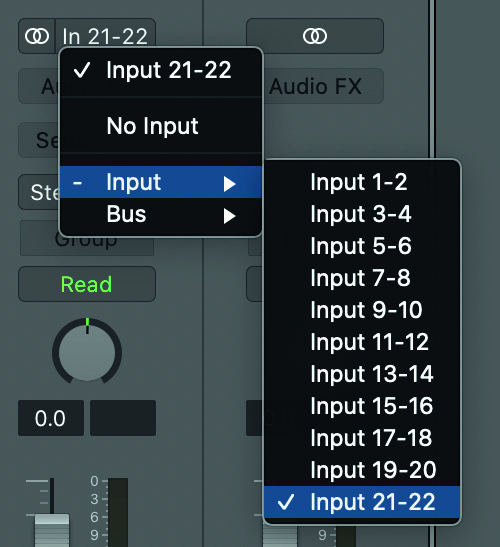
Nell'applicazione di registrazione o streaming, seleziona Loopback 1+2 oppure Input 21+22. Il nome visualizzato dipende dall'applicazione.
Alcune applicazioni utilizzano soltanto i canali di ingresso 1+2 e non consentono di selezionare un'altra coppia. Queste applicazioni non possono accedere a Loopback di iD44 MKII sui canali 21+22.
Acquisire soltanto l'audio del computer
Per la sola riproduzione del computer, seleziona come sorgente Loopback la coppia DAW che trasporta quell'audio.
DAW 1+2 può essere utilizzato per la normale riproduzione del computer. Per mantenere la riproduzione Loopback separata dal normale percorso Main di monitoring, invia l'applicazione richiesta a DAW 3+4, 5+6, 7+8 o 9+10 e seleziona la coppia DAW corrispondente come sorgente Loopback.
Acquisire audio del computer con microfoni o strumenti
Per combinare più sorgenti:
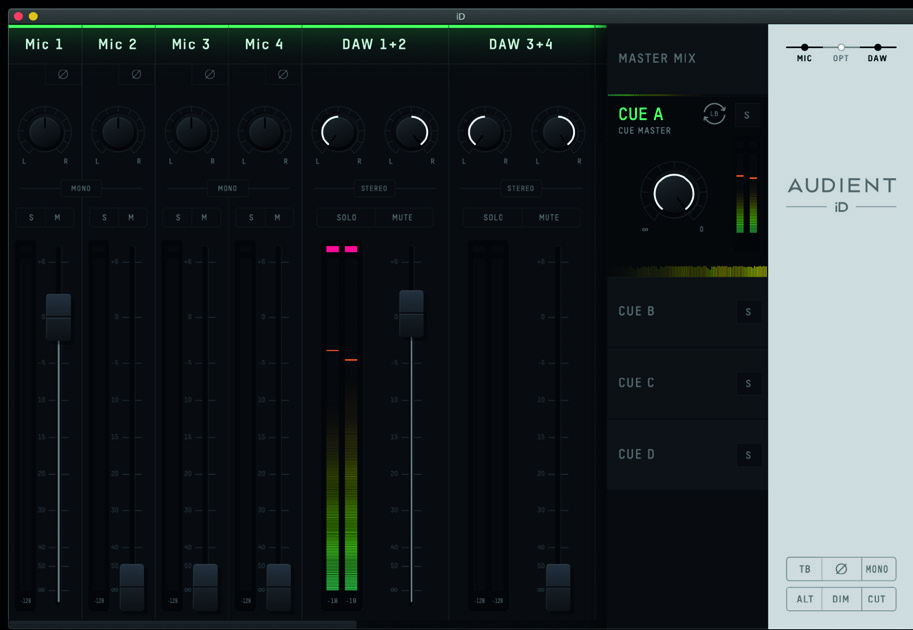
- Crea il mix richiesto nel Master Mix oppure in uno dei Cue A-D.
- Imposta i livelli e i pan dei canali richiesti in quel mix.
- Seleziona quel Master o Cue mix come sorgente Loopback.
- Seleziona Loopback 1+2 oppure Input 21+22 nell'applicazione di registrazione o streaming.
Instradare l'audio di sistema su macOS
Se l'applicazione sorgente non consente di scegliere la propria uscita, apri Audio MIDI Setup, seleziona iD44 MKII e utilizza Output > Configure Speakers per assegnare i canali di uscita sinistro e destro richiesti.
Ad esempio:
- i canali 3+4 corrispondono a DAW 3+4;
- i canali 5+6 corrispondono a DAW 5+6.
Seleziona la coppia DAW corrispondente come sorgente Loopback.
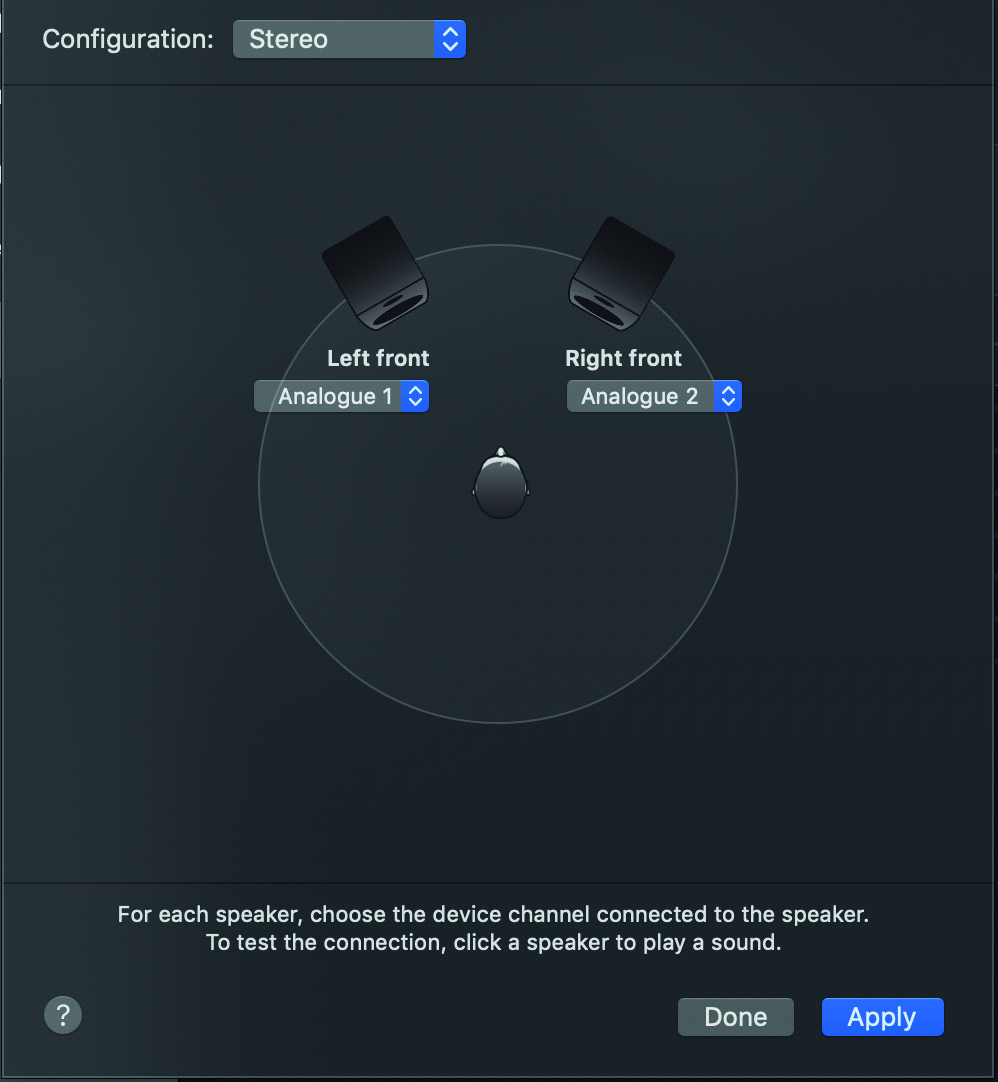
Esempio di UI macOS legacy. Utilizza i controlli Configure Speakers equivalenti nell'applicazione Audio MIDI Setup corrente.
Instradare l'audio di sistema su Windows
Se l'applicazione sorgente non consente di scegliere la propria uscita, apri le Sound settings di Windows e seleziona la coppia di riproduzione iD44 MKII richiesta.
Quando un'applicazione utilizza l'ingresso di registrazione predefinito di Windows, potrebbe essere necessario selezionare anche Loopback 1+2 come dispositivo di ingresso Windows.