Risoluzione dei problemi
iD44 MKII non si accende
- Controlla che l'alimentatore 12 V DC fornito sia collegato saldamente.
- Controlla che l'adattatore di rete regionale sia installato correttamente.
- Assicurati che l'interruttore di alimentazione posteriore sia acceso.
- Controlla che la presa di rete funzioni.
Utilizza l'alimentatore iD44 MKII fornito. Se l'interfaccia continua a non accendersi, contatta Audient Support.
Click, pop o riproduzione instabile
Se non è collegata alcuna apparecchiatura digitale esterna:
- Aumenta il buffer size DAW/ASIO.
- Controlla se il computer è sottoposto a un elevato carico CPU.
- Prova nuovamente.
Se sono collegate apparecchiature ADAT o S/PDIF, controlla anche la configurazione del clock digitale. Click e pop possono verificarsi quando i dispositivi collegati digitalmente non sono sincronizzati correttamente.
Nessuna riproduzione audio
- Controlla che iD44 MKII sia acceso.
- Controlla la connessione USB.
- Verifica che il LED USB/status verde sia acceso in modo fisso.
- Verifica che iD44 MKII sia selezionato come dispositivo di uscita audio nel sistema operativo e nella DAW.
- Controlla che l'uscita fisica richiesta sia assegnata correttamente nella routing matrix di iD Software Mixer.
- Se utilizzi Main Mix, verifica che i canali DAW Return richiesti siano alzati e non in mute.
- Controlla che CUT non sia attivo.
- Controlla il livello monitor/uscita e gli altoparlanti o cuffie collegati.
Consulta System Panel e Routing per le assegnazioni delle uscite.
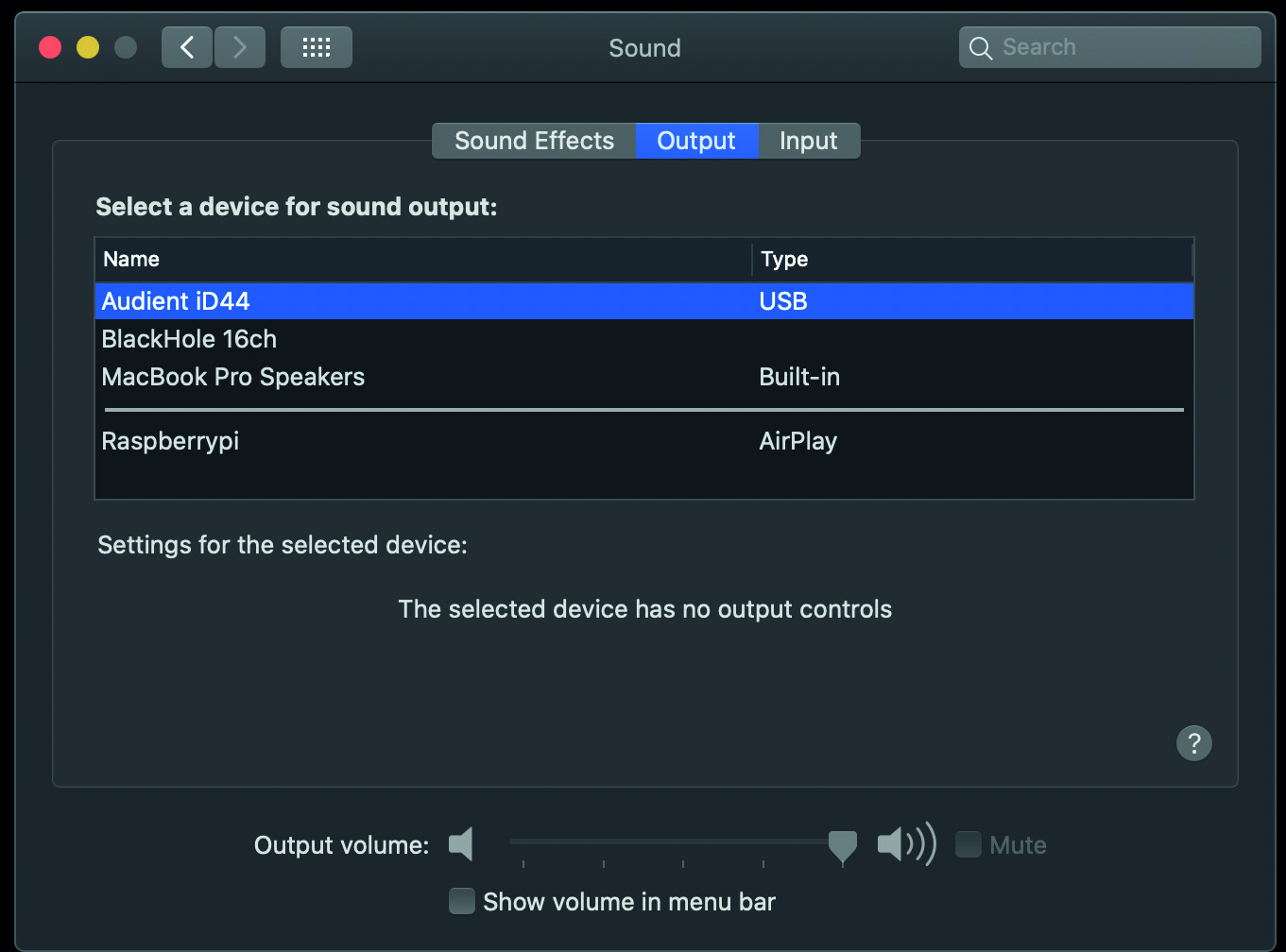
Esempio di UI macOS legacy. Utilizza le Sound settings correnti della versione macOS installata.
Il clock digitale esterno non si sincronizza
Il clock esterno può essere ricevuto tramite Optical Input 1 oppure Optical Input 2. Il connettore BNC Word Clock è esclusivamente un'uscita.
Controllare la clock source
Nel System Panel, imposta Preferred Clock Source sull'ingresso ottico che riceve il clock esterno.
Quindi imposta il relativo formato I/O digitale su ADAT oppure S/PDIF. Clock source e formato digitale sono impostazioni separate.
Controllare lo stato del clock
- Red - non viene rilevato alcun segnale clock valido
- Amber - viene rilevato un segnale clock, ma il sample rate non corrisponde
- Green - viene rilevato un clock valido al sample rate corretto
Se l'indicatore è rosso, controlla che il dispositivo esterno sia acceso, il cavo ottico e le connessioni e che sia selezionato l'ingresso ottico corretto.
Se l'indicatore è amber, assicurati che dispositivo esterno, iD44 MKII e DAW utilizzino lo stesso sample rate.
Se l'indicatore è green ma non è presente audio digitale, controlla formato digitale e audio routing.
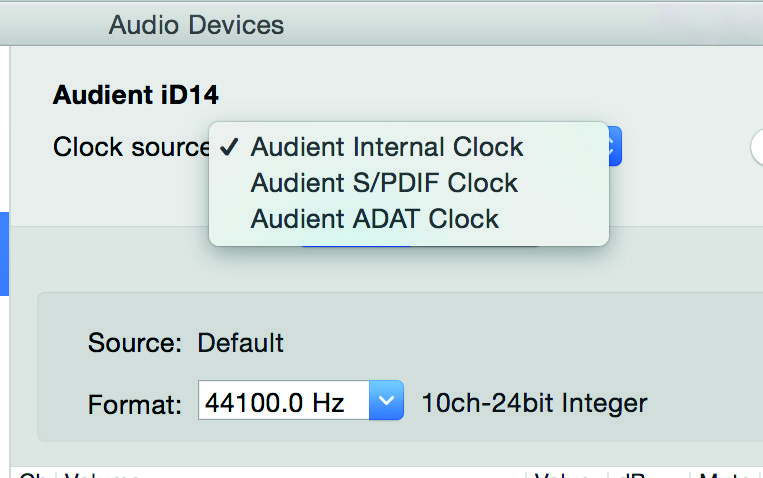
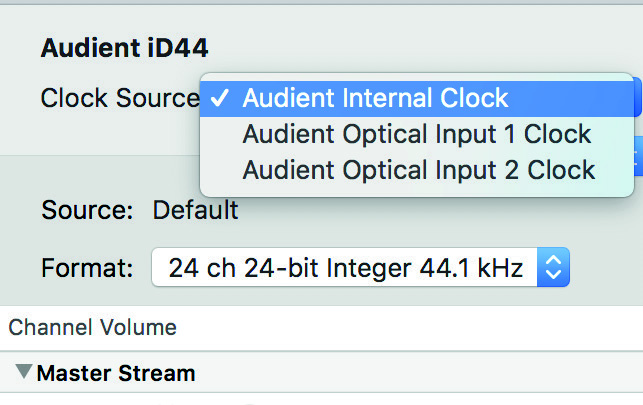
Esempi di UI macOS legacy. I principi di clocking descritti sopra restano le istruzioni autorevoli.
Ripristinare iD Software Mixer
Se la configurazione del mixer diventa corrotta o si comporta in modo imprevisto, ripristina lo stato salvato.
Chiudi completamente l'applicazione iD prima di eliminare il file.
macOS
Nel Finder:
- Apri il menu Go.
- Tieni premuto Option e seleziona Library.
- Apri
Application Support > Audient > iD. - Elimina
state.xml.
Windows
Elimina:
C:\Users\<username>\AppData\Roaming\Audient\iD\state.xml
Elimina esclusivamente state.xml.
Non eliminare la cartella iD superiore perché contiene anche i preset del mixer salvati.
Riapri l'applicazione iD. Verrà creato un nuovo file state.xml predefinito.
Aggiornamenti software e firmware
Utilizza Audient ARC per accedere al software iD corrente e al driver Windows. Utilizza Check for Updates nell'applicazione iD per gli aggiornamenti firmware.
Consulta Installazione e firmware per la procedura di aggiornamento firmware.