故障排除
iD44 MKII 无法启动
- 检查随附的 12 V DC 电源是否牢固连接。
- 检查地区电源转换插头是否正确安装。
- 确保后面板电源开关已打开。
- 检查市电插座是否正常工作。
请使用随附的 iD44 MKII 电源。如果音频接口仍无法启动,请联系 Audient Support。
爆音、噼啪声或播放不稳定
如果没有连接外部数字设备:
- 提高 DAW/ASIO Buffer Size。
- 检查计算机 CPU 是否处于高负载。
- 重新测试。
如果连接了 ADAT 或 S/PDIF 设备,还需要检查数字时钟配置。数字连接设备未正确同步时可能出现爆音和噼啪声。
没有音频播放
- 检查 iD44 MKII 是否已启动。
- 检查 USB 连接。
- 确认绿色 USB/状态 LED 持续亮起。
- 确认在操作系统和 DAW 中已将 iD44 MKII 选择为音频输出设备。
- 检查所需物理输出是否在 iD Software Mixer Routing Matrix 中正确分配。
- 如果使用 Main Mix,确认所需 DAW Return 通道推子已打开且未 Mute。
- 检查 CUT 是否未启用。
- 检查监听/输出电平以及连接的扬声器或耳机。
输出分配请参见System Panel 和路由。
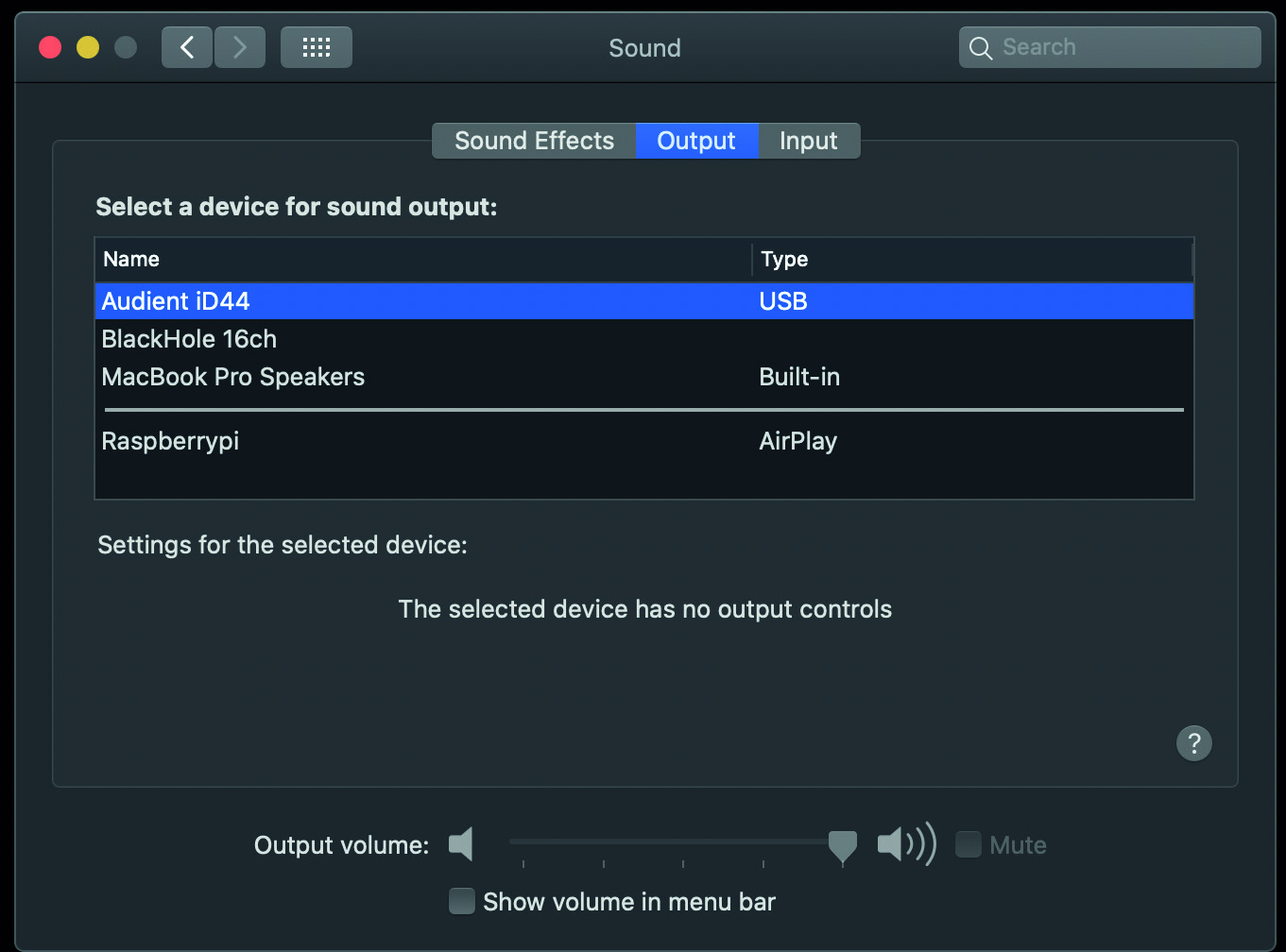
旧版 macOS UI 示例。请使用已安装 macOS 版本中的当前 Sound 设置。
外部数字时钟无法锁定
可通过 Optical Input 1 或 Optical Input 2 接收外部时钟。BNC Word Clock 接口仅用于输出。
检查 Clock Source
在 System Panel 中,将 Preferred Clock Source 设置为接收外部时钟的光纤输入。
然后将对应的 Digital I/O Format 设置为 ADAT 或 S/PDIF。Clock Source 和 Digital Format 是独立设置。
检查时钟状态
- 红色 - 未检测到有效时钟信号
- 琥珀色 - 检测到时钟信号,但采样率不匹配
- 绿色 - 检测到采样率正确的有效时钟
如果指示为红色,请检查外部设备是否已启动、光纤线缆和连接是否正常,以及是否选择了正确光纤输入。
如果指示为琥珀色,请确保外部设备、iD44 MKII 和 DAW 使用相同采样率。
如果指示为绿色但没有数字音频,请检查 Digital Format 和音频路由。
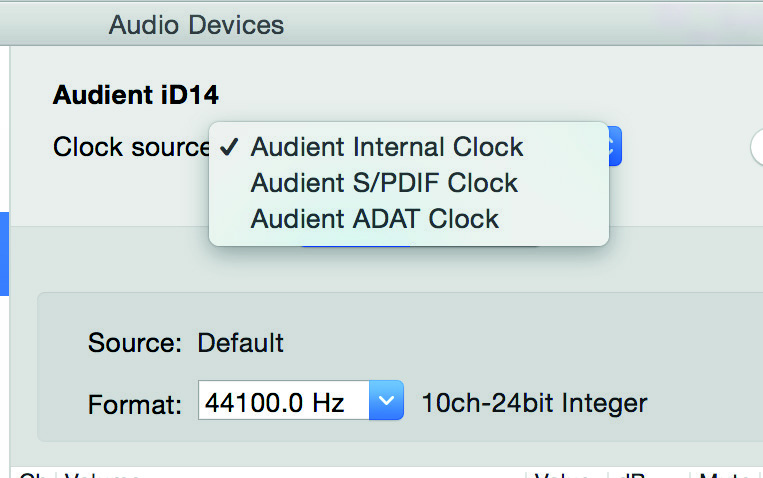
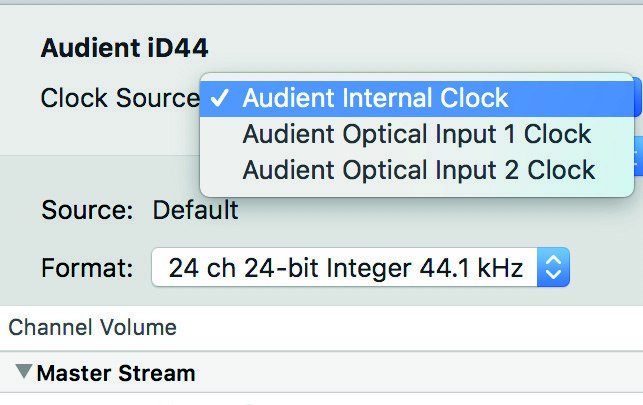
旧版 macOS UI 示例。以上时钟原则仍是权威说明。
重置 iD Software Mixer
如果 Mixer Configuration 损坏或出现异常行为,请重置其保存状态。
删除文件前,请完全退出 iD 应用程序。
macOS
在 Finder 中:
- 打开 Go 菜单。
- 按住 Option 并选择 Library。
- 打开
Application Support > Audient > iD。 - 删除
state.xml。
Windows
删除:
C:\Users\<username>\AppData\Roaming\Audient\iD\state.xml
只删除 state.xml。
不要删除上级 iD 文件夹,因为其中还包含保存的 Mixer Presets。
重新打开 iD 应用程序。系统会创建新的默认 state.xml 文件。
软件和固件更新
通过 Audient ARC 获取当前 iD 软件和 Windows 驱动。使用 iD 应用程序中的 Check for Updates 进行固件更新。
固件更新流程请参见安装和固件。