DAW 设置
iD44 MKII 可与支持所需 Core Audio 或 ASIO 音频设备的兼容 DAW 配合使用。
监听和 Buffer Size
较低的 DAW Buffer Size 可降低软件监听延迟,但会增加 CPU 负载。较高的 Buffer Size 则可提高大型会话的播放稳定性。
如果通过 iD Software Mixer 监听录音输入,请关闭 DAW 中对同一实时信号的监听,以免同时听到低延迟 iD Mixer 信号和延迟的 DAW 监听路径。
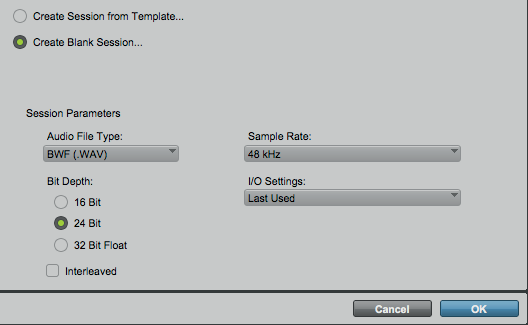
Pro Tools
- 打开 Setup > Playback Engine。
- 将 iD44 MKII 选择为 Playback Engine。
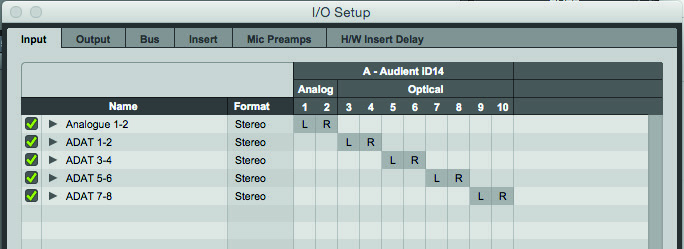
- 打开 Setup > I/O。
- 确认所需的 iD44 MKII 输入和输出均可用。
如果 I/O 配置与连接的音频接口不匹配,请使用 Pro Tools I/O Setup 控制恢复或创建所需路径。
在 Windows 上,如有需要,请通过当前 iD 应用程序/驱动控制配置 Audient ASIO Buffer。
Logic Pro
选择 iD44 MKII
- 打开 Logic Pro > Settings > Audio。
- 选择 Devices。
- 将 iD44 MKII 选择为所需的 Input Device 和 Output Device。
- 设置所需的 I/O Buffer Size。
直接监听
如果通过 iD Software Mixer 监听输入,请在 Logic Pro > Settings > Audio > General 中关闭 Software Monitoring。
I/O Labels
打开 Mix > I/O Labels,为 iD44 MKII 输入和输出通道重命名。
采样率
在 File > Project Settings > Audio 中设置项目采样率。
如果 iD44 MKII 使用内部时钟,Logic Pro 可以根据项目设置音频接口采样率。如果 iD44 MKII 同步到外部 ADAT 或 S/PDIF 信号源,请确保 Logic 项目使用与外部时钟源相同的采样率。
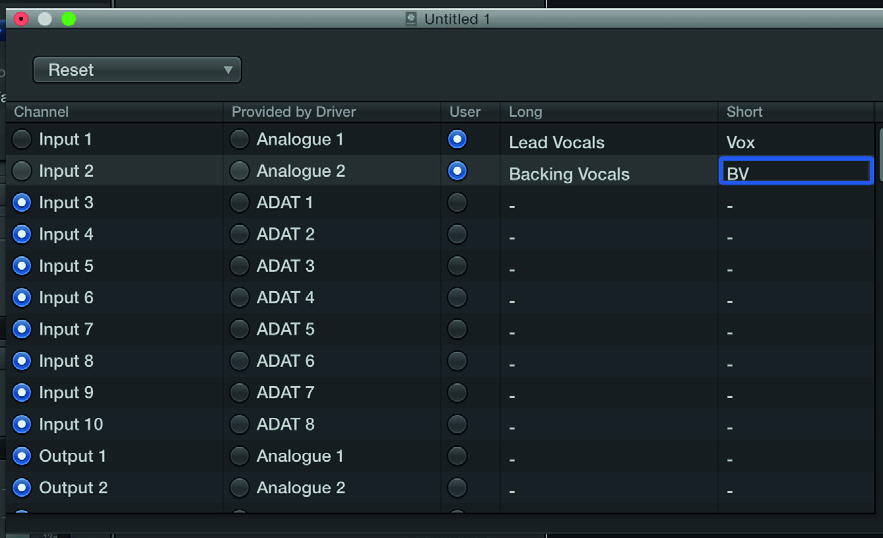
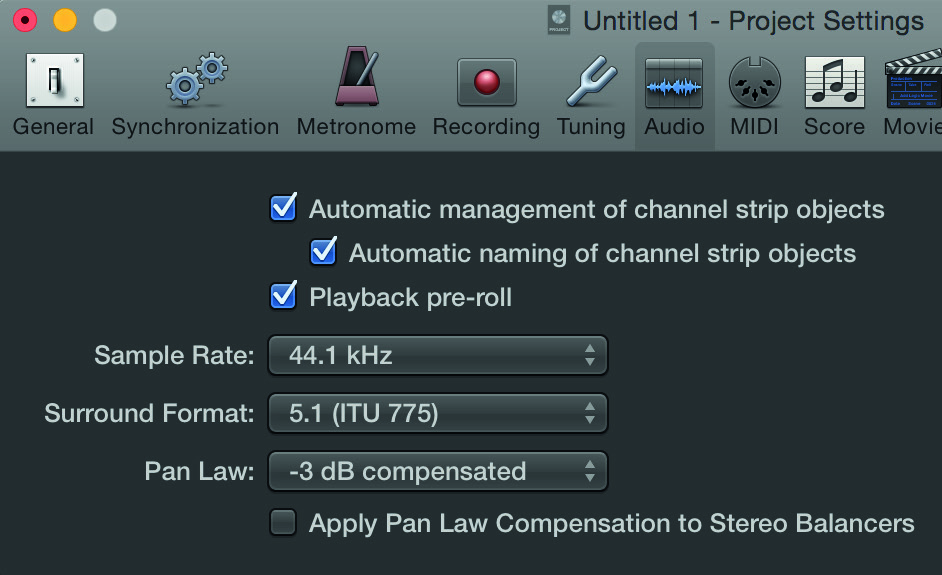
旧版 Logic Pro UI 示例。请按照上方列出的当前菜单路径操作。
Cubase / Nuendo
选择音频驱动
- 打开 Studio > Studio Setup。
- 选择 Audio System。
- 从 ASIO Driver 菜单中选择 Audient/iD44 音频驱动。
- 如果出现提示,请确认更改。
配置 I/O
打开 Studio > Audio Connections,或按 F4,创建或分配所需的输入和输出 Bus。
如果通过 iD Software Mixer 监听某个输入,请不要同时通过 Cubase/Nuendo 轨道监听相同输入。
外部时钟
如果 iD44 MKII 通过 ADAT 或 S/PDIF 同步到其他数字设备:
- 打开 Studio > Studio Setup。
- 选择 iD44 MKII 音频驱动。
- 启用 Externally Clocked。
- 确保项目采样率与输入数字时钟匹配。
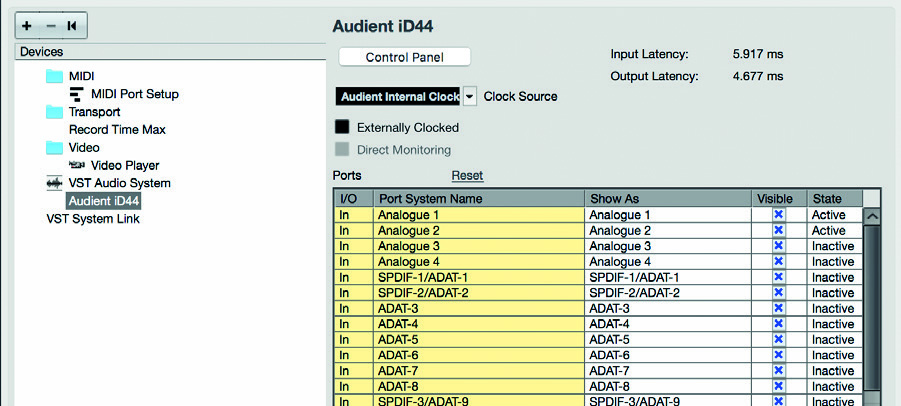
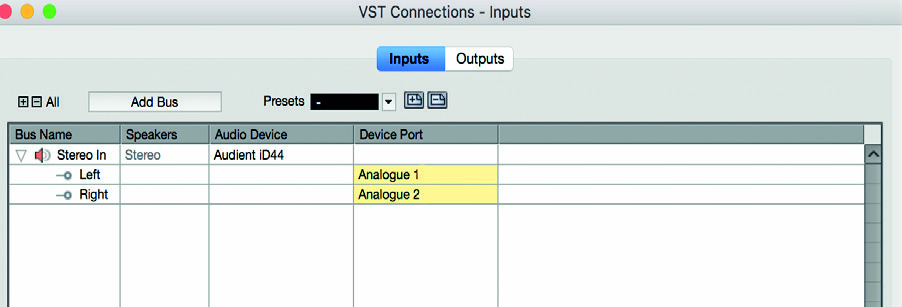
旧版 Cubase/Nuendo UI 示例。当前版本使用 Studio > Studio Setup 和 Studio > Audio Connections。
Ableton Live
选择 iD44 MKII
打开 Live Settings 并选择 Audio。
在 macOS 上使用 Core Audio 并选择 iD44 MKII;在 Windows 上使用 Audient ASIO 驱动。
配置通道
使用 Input 和 Output Channel Configuration 控制,启用 Live Set 所需的 iD44 MKII 通道。
直接监听
如果通过 iD Software Mixer 监听,请将相关音频轨道设置为 Monitor: Off,避免实时输入又通过 Live 进行监听。
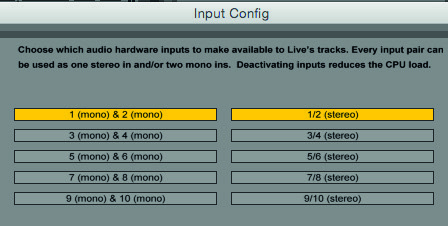
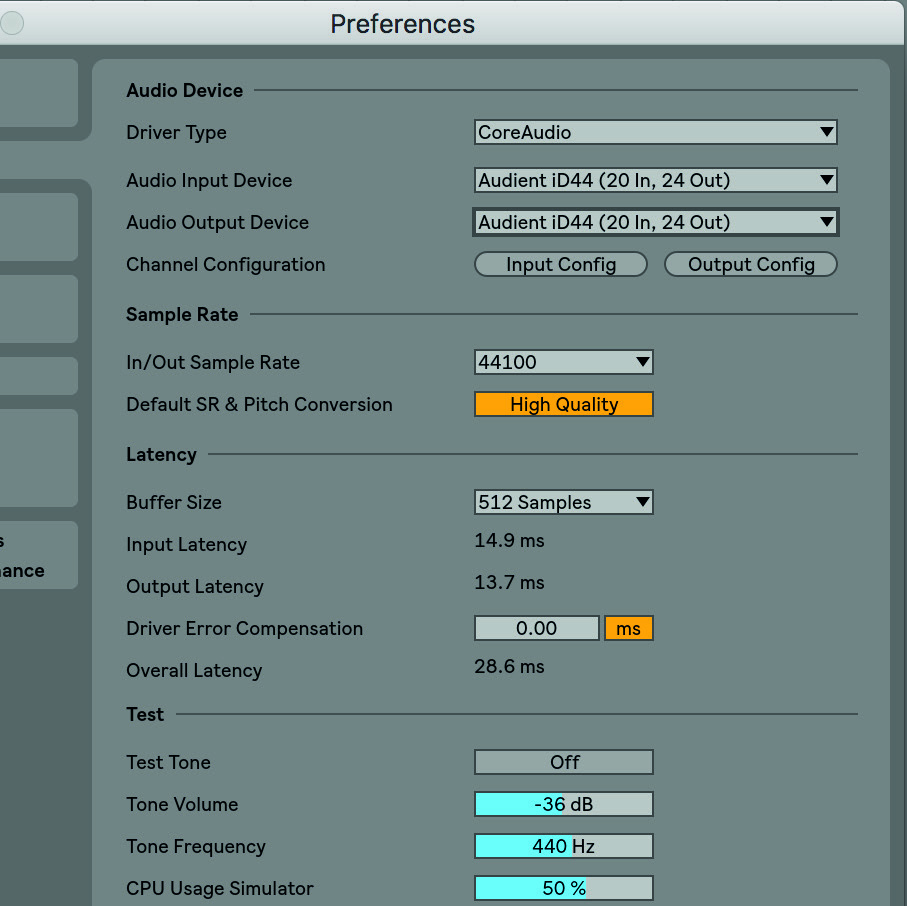
旧版 Ableton Live UI 示例。当前版本使用 Live Settings > Audio。