Configurazione DAW
iD44 MKII può essere utilizzato con DAW compatibili che supportano il dispositivo audio Core Audio o ASIO richiesto.
Monitoring e buffer size
Buffer size DAW più bassi riducono la latenza del monitoring software ma aumentano il carico sulla CPU. Buffer size più elevati possono migliorare la stabilità della riproduzione nelle sessioni più grandi.
Se monitori gli ingressi di registrazione tramite iD Software Mixer, disabilita il monitoring dello stesso segnale live nella DAW per evitare di ascoltare sia il segnale a bassa latenza di iD Mixer sia un percorso di monitoring DAW ritardato.
Pro Tools
- Apri Setup > Playback Engine.
- Seleziona iD44 MKII come Playback Engine.
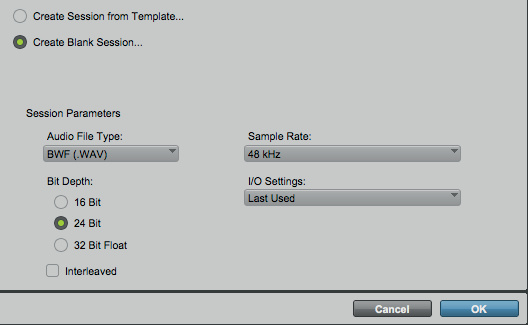
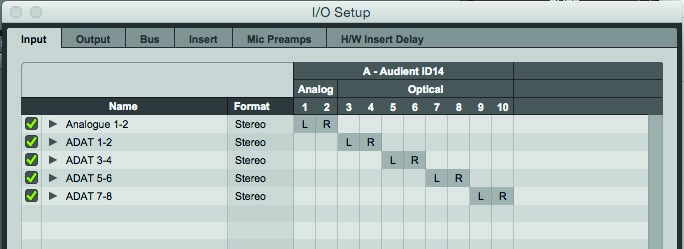
- Apri Setup > I/O.
- Verifica che gli ingressi e le uscite iD44 MKII richiesti siano disponibili.
Se la configurazione I/O non corrisponde all'interfaccia collegata, utilizza i controlli I/O Setup di Pro Tools per ripristinare o creare i percorsi richiesti.
Su Windows, configura il buffer Audient ASIO tramite i controlli correnti dell'applicazione/driver iD dove necessario.
Logic Pro
Selezionare iD44 MKII
- Apri Logic Pro > Settings > Audio.
- Seleziona Devices.
- Seleziona iD44 MKII come Input Device e Output Device richiesti.
- Imposta il buffer size I/O richiesto.
Direct monitoring
Se monitori gli ingressi tramite iD Software Mixer, disabilita Software Monitoring in Logic Pro > Settings > Audio > General.
Etichette I/O
Apri Mix > I/O Labels per rinominare i canali di ingresso e uscita di iD44 MKII.
Sample rate
Imposta il sample rate del progetto in File > Project Settings > Audio.
Se iD44 MKII utilizza il proprio clock interno, Logic Pro può impostare il sample rate dell'interfaccia dal progetto. Se iD44 MKII è sincronizzato con una sorgente ADAT o S/PDIF esterna, assicurati che il progetto Logic utilizzi lo stesso sample rate della sorgente clock esterna.
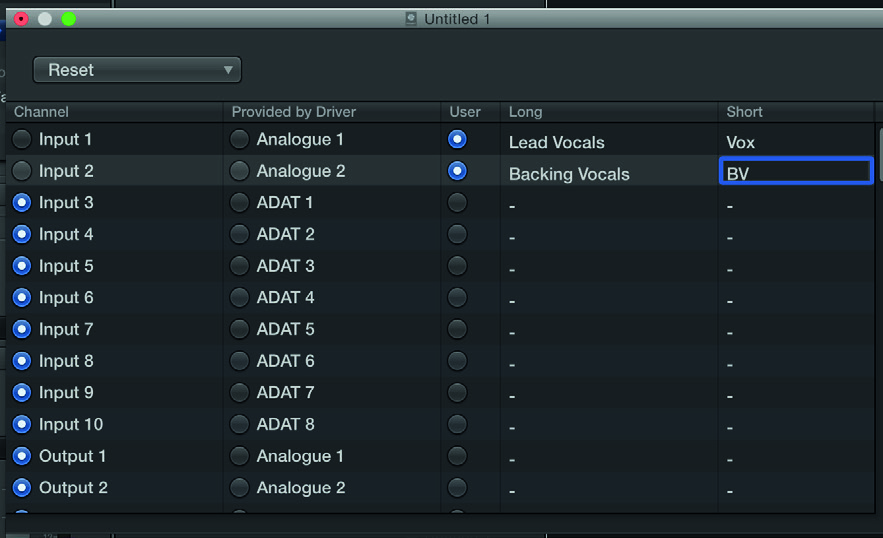
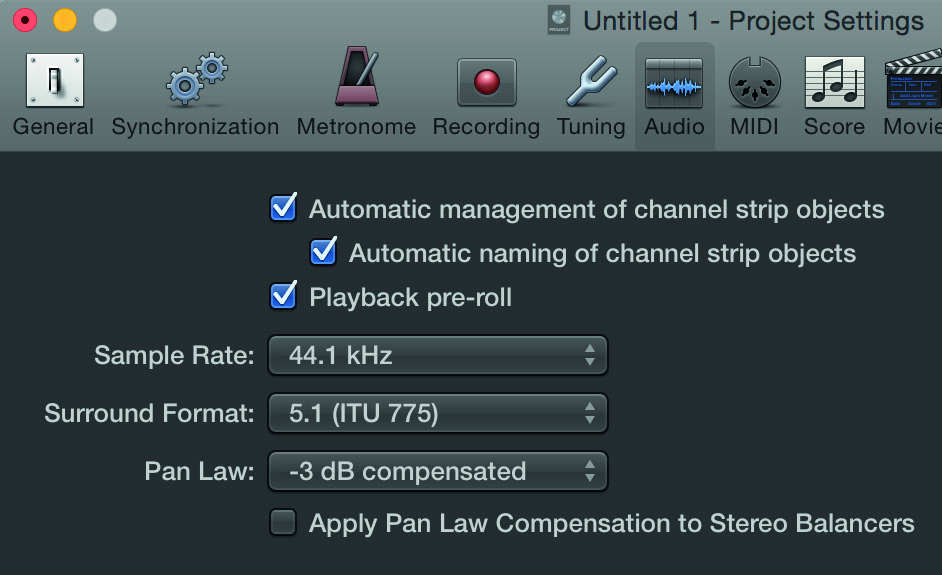
Esempi di UI Logic Pro legacy. Segui i percorsi di menu correnti indicati sopra.
Cubase / Nuendo
Selezionare il driver audio
- Apri Studio > Studio Setup.
- Seleziona Audio System.
- Seleziona il driver audio Audient/iD44 dal menu ASIO Driver.
- Conferma la modifica se richiesto.
Configurare I/O
Apri Studio > Audio Connections, oppure premi F4, e crea o assegna i bus di ingresso e uscita richiesti.
Se monitori un ingresso tramite iD Software Mixer, non monitorare contemporaneamente lo stesso ingresso tramite la traccia Cubase/Nuendo.
Clock esterno
Se iD44 MKII è sincronizzato con un altro dispositivo digitale tramite ADAT o S/PDIF:
- Apri Studio > Studio Setup.
- Seleziona il driver audio iD44 MKII.
- Abilita Externally Clocked.
- Assicurati che il sample rate del progetto corrisponda al clock digitale in ingresso.
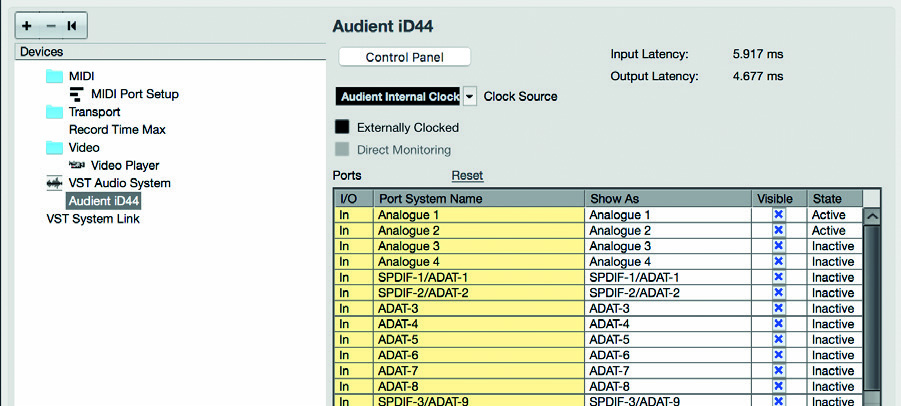
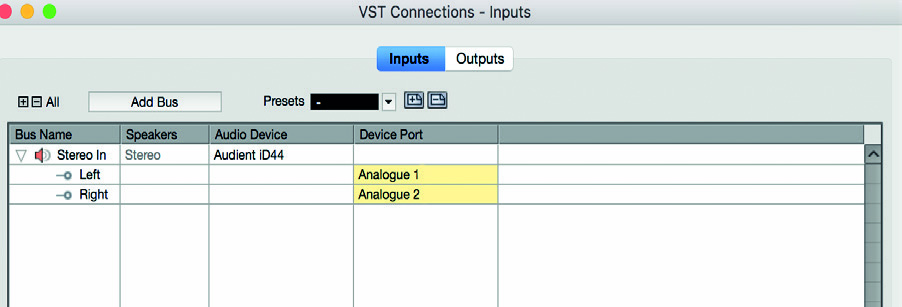
Esempi di UI Cubase/Nuendo legacy. Le versioni correnti utilizzano Studio > Studio Setup e Studio > Audio Connections.
Ableton Live
Selezionare iD44 MKII
Apri Live Settings e seleziona Audio.
Su macOS, utilizza Core Audio e seleziona iD44 MKII. Su Windows, utilizza il driver Audient ASIO.
Configurare i canali
Utilizza i controlli Input and Output Channel Configuration per abilitare i canali iD44 MKII richiesti dal Live Set.
Direct monitoring
Se monitori tramite iD Software Mixer, imposta la traccia audio interessata su Monitor: Off in modo che l'ingresso live non venga monitorato anche tramite Live.
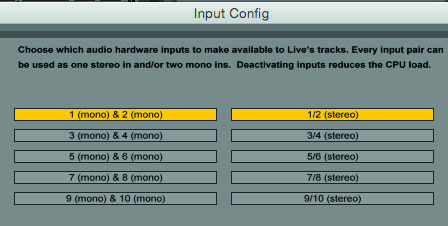
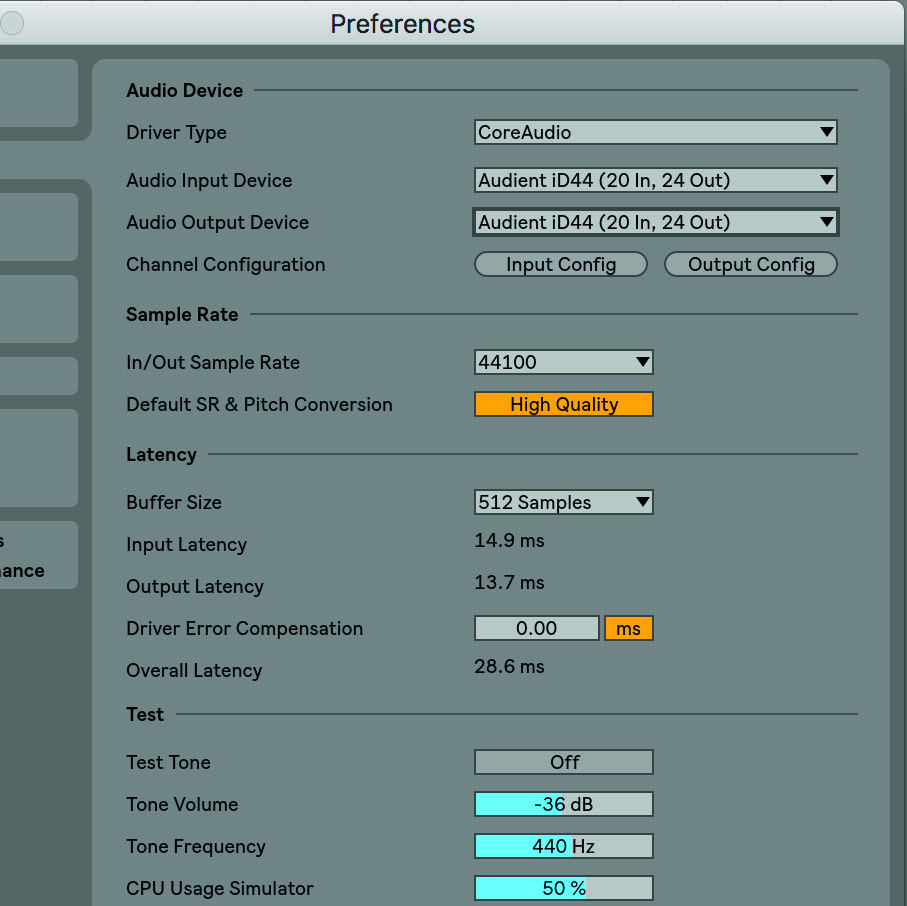
Esempi di UI Ableton Live legacy. Le versioni correnti utilizzano Live Settings > Audio.