DAW セットアップ
iD44 MKII は、必要な Core オーディオまたは ASIO オーディオデバイスに対応する DAW で使用できます。
モニタリングとバッファーサイズ
DAW のバッファサイズを小さくするとソフトウェアモニタリングのレイテンシーは短くなりますが、CPU 負荷が増えます。大きくすると、大規模なセッションで再生の安定性を高められます。
録音入力を iD Software Mixer 経由でモニタリングする場合は、同じライブ信号の DAW モニタリングを無効にしてください。低レイテンシーの iD ミキサー信号と遅延した DAW モニタリングパスが同時に聞こえるのを防げます。
Pro Tools
- Setup > Playback Engine を開きます。
- Playback Engine として iD44 MKII を選択します。
- Setup > I/O を開きます。
- 必要な iD44 MKII の入力と出力が利用可能であることを確認します。
I/O 設定が接続中のインターフェースと一致しない場合は、Pro Tools の I/O Setup のコントロールで必要なパスを復元または作成します。
Windows では、必要に応じて現在の iD アプリケーション / ドライバー設定から Audient ASIO バッファを設定します。
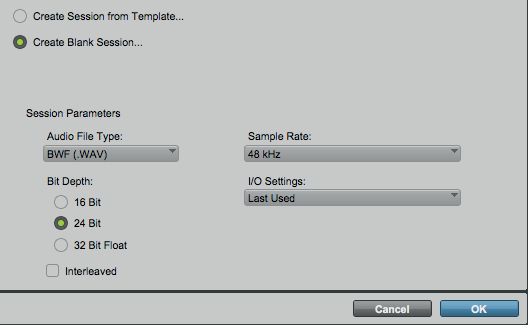
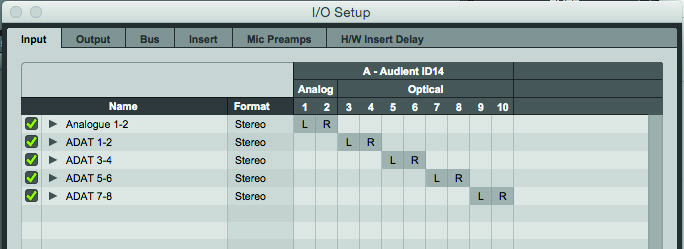
Logic Pro
iD44 MKII を選択する
- Logic Pro > Settings > Audio を開きます。
- Devices を選択します。
- 必要な入力 Device / 出力 Device として iD44 MKII を選択します。
- 必要な I/O バッファサイズを設定します。
ダイレクトモニタリング
iD ソフトウェアミキサー経由で入力をモニタリングする場合、Logic Pro > Settings > Audio > General の Software Monitoring を無効にします。
I/O ラベル
Mix > I/O Labels を開くと、iD44 MKII の入力/出力チャンネル名を変更できます。
サンプルレート
File > Project Settings > Audio でプロジェクトのサンプルレートを設定します。
iD44 MKII が内部クロックを使用している場合、Logic Pro はプロジェクトからインターフェースのサンプルレートを設定できます。iD44 MKII が外部 ADAT / S/PDIF ソースへ同期している場合は、Logic プロジェクトが外部クロックソースと同じサンプルレートを使用していることを確認してください。
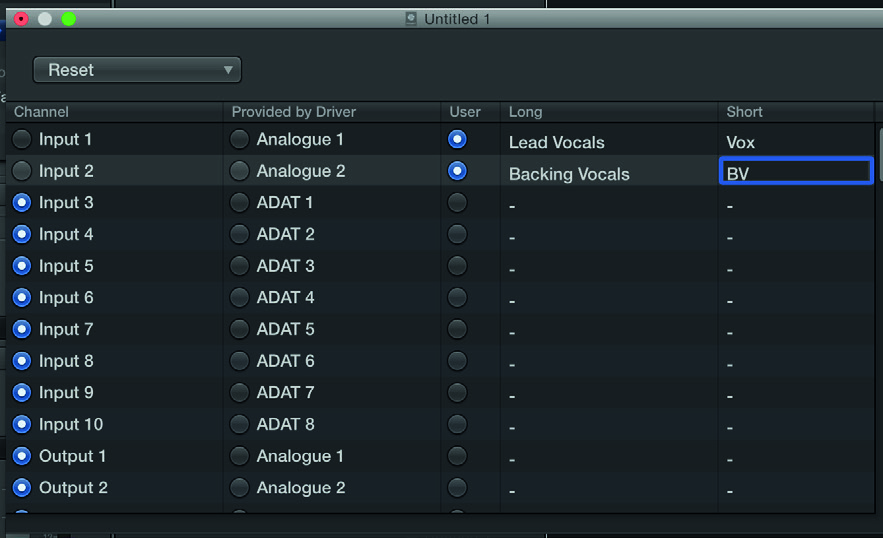
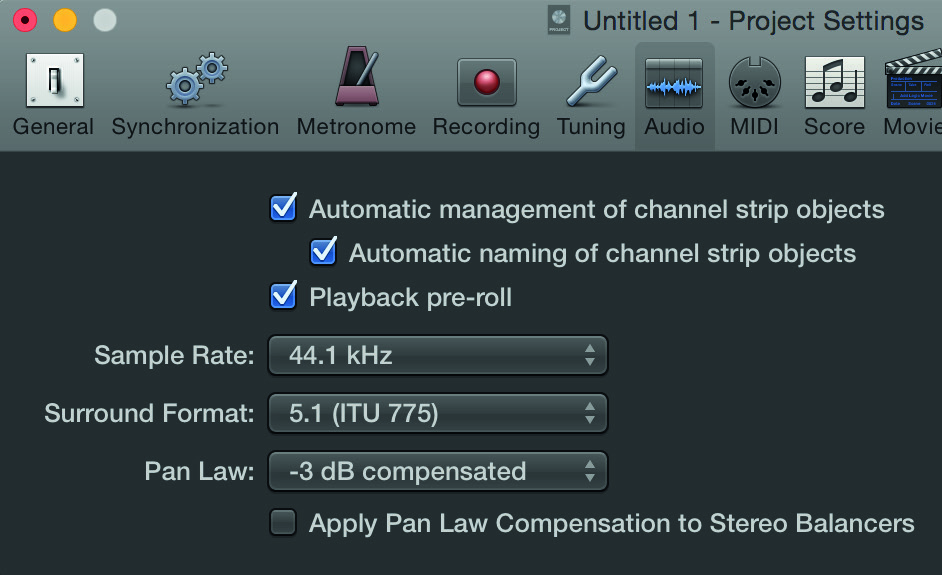
旧 Logic Pro UI の例です。現在のメニューパスは上記の手順に従ってください。
Cubase / Nuendo
オーディオドライバーを選択する
- Studio > Studio Setup を開きます。
- Audio System を選択します。
- ASIO Driver メニューから Audient/iD44 オーディオドライバーを選択します。
- 指示された場合は変更を確認します。
I/O を設定する
Studio > Audio Connections を開くか F4 を押し、必要な入出力バスを作成または割り当てます。
iD ソフトウェアミキサー経由で入力をモニタリングする場合、Cubase/Nuendo のトラック側で同じ入力を同時にモニタリングしないでください。
外部 clock
iD44 MKII が ADAT / S/PDIF 経由で別のデジタル機器へ同期している場合:
- Studio > Studio Setup を開きます。
- iD44 MKII オーディオドライバーを選択します。
- Externally Clocked を有効にします。
- プロジェクトのサンプルレートが入力されるデジタルクロックと一致していることを確認します。
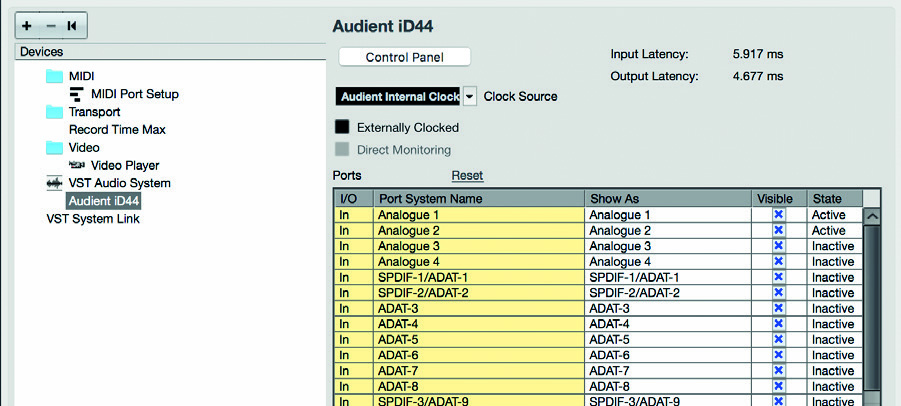
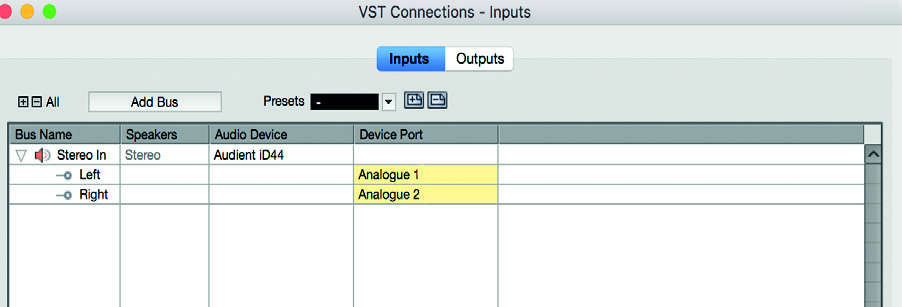
旧 Cubase/Nuendo UI の例です。現在のバージョンでは Studio > Studio Setup と Studio > オーディオ Connections を使用します。
Ableton Live
iD44 MKII を選択する
Live Settings を開き、Audio を選択します。
macOS では Core オーディオを使用して iD44 MKII を選択します。Windows では Audient ASIO ドライバーを使用します。
チャンネルを設定する
入力 / 出力チャンネル構成コントロールで、Live セットに必要な iD44 MKII チャンネルを有効にします。
ダイレクトモニタリング
iD ソフトウェアミキサー経由でモニタリングする場合は、該当するオーディオトラックを Monitor: Off に設定し、ライブ入力が Live 側でも重複してモニタリングされないようにします。
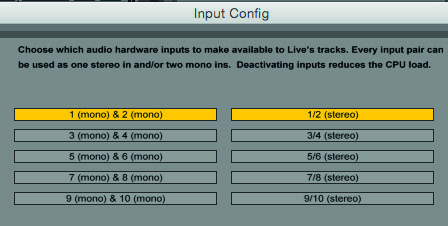
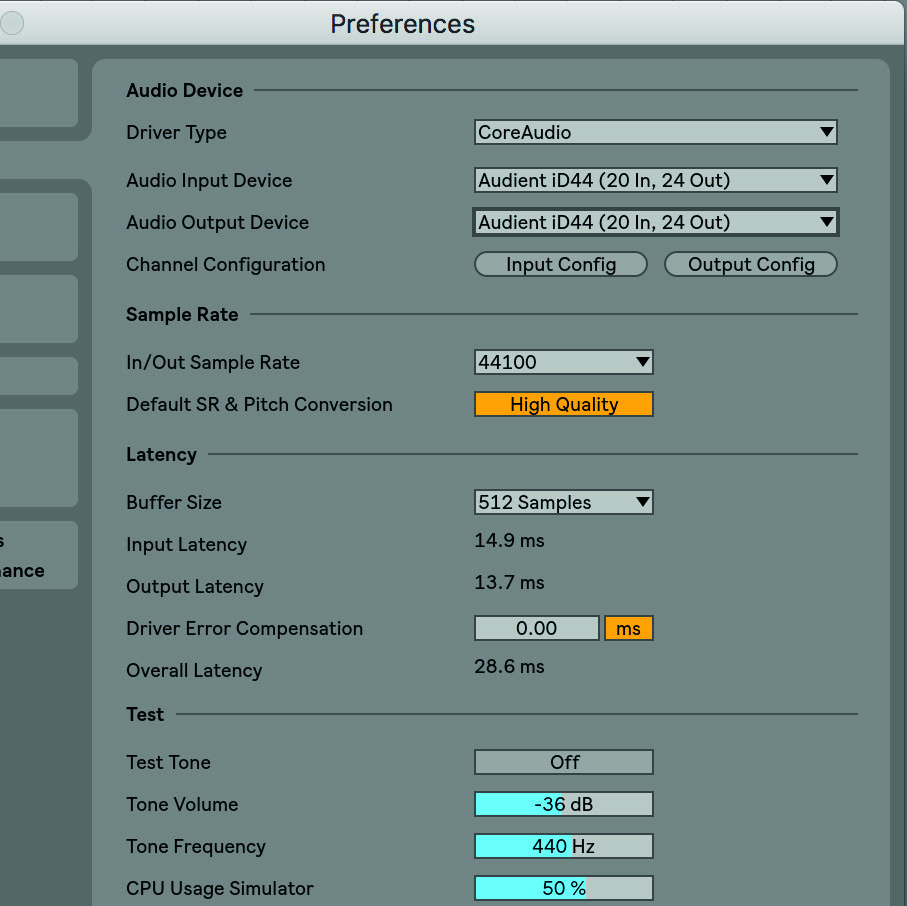
旧 Ableton Live UI の例です。現在のバージョンでは Live Settings > オーディオを使用します。