DAW 설정
iD44 MKII는 필요한 Core Audio 또는 ASIO 오디오 장치를 지원하는 호환 DAW에서 사용할 수 있습니다.
모니터링과 버퍼 사이즈
DAW 버퍼 사이즈를 낮추면 소프트웨어 모니터링 레이턴시는 줄지만 CPU 부하는 증가합니다. 더 큰 세션에서는 높은 버퍼 사이즈가 재생 안정성을 향상시킬 수 있습니다.
녹음 입력을 iD Software Mixer를 통해 모니터링하는 경우 동일한 라이브 신호의 DAW 모니터링을 비활성화하여 저레이턴시 iD Mixer 신호와 지연된 DAW 모니터링 경로가 동시에 들리지 않도록 하십시오.
Pro Tools
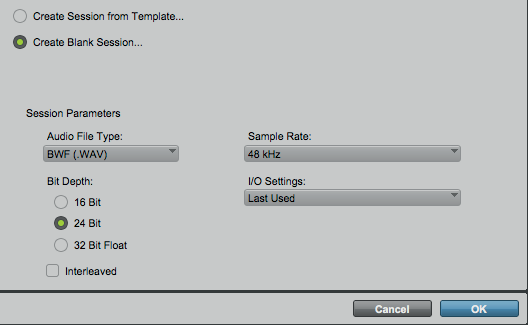
- Setup > Playback Engine을 엽니다.
- Playback Engine으로 iD44 MKII를 선택합니다.
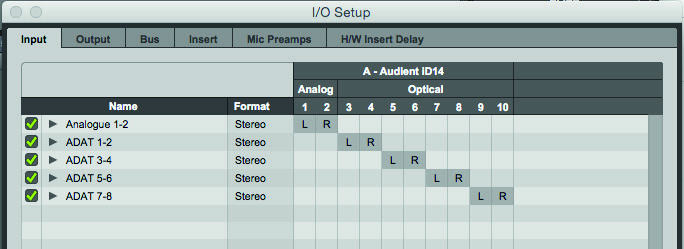
- Setup > I/O를 엽니다.
- 필요한 iD44 MKII 입력 및 출력을 사용할 수 있는지 확인합니다.
I/O 구성이 연결된 인터페이스와 일치하지 않는 경우 Pro Tools I/O Setup 컨트롤을 사용하여 필요한 경로를 복원하거나 생성하십시오.
Windows에서는 필요한 경우 현재 iD 애플리케이션/드라이버 컨트롤에서 Audient ASIO 버퍼를 설정합니다.
Logic Pro
iD44 MKII 선택
- Logic Pro > Settings > Audio를 엽니다.
- Devices를 선택합니다.
- 필요한 Input Device 및 Output Device로 iD44 MKII를 선택합니다.
- 필요한 I/O 버퍼 사이즈를 설정합니다.
직접 모니터링
iD Software Mixer를 통해 입력을 모니터링하는 경우 Logic Pro > Settings > Audio > General에서 Software Monitoring을 비활성화합니다.
I/O 레이블
Mix > I/O Labels를 열어 iD44 MKII 입력 및 출력 채널의 이름을 변경합니다.
샘플 레이트
File > Project Settings > Audio에서 프로젝트 샘플 레이트를 설정합니다.
iD44 MKII가 Internal Clock을 사용하는 경우 Logic Pro에서 프로젝트를 통해 인터페이스 샘플 레이트를 설정할 수 있습니다. iD44 MKII가 외부 ADAT 또는 S/PDIF 소스에 동기화되어 있다면 Logic 프로젝트가 외부 클록 소스와 동일한 샘플 레이트를 사용하도록 하십시오.
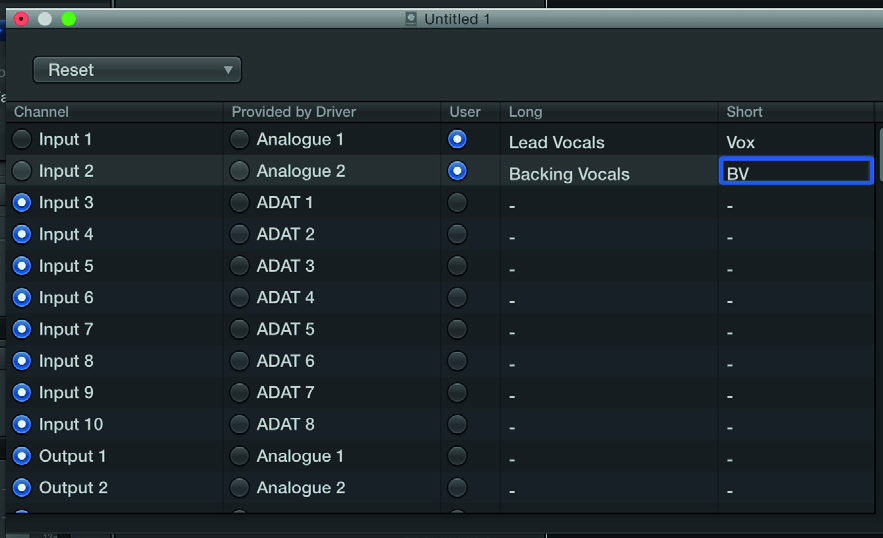
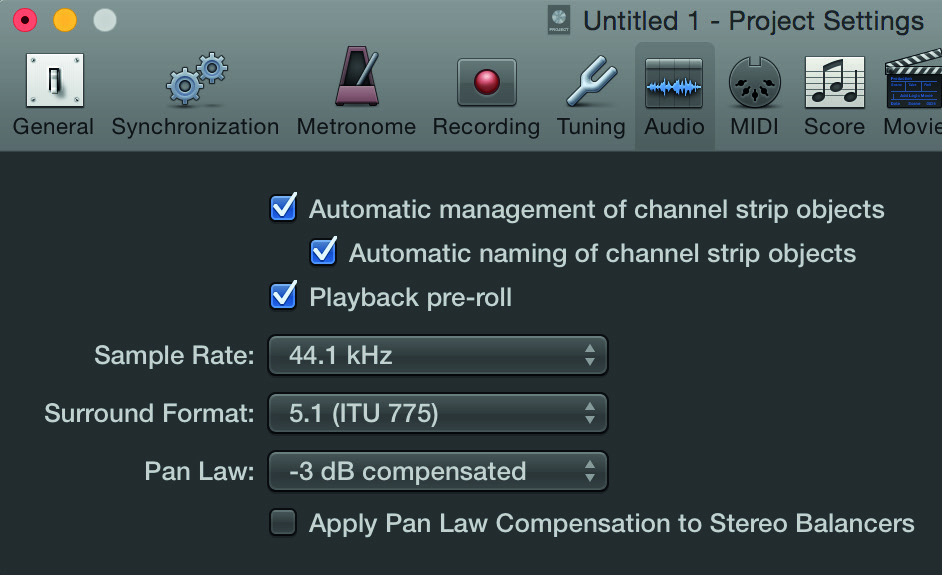
이 이미지는 이전 Logic Pro UI 예시입니다. 위에 안내된 현재 메뉴 경로를 따르십시오.
Cubase / Nuendo
오디오 드라이버 선택
- Studio > Studio Setup을 엽니다.
- Audio System을 선택합니다.
- ASIO Driver 메뉴에서 Audient/iD44 오디오 드라이버를 선택합니다.
- 메시지가 표시되면 변경을 확인합니다.
I/O 구성
Studio > Audio Connections를 열거나 F4를 누른 다음 필요한 입력 및 출력 버스를 생성하거나 할당합니다.
iD Software Mixer를 통해 입력을 모니터링하는 경우 Cubase/Nuendo 트랙에서도 동일한 입력을 동시에 모니터링하지 마십시오.
외부 클록
iD44 MKII가 ADAT 또는 S/PDIF를 통해 다른 디지털 장치와 동기화된 경우:
- Studio > Studio Setup을 엽니다.
- iD44 MKII 오디오 드라이버를 선택합니다.
- Externally Clocked를 활성화합니다.
- 프로젝트 샘플 레이트가 수신 디지털 클록과 일치하는지 확인합니다.
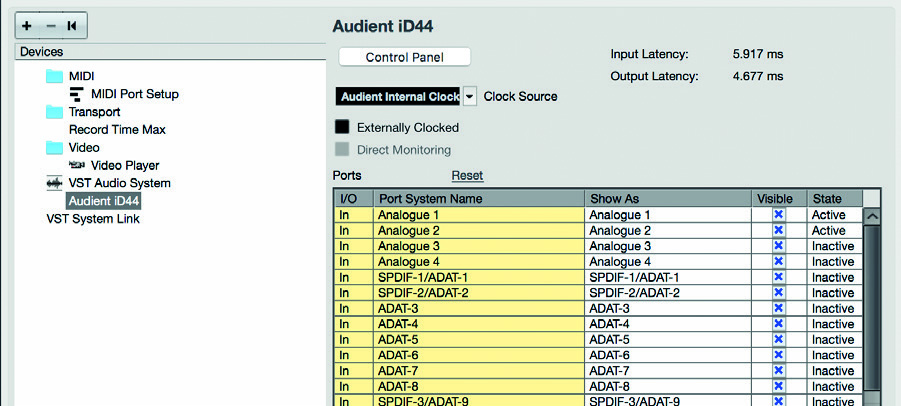
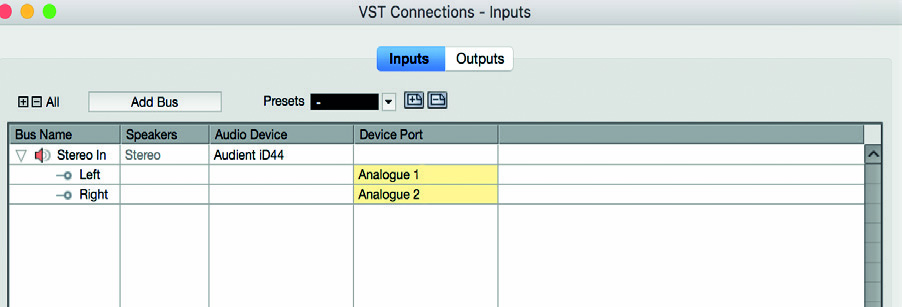
이 이미지는 이전 Cubase/Nuendo UI 예시입니다. 현재 버전에서는 Studio > Studio Setup 및 Studio > Audio Connections를 사용합니다.
Ableton Live
iD44 MKII 선택
Live Settings를 열고 Audio를 선택합니다.
macOS에서는 Core Audio를 사용하고 iD44 MKII를 선택합니다. Windows에서는 Audient ASIO 드라이버를 사용합니다.
채널 구성
Input 및 Output Channel Configuration 컨트롤을 사용하여 Live Set에 필요한 iD44 MKII 채널을 활성화합니다.
직접 모니터링
iD Software Mixer를 통해 모니터링하는 경우 해당 오디오 트랙을 Monitor: Off로 설정하여 라이브 입력이 Live에서도 동시에 모니터링되지 않도록 합니다.
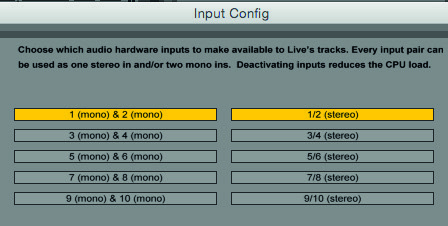
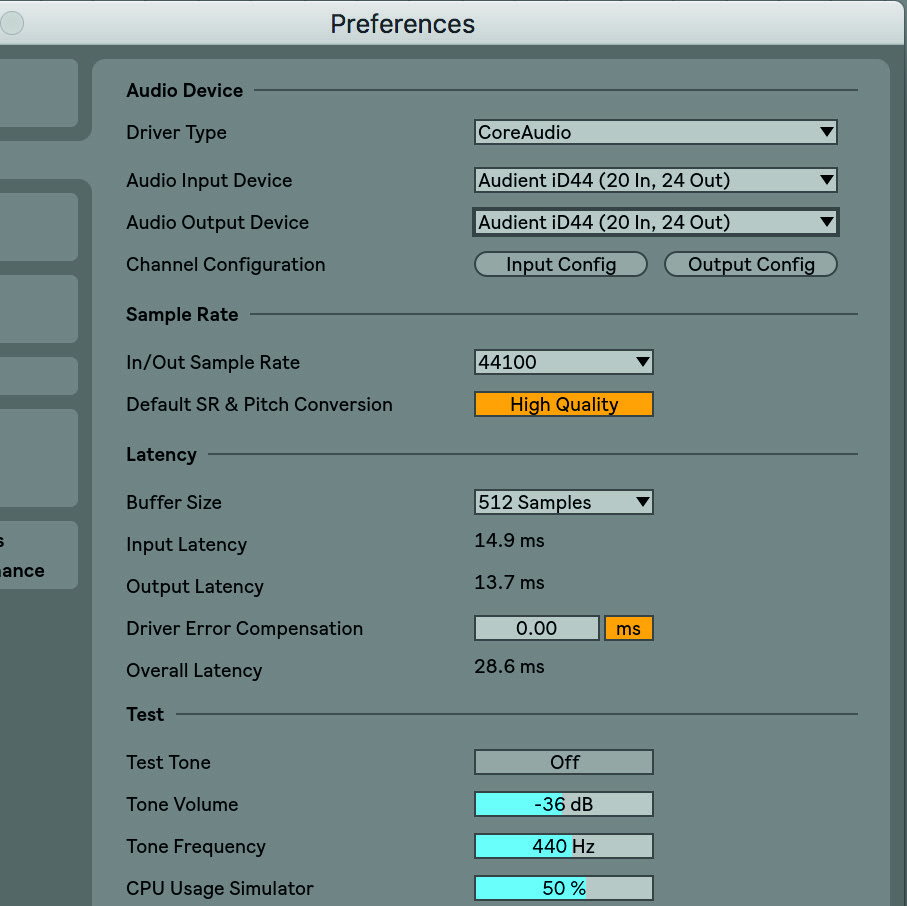
이 이미지는 이전 Ableton Live UI 예시입니다. 현재 버전에서는 Live Settings > Audio를 사용합니다.