Configuración de DAW
iD44 MKII puede utilizarse con DAW compatibles que admitan el dispositivo de audio Core Audio o ASIO necesario.
Monitorización y tamaño de búfer
Los tamaños de búfer de DAW más bajos reducen la latencia de monitorización por software, pero aumentan la carga de CPU. Los tamaños de búfer más altos pueden mejorar la estabilidad de reproducción en sesiones más grandes.
Si monitorizas entradas de grabación a través de iD Software Mixer, desactiva la monitorización de la misma señal en directo en la DAW para evitar escuchar tanto la señal de baja latencia de iD Mixer como una ruta de monitorización retardada de la DAW.
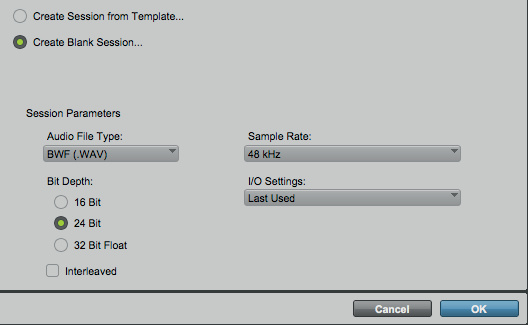
Pro Tools
- Abre Setup > Playback Engine.
- Selecciona iD44 MKII como Playback Engine.
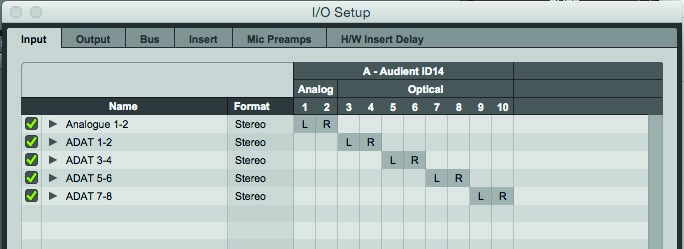
- Abre Setup > I/O.
- Comprueba que las entradas y salidas necesarias de iD44 MKII estén disponibles.
Si la configuración de I/O no coincide con la interfaz conectada, utiliza los controles de I/O Setup de Pro Tools para restaurar o crear las rutas necesarias.
En Windows, configura el búfer ASIO de Audient mediante los controles actuales de la aplicación/controlador iD cuando sea necesario.
Logic Pro
Seleccionar iD44 MKII
- Abre Logic Pro > Settings > Audio.
- Selecciona Devices.
- Selecciona iD44 MKII como Input Device y Output Device necesarios.
- Establece el tamaño de búfer de I/O necesario.
Monitorización directa
Si monitorizas entradas a través de iD Software Mixer, desactiva Software Monitoring en Logic Pro > Settings > Audio > General.
Etiquetas de I/O
Abre Mix > I/O Labels para cambiar el nombre de los canales de entrada y salida de iD44 MKII.
Frecuencia de muestreo
Establece la frecuencia de muestreo del proyecto en File > Project Settings > Audio.
Si iD44 MKII utiliza su clock interno, Logic Pro puede establecer la frecuencia de muestreo de la interfaz desde el proyecto. Si iD44 MKII está sincronizado con una fuente ADAT o S/PDIF externa, asegúrate de que el proyecto de Logic utilice la misma frecuencia de muestreo que la fuente de clock externa.
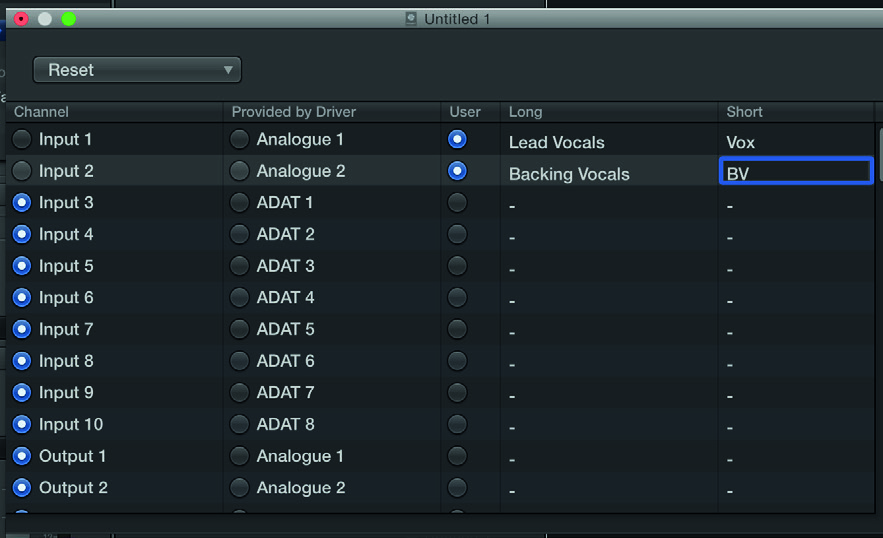
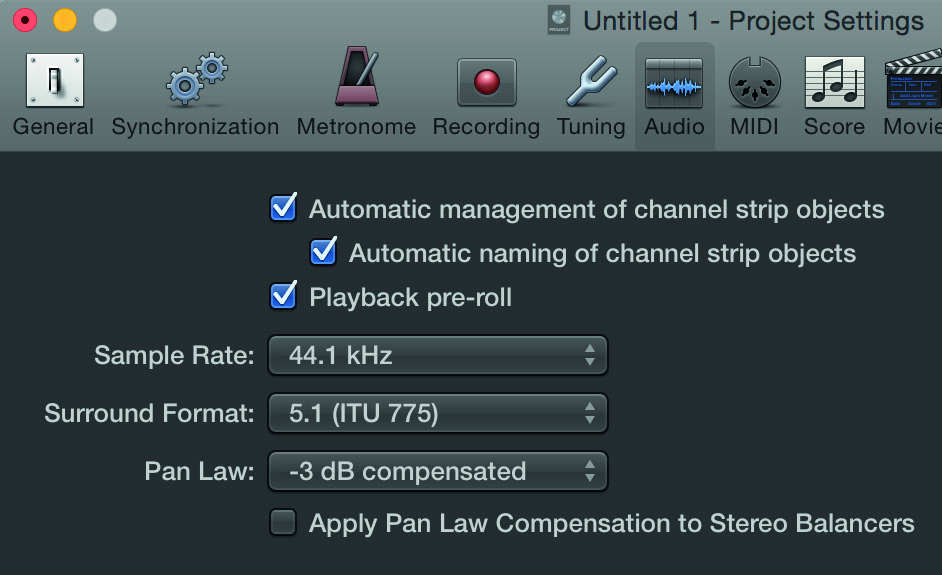
Ejemplos de UI heredada de Logic Pro. Sigue las rutas de menú actuales indicadas arriba.
Cubase / Nuendo
Seleccionar el controlador de audio
- Abre Studio > Studio Setup.
- Selecciona Audio System.
- Selecciona el controlador de audio Audient/iD44 en el menú ASIO Driver.
- Confirma el cambio si se solicita.
Configurar I/O
Abre Studio > Audio Connections, o pulsa F4, y crea o asigna los buses de entrada y salida necesarios.
Si monitorizas una entrada a través de iD Software Mixer, no monitorices simultáneamente la misma entrada a través de la pista de Cubase/Nuendo.
Clock externo
Si iD44 MKII está sincronizado con otro dispositivo digital mediante ADAT o S/PDIF:
- Abre Studio > Studio Setup.
- Selecciona el controlador de audio iD44 MKII.
- Activa Externally Clocked.
- Asegúrate de que la frecuencia de muestreo del proyecto coincida con el clock digital entrante.
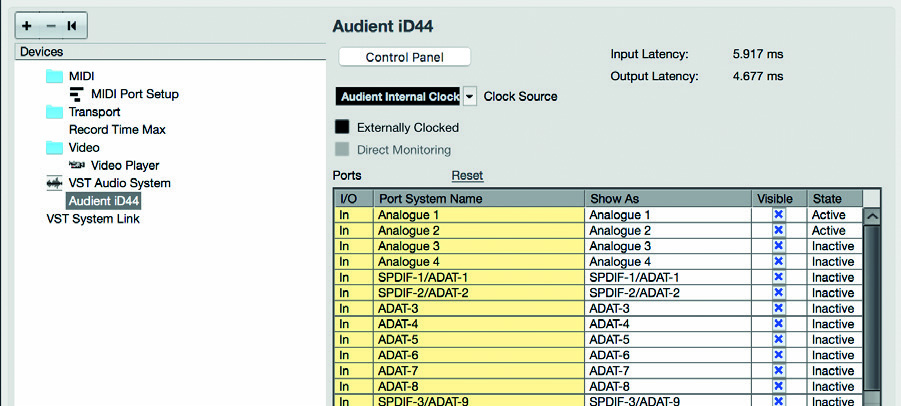
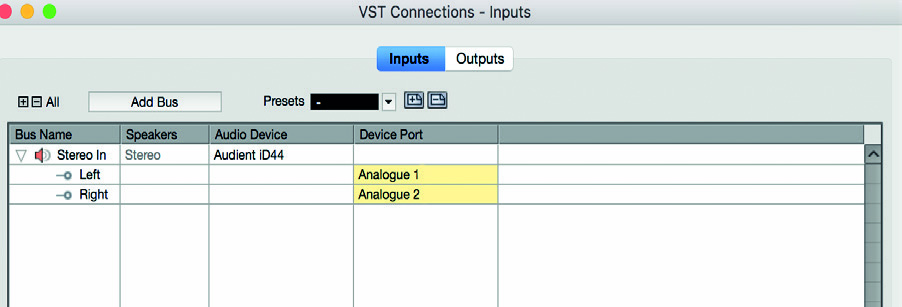
Ejemplos de UI heredada de Cubase/Nuendo. Las versiones actuales utilizan Studio > Studio Setup y Studio > Audio Connections.
Ableton Live
Seleccionar iD44 MKII
Abre Live Settings y selecciona Audio.
En macOS, utiliza Core Audio y selecciona iD44 MKII. En Windows, utiliza el controlador ASIO de Audient.
Configurar canales
Utiliza los controles Input and Output Channel Configuration para activar los canales de iD44 MKII necesarios para el Live Set.
Monitorización directa
Si monitorizas a través de iD Software Mixer, establece la pista de audio correspondiente en Monitor: Off para que la entrada en directo no se monitorice también a través de Live.
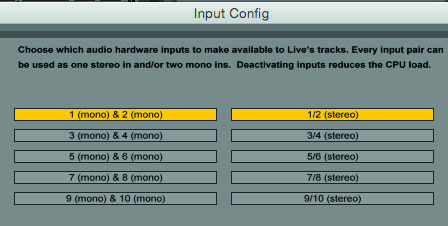
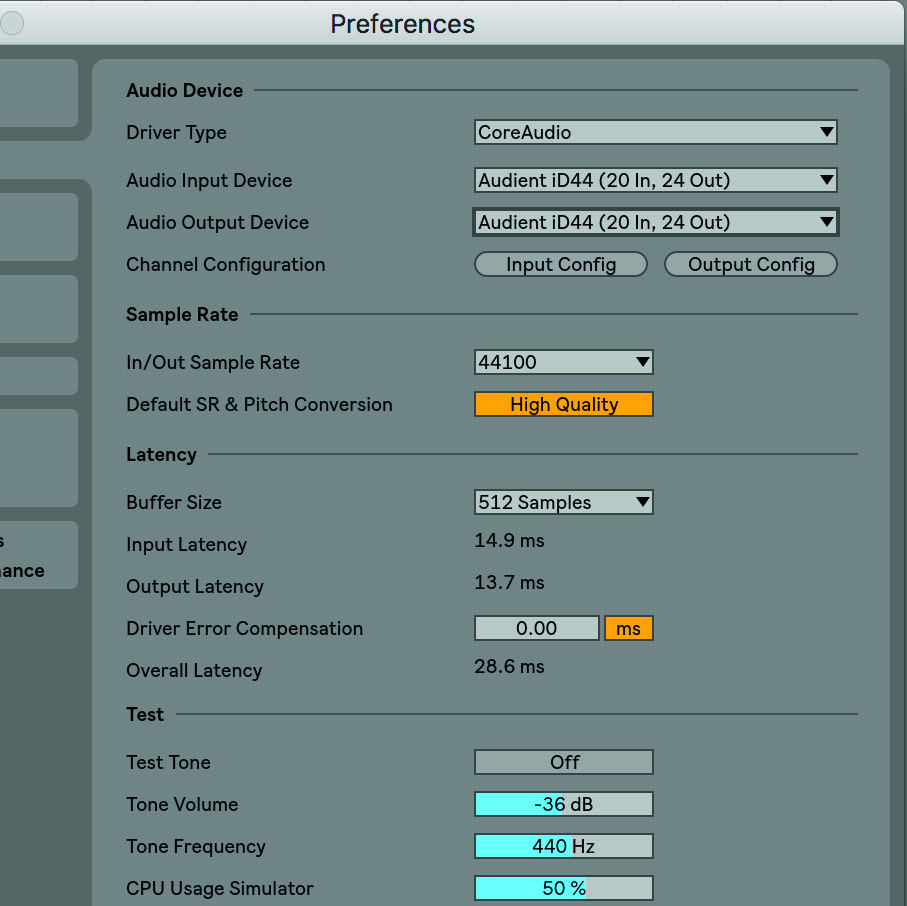
Ejemplos de UI heredada de Ableton Live. Las versiones actuales utilizan Live Settings > Audio.