DAW सेटअप
iD44 MKII का उपयोग ऐसे कम्पैटिबल DAWs के साथ किया जा सकता है जो ज़रूरी Core ऑडियो या ASIO ऑडियो डिवाइस को सपोर्ट करते हैं।
मॉनिटरिंग और buffer size
कम DAW buffer sizes सॉफ़्टवेयर-मॉनिटरिंग latency घटाते हैं, लेकिन CPU load बढ़ाते हैं। बड़े सेशन्स में higher buffer sizes प्लेबैक stability बेहतर कर सकते हैं।
अगर आप रिकॉर्डिंग इनपुट्स को iD Software Mixer के जरिए मॉनिटर करते हैं, तो उसी live सिग्नल की DAW मॉनिटरिंग डिसेबल करें, ताकि low-latency iD Mixer सिग्नल और delayed DAW मॉनिटरिंग पाथ दोनों एक साथ न सुनाई दें।
Pro Tools
- Setup > Playback Engine खोलें।
- प्लेबैक Engine के रूप में iD44 MKII चुनें।
- Setup > I/O खोलें।
- पुष्टि करें कि ज़रूरी iD44 MKII इनपुट्स और आउटपुट्स उपलब्ध हैं।
अगर I/O कॉन्फ़िगरेशन कनेक्टेड इंटरफ़ेस से match नहीं करती, तो ज़रूरी पाथ्स restore या create करने के लिए Pro Tools I/O सेटअप कंट्रोल्स का उपयोग करें।
Windows पर, जहाँ आवश्यक हो, वर्तमान iD ऐप्लिकेशन/ड्राइवर कंट्रोल्स के जरिए Audient ASIO buffer कॉन्फ़िगर करें।
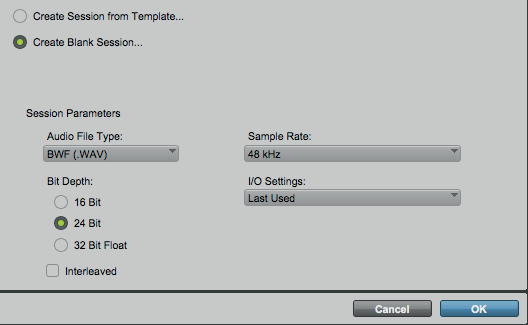
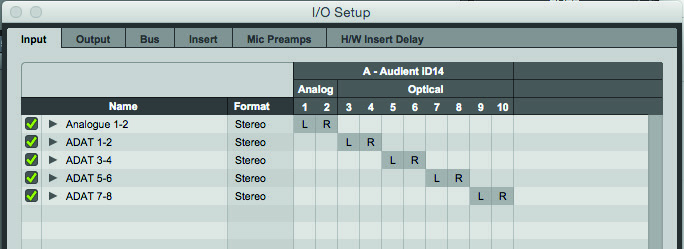
Logic Pro
iD44 MKII चुनें
- Logic Pro > Settings > Audio खोलें।
- Devices चुनें।
- ज़रूरी इनपुट डिवाइस और आउटपुट डिवाइस के रूप में iD44 MKII चुनें।
- ज़रूरी I/O buffer size सेट करें।
Direct मॉनिटरिंग
अगर आप इनपुट्स को iD Software Mixer से मॉनिटर कर रहे हैं, तो Logic Pro > Settings > Audio > General में Software Monitoring डिसेबल करें।
I/O labels
iD44 MKII इनपुट और आउटपुट चैनल्स रीनेम करने के लिए Mix > I/O Labels खोलें।
Sample rate
Project सैंपल रेट को File > Project Settings > Audio में सेट करें।
अगर iD44 MKII अपनी इंटरनल क्लॉक का उपयोग कर रहा है, तो Logic Pro project से इंटरफ़ेस सैंपल रेट सेट कर सकता है। अगर iD44 MKII किसी एक्सटर्नल ADAT या S/PDIF सोर्स से synchronised है, तो सुनिश्चित करें कि Logic project उसी सैंपल रेट का उपयोग करे जो एक्सटर्नल क्लॉक सोर्स का है।
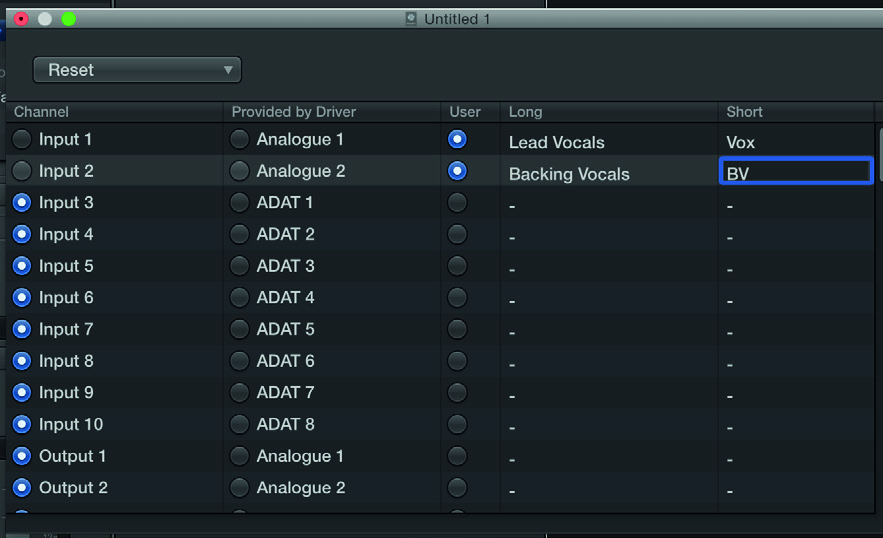
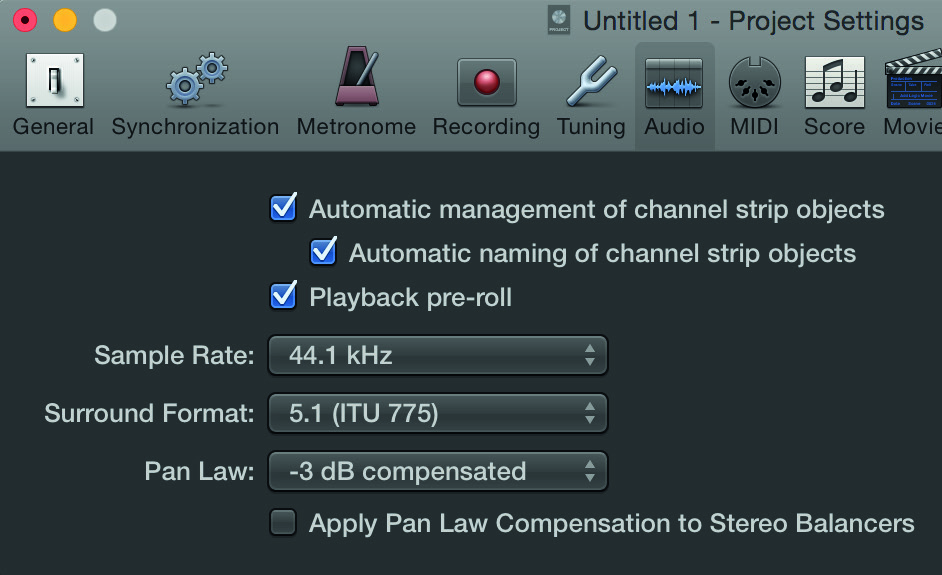
Legacy Logic Pro UI के उदाहरण। ऊपर दिए मौजूदा मेन्यू पाथ्स का पालन करें।
Cubase / Nuendo
ऑडियो driver चुनें
- Studio > Studio Setup खोलें।
- Audio System चुनें।
- ASIO Driver मेन्यू से Audient/iD44 ऑडियो ड्राइवर चुनें।
- Prompt मिलने पर बदलाव कन्फ़र्म करें।
I/O कॉन्फ़िगर करें
Studio > Audio Connections खोलें, या F4 दबाएं, और ज़रूरी इनपुट तथा आउटपुट बसें create या असाइन करें।
अगर किसी इनपुट को iD Software Mixer से मॉनिटर कर रहे हैं, तो उसी इनपुट को Cubase/Nuendo track के जरिए एक साथ मॉनिटर न करें।
एक्सटर्नल क्लॉक
अगर iD44 MKII ADAT या S/PDIF के जरिए किसी दूसरे डिजिटल डिवाइस से synchronised है:
- Studio > Studio Setup खोलें।
- iD44 MKII ऑडियो ड्राइवर चुनें।
- Externally Clocked इनेबल करें।
- सुनिश्चित करें कि project सैंपल रेट incoming डिजिटल क्लॉक से match करता हो।
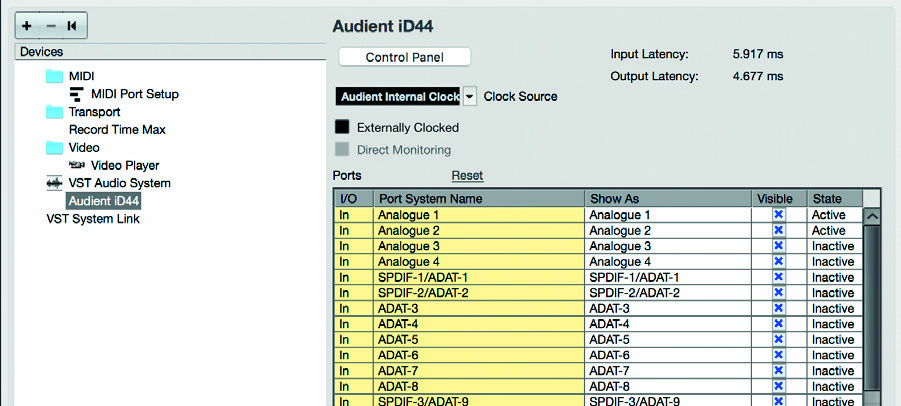
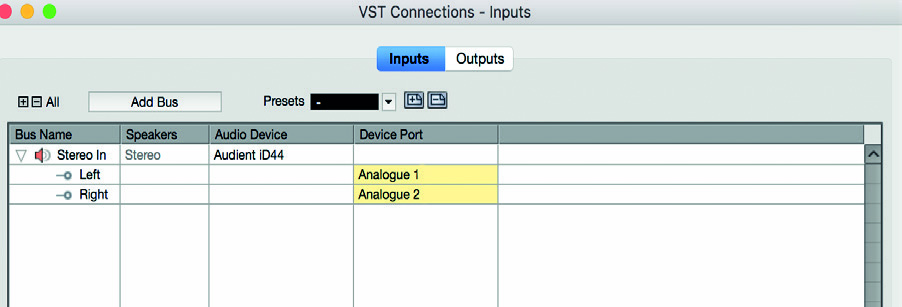
Legacy Cubase/Nuendo UI examples। मौजूदा वर्ज़न्स में Studio > Studio सेटअप और Studio > ऑडियो Connections का उपयोग करें।
Ableton Live
iD44 MKII चुनें
Live Settings खोलें और Audio चुनें।
macOS पर Core ऑडियो का उपयोग करें और iD44 MKII चुनें। Windows पर Audient ASIO ड्राइवर का उपयोग करें।
चैनल्स कॉन्फ़िगर करें
Live सेट के लिए ज़रूरी iD44 MKII चैनल्स इनेबल करने हेतु इनपुट और आउटपुट चैनल कॉन्फ़िगरेशन कंट्रोल्स का उपयोग करें।
Direct मॉनिटरिंग
अगर iD Software Mixer से मॉनिटरिंग कर रहे हैं, तो relevant ऑडियो track को Monitor: Off पर सेट करें, ताकि live इनपुट को Live के जरिए भी मॉनिटर न किया जाए।
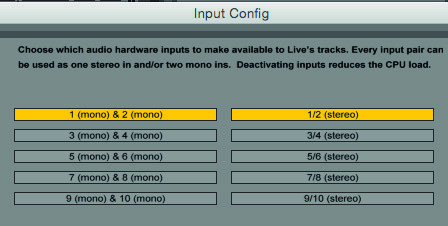
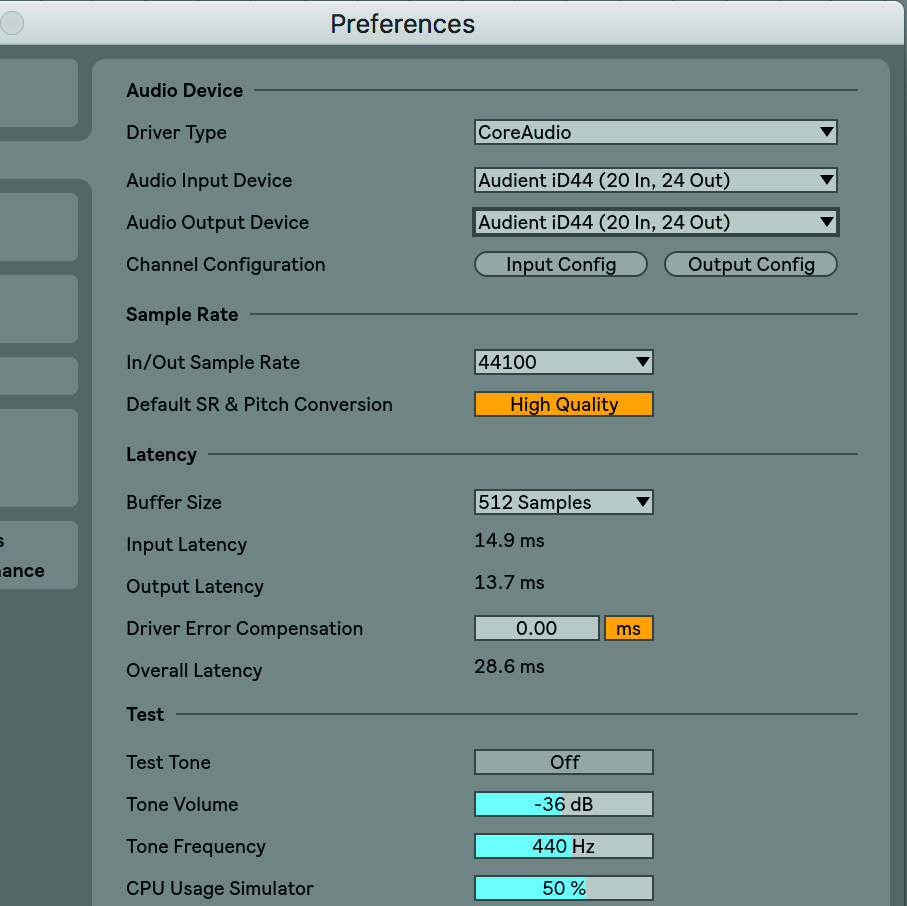
Legacy Ableton Live UI examples। मौजूदा वर्ज़न्स में Live Settings > ऑडियो का उपयोग करें।