INSTALLATION
Installation और Firmware
शुरू करने से पहले
सपोर्टेड ऑपरेटिंग सिस्टम्स और requirements के लिए मौजूदा iD Range Compatibility guidance जाँचें। iD44 MKII कम्पैटिबल macOS और Windows सिस्टम्स पर सपोर्टेड है; iOS या iPadOS ऑपरेशन के लिए सपोर्टेड नहीं है।
मौजूदा iD सॉफ़्टवेयर, Windows ड्राइवर और प्रोडक्ट रिसोर्सेज़ एक्सेस करने के लिए Audient ARC के माध्यम से iD44 MKII रजिस्टर करें।
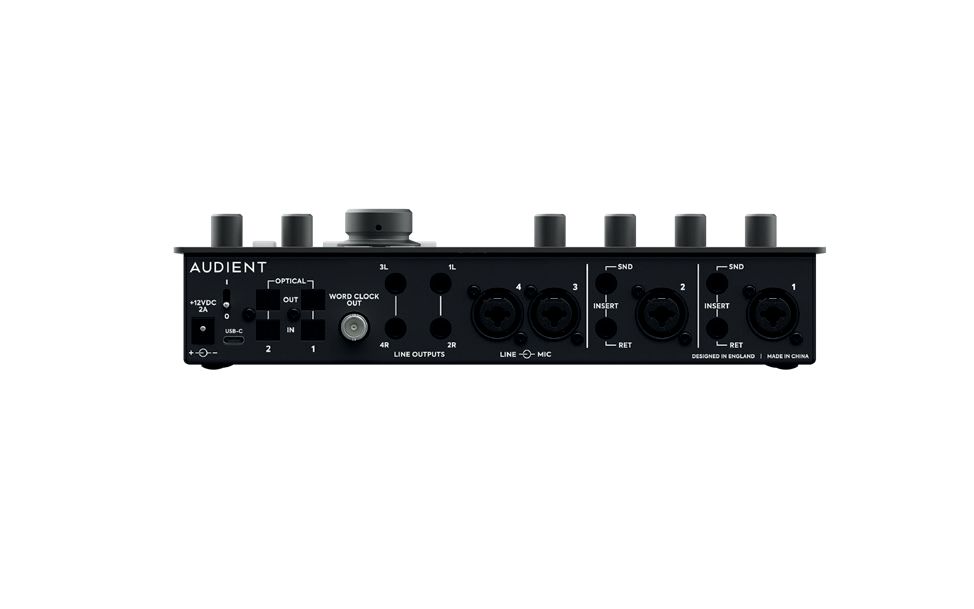
iD44 MKII को एक्सटर्नल 12 V DC पावर सप्लाई की आवश्यकता है और इसे केवल USB से पावर नहीं दिया जा सकता। पावर सप्लाई कनेक्ट करें, फिर इंटरफ़ेस को कंप्यूटर से कनेक्ट करने के लिए उपयुक्त USB-C to USB-C या USB-C to USB-A केबल इस्तेमाल करें। Rear पावर स्विच से iD44 MKII स्विच on करें और कन्फ़र्म करें कि green USB/स्टेटस LED जल रहा है।
macOS इंस्टॉलेशन
मौजूदा सिस्टम requirements
- macOS 10.13.6 High Sierra या बाद का सपोर्टेड release
- Intel Mac या Apple silicon
- 1 GB RAM minimum
इंस्टॉल और कनेक्ट करना
- Audient ARC के माध्यम से latest iD सॉफ़्टवेयर डाउनलोड करें।
- Downloaded
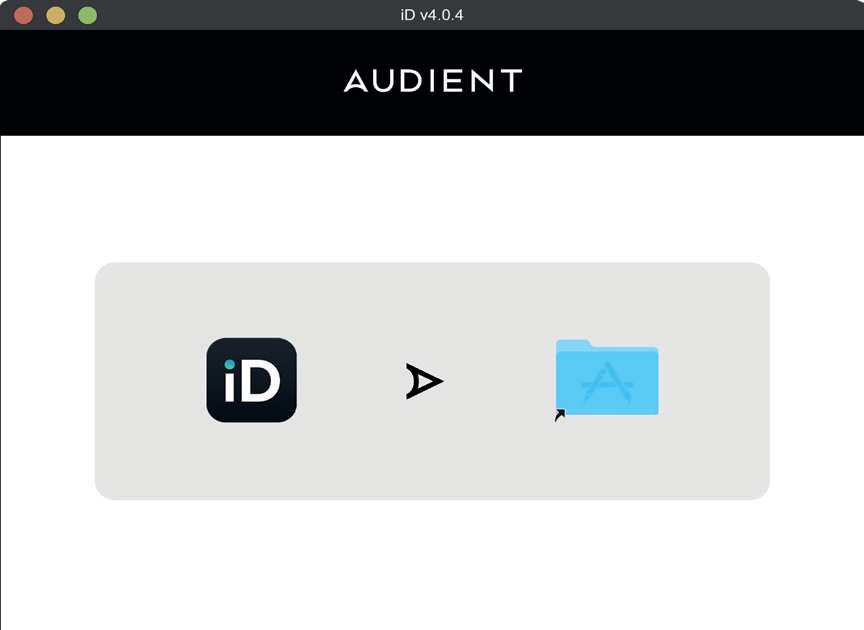
.dmgफ़ाइल खोलें और iD ऐप्लिकेशन को ऐप्लिकेशन्स फ़ोल्डर में ड्रैग करें। - Supplied USB केबल से iD44 को कंप्यूटर से कनेक्ट करें और 12VDC पावर सप्लाई कनेक्ट करें।
- यूनिट स्विच on करें। Communication stable होने पर green USB स्टेटस LED जलना चाहिए।
macOS connectivity जाँचें
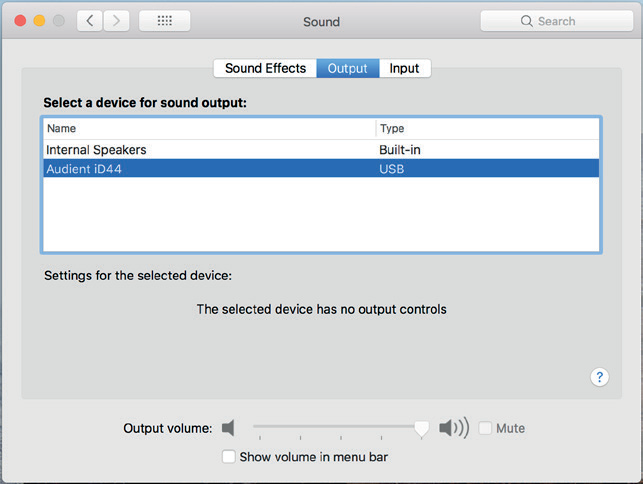
System Settings/Preferences > Sound खोलें और आवश्यकतानुसार इनपुट तथा आउटपुट के लिए iD44 चुनें। ऑपरेटिंग-सिस्टम sound effects डिसेबल करना recommended है।
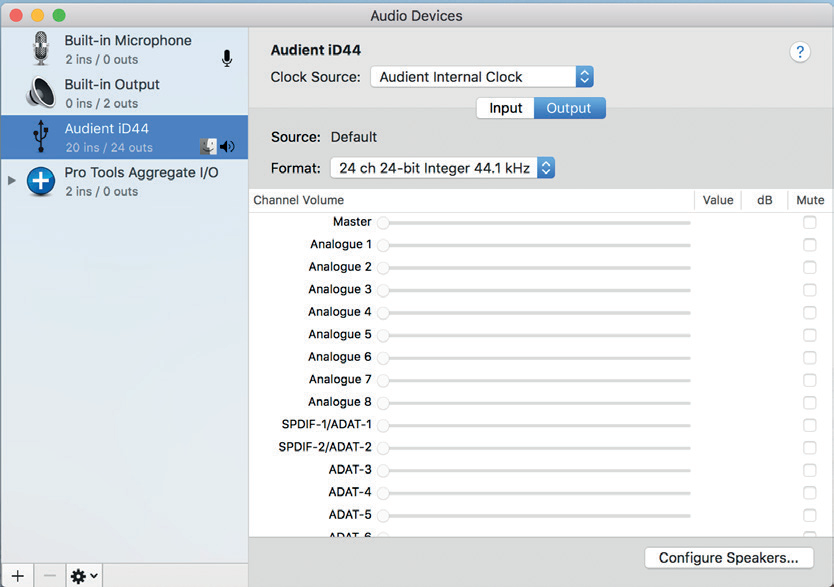
Applications > Utilities > Audio MIDI Setup भी खोलें, फिर Window > Show Audio Devices चुनें। iD44 को 20 इनपुट्स और 24 आउटपुट्स report करने चाहिए। क्लॉक सोर्स selection iD ऐप्लिकेशन में handle होती है।
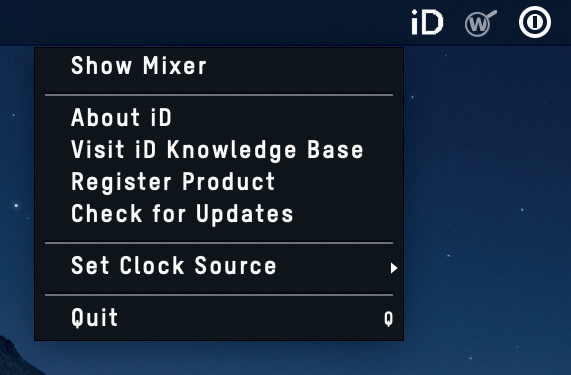
macOS मेन्यू बार आइकन
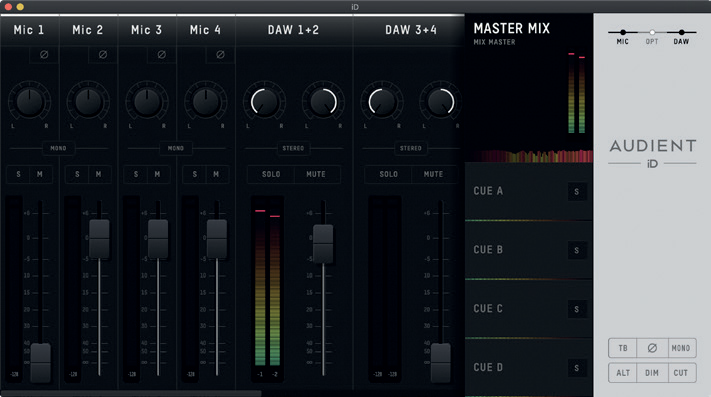
iD आइकन Show Mixer, About iD, Visit iD Knowledge Base, Check for Updates, क्लॉक-सोर्स selection और Quit तक quick एक्सेस देता है। Permanent एक्सेस के लिए डॉक आइकन पर राइट-क्लिक करें और Keep in Dock चुनें।
Windows इंस्टॉलेशन
मौजूदा सिस्टम requirements
- Windows 10 या Windows 11
- Intel Core 2 at 1.6 GHz या AMD equivalent
- 1 GB RAM minimum
इंस्टॉल और कनेक्ट करना
- Audient ARC के माध्यम से latest Windows इंस्टॉलर डाउनलोड करें।
- इंस्टॉलर शुरू करते समय iD44 MKII को USB से डिसकनेक्टेड रखें।
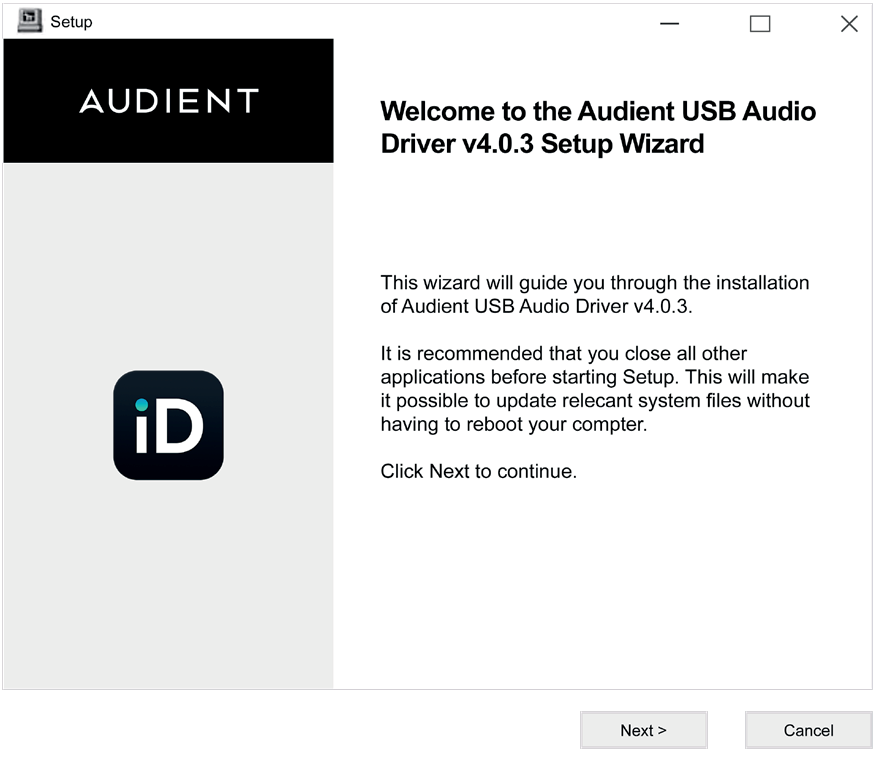
- इंस्टॉलर चलाएँ और ऑन-स्क्रीन निर्देश फ़ॉलो करें।
- Prompt आने पर PC restart करें, फिर iD44 MKII को USB और उसकी पावर सप्लाई से कनेक्ट करें।
- Control पैनल > Hardware and Sound > Sound खोलें, कन्फ़र्म करें कि iD44 विज़िबल है और आवश्यकता हो तो इसे डिफ़ॉल्ट डिवाइस सेट करें।

Windows सिस्टम ट्रे iD आइकन मिक्सर खोलता है और sample-rate तथा ASIO-buffer सेटिंग्स देता है। मिक्सिंग के लिए लगभग 256 samples का buffer उपयोगी starting point है। Lower values ट्रैकिंग latency कम कर सकते हैं, लेकिन प्रोसेसिंग load बढ़ाते हैं और demanding सेशन्स में unstable हो सकते हैं।
iD ऐप्लिकेशन launch करना
- macOS: ऐप्लिकेशन्स > iD
- Windows: Start > All Programs > Audient > iD
Windows पर डिवाइस कनेक्टेड होने पर ऐप्लिकेशन launch होती है।
फ़र्मवेयर अपडेट
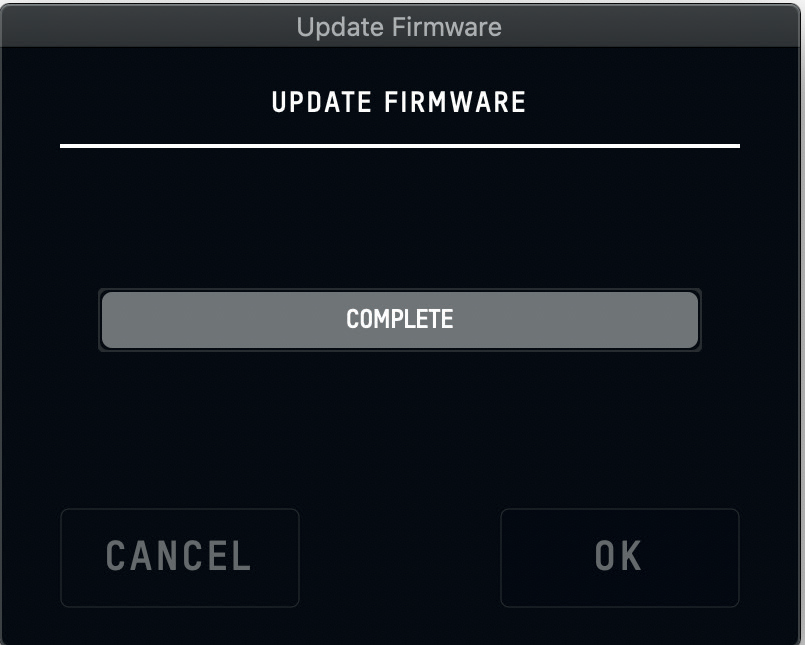
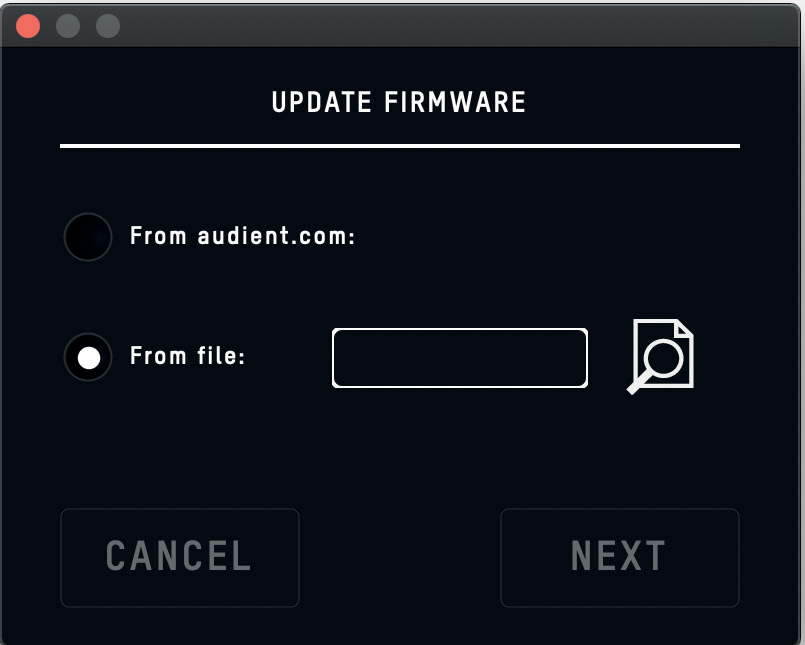
अपडेट उपलब्ध होने पर iD app इसे Audient से डाउनलोड कर सकती है या लोकल फ़र्मवेयर फ़ाइल इंस्टॉल कर सकती है। Prompts फ़ॉलो करें, requested होने पर ऑडियो प्लेबैक रोकें और Update चुनें। कनेक्टेड मॉनिटर स्पीकर्स mute या स्विच off करें, फ़र्मवेयर लिखे जाने के दौरान पावर या USB interrupt न करें, और पूरा होने पर हार्डवेयर पावर स्विच से iD44 को पावर-cycle करें।