INSTALLATION
インストールとファームウェア
開始する前に
対応するオペレーティングシステムと要件について、最新の iD Range Compatibility を確認してください。iD44 MKII は対応する macOS / Windows システムで使用できます。iOS / iPadOS での動作には対応していません。
Audient ARC で iD44 MKII を登録すると、最新の iD ソフトウェア、Windows ドライバー、製品リソースへアクセスできます。
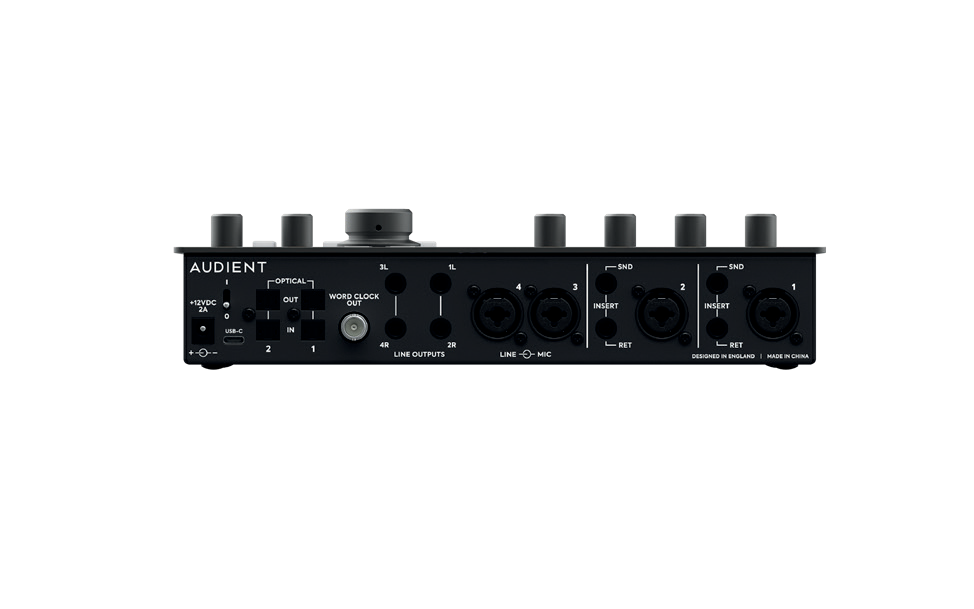
iD44 MKII には外部 12 V DC 電源が必要で、USB のみでは動作しません。電源を接続し、適切な USB-C - USB-C または USB-C - USB-A ケーブルでコンピューターへ接続してください。リアの電源スイッチで iD44 MKII の電源を入れ、緑色の USB / ステータス LED が点灯することを確認します。
macOS のインストール
現在のシステム要件
- macOS 10.13.6 High Sierra 以降の対応リリース
- Intel Mac または Apple シリコン
- 1 GB RAM 以上
インストールと接続
- Audient ARC から最新の iD ソフトウェアをダウンロードします。
- ダウンロードした
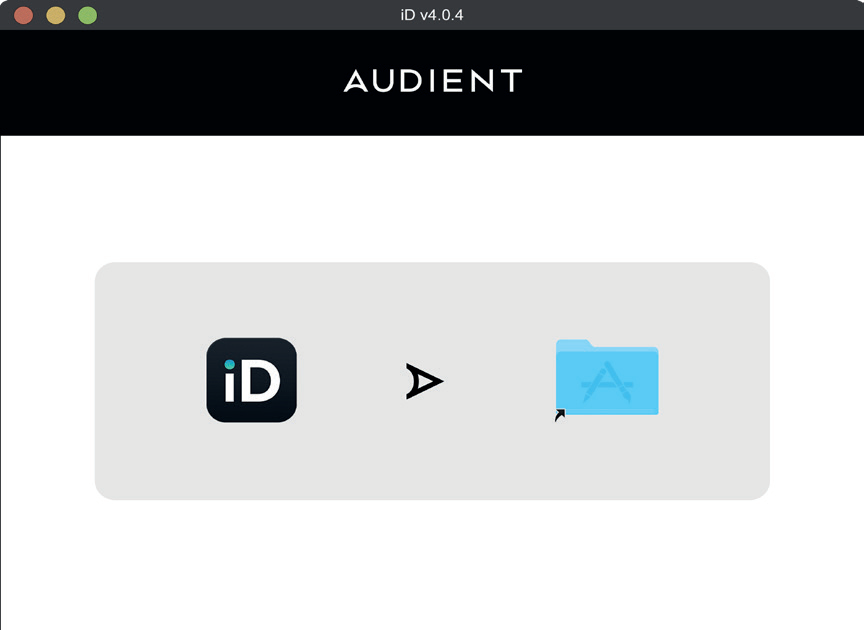
.dmgファイルを開き、iD アプリケーションを Applications フォルダーへドラッグします。 - 付属の USB ケーブルで iD44 をコンピューターへ接続し、12VDC 電源を接続します。
- 本体の電源を入れます。通信が安定すると緑色の USB ステータス LED が点灯します。
macOS で接続を確認する
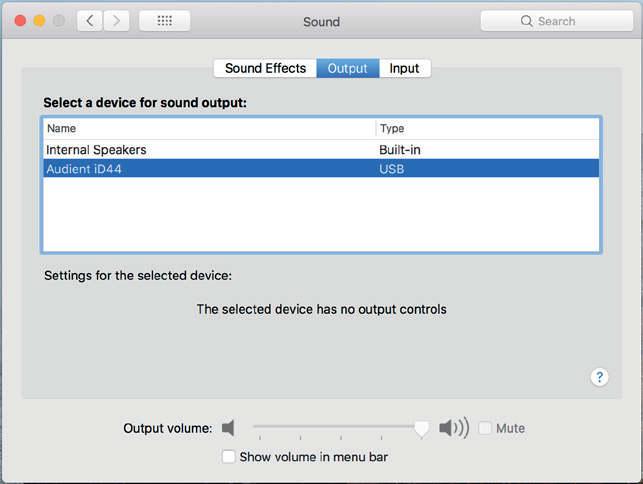
System Settings/Preferences > Sound を開き、必要に応じて入力/出力に iD44 を選択します。OS の効果音を無効にすることを推奨します。
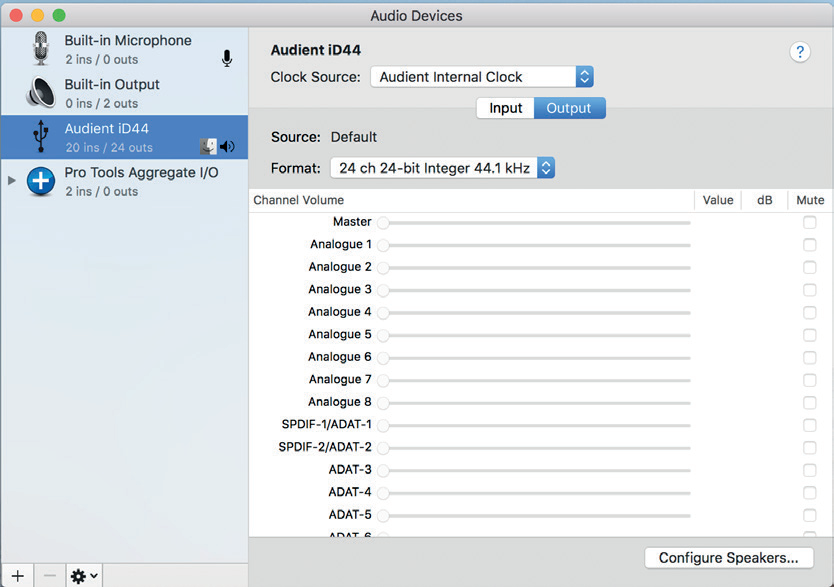
さらに Applications > Utilities > Audio MIDI Setup を開き、Window > Show Audio Devices を選択します。iD44 は 20入力 / 24出力と表示されます。クロックソースの選択は iD アプリケーションで行います。
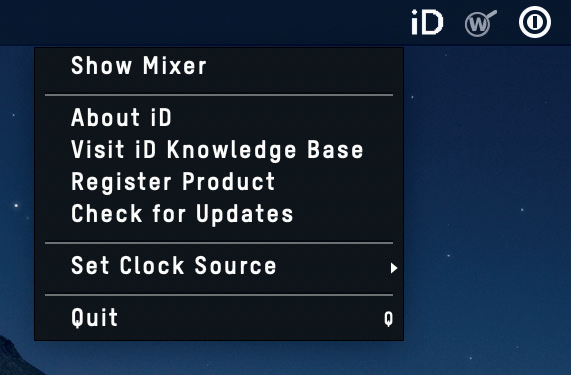
macOS メニューバーのアイコン
iD アイコンから Show Mixer、About iD、Visit iD Knowledge Base、Check for Updates、クロックソースの選択、Quit にすばやくアクセスできます。Dock アイコンを右クリックし、Keep in Dock を選ぶと常時アクセスできます。
Windows のインストール
現在のシステム要件
- Windows 10 または Windows 11
- Intel Core 2 1.6 GHz または同等の AMD プロセッサー
- 1 GB RAM 以上
インストールと接続
- Audient ARC から最新の Windows インストーラーをダウンロードします。
- インストーラーを開始する際は iD44 MKII を USB から外しておきます。
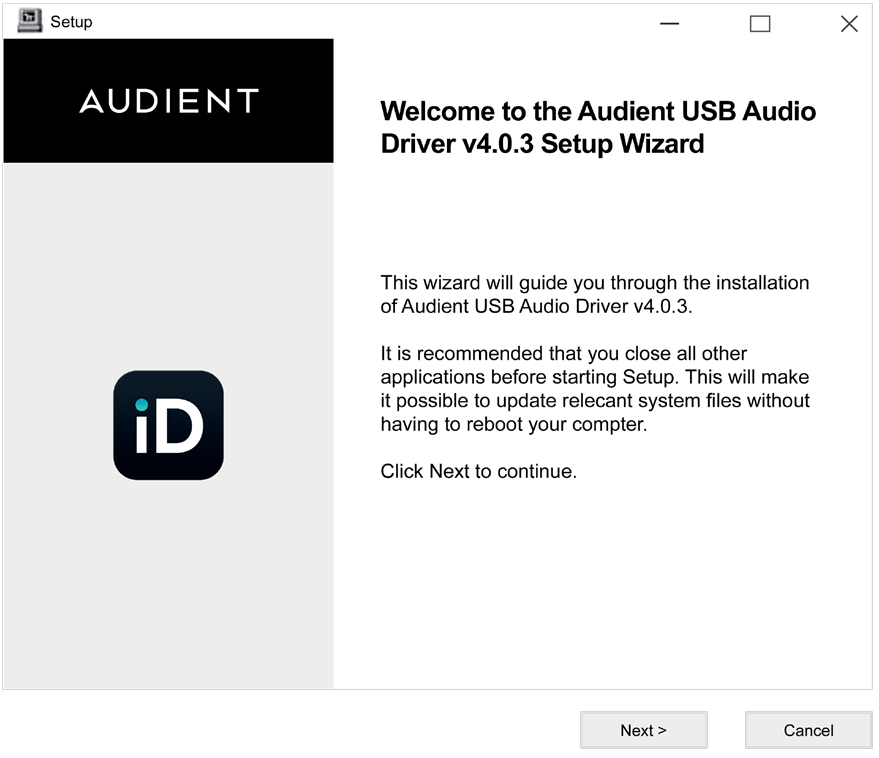
- インストーラーを実行し、画面の指示に従います。
- 指示された場合は PC を再起動し、その後 iD44 MKII を USB と電源へ接続します。
- Control Panel > Hardware and Sound > Sound を開き、iD44 が表示されていることを確認し、必要に応じて既定のデバイスに設定します。

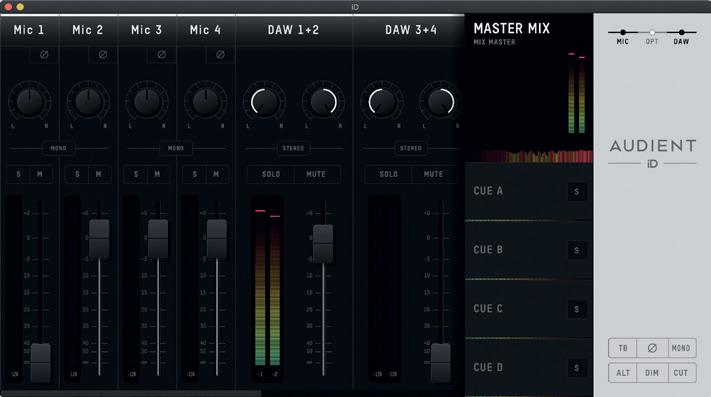
Windows のシステムトレイにある iD アイコンからミキサーを開き、サンプルレートと ASIO バッファを設定できます。ミキシングでは 256 サンプル前後が使いやすい開始値です。値を小さくすると録音時のレイテンシーを短縮できますが、処理負荷が増え、負荷の高いセッションでは不安定になる場合があります。
iD アプリケーションを起動する
- macOS: Applications > iD
- Windows: Start > All Programs > Audient > iD
Windows では、デバイスを接続するとアプリケーションが起動します。
ファームウェア更新
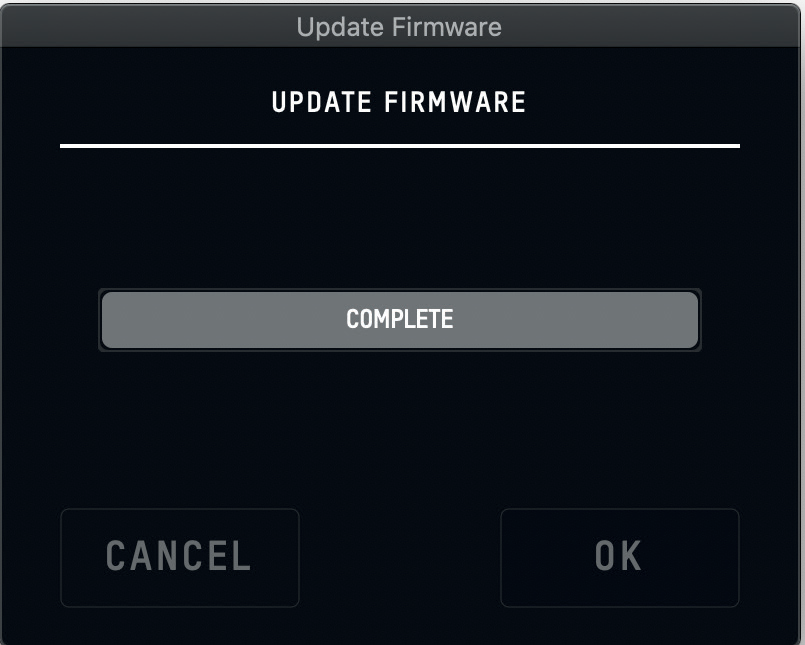
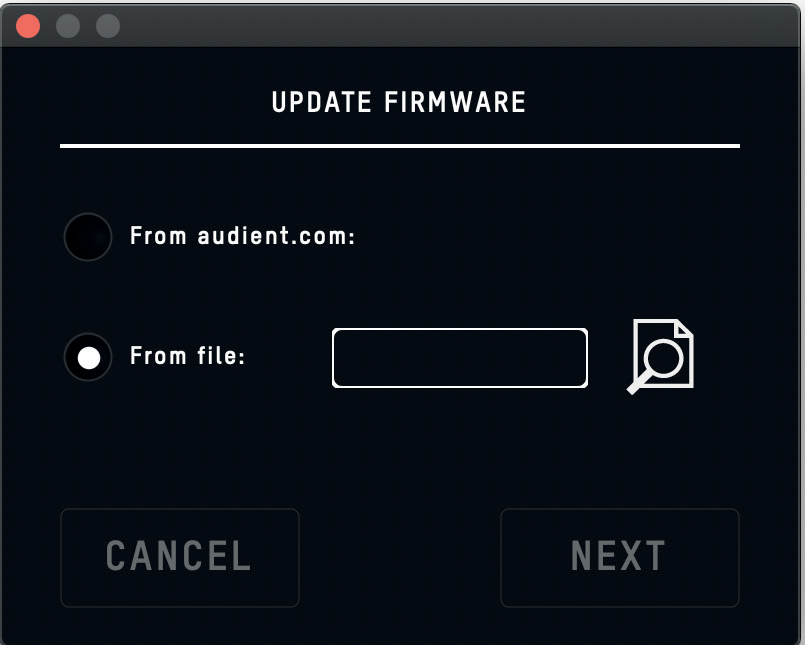
更新が利用可能な場合、iD アプリケーションは Audient からダウンロードするか、ローカルのファームウェアファイルを使用して更新できます。画面の指示に従い、要求されたらオーディオ再生を停止して Update を選択します。接続されたモニタースピーカーはミュートまたは電源を切り、ファームウェア書き込み中は電源や USB を切断しないでください。完了後はハードウェアの電源スイッチで iD44 の電源を入れ直します。