オーディオループバック
オーディオループバックを使用すると、アプリケーションや iD ソフトウェアミキサーのオーディオを録音/配信ソフトウェアへ入力として戻せます。
オーディオループバックは iD44 MKII のみで使用できます。iD44 MKI ハードウェアでは対応していません。
ループバックソースを選択する
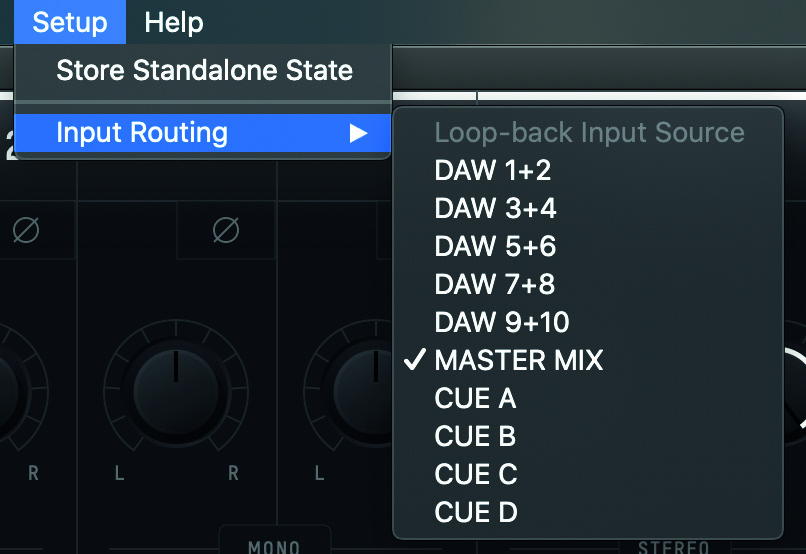
Setup > Input Routing を開き、専用ループバック入力へ送るソースを選択します。
| ソース | ループバックへ送られる信号 |
|---|---|
| DAW 1+2 | DAW 出力 1+2 へ送られるオーディオ |
| DAW 3+4 | DAW 出力 3+4 へ送られるオーディオ |
| DAW 5+6 | DAW 出力 5+6 へ送られるオーディオ |
| DAW 7+8 | DAW 出力 7+8 へ送られるオーディオ |
| DAW 9+10 | DAW 出力 9+10 へ送られるオーディオ |
| Master Mix | メイン/Master Mix パネルで作成したミックス |
| Cue A | Cue A ミックス |
| Cue B | Cue B ミックス |
| Cue C | Cue C ミックス |
| Cue D | Cue D ミックス |
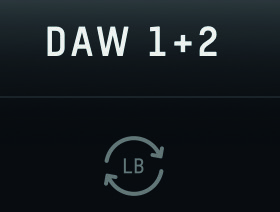
現在選択されているソースにはループバックアイコンが表示されます。
ループバック信号を録音または配信する
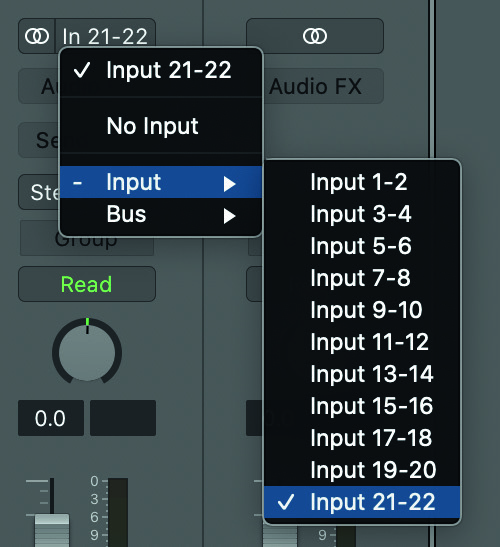
録音/配信アプリケーションで Loopback 1+2 または Input 21+22 を選択します。表示名はアプリケーションによって異なります。
一部のアプリケーションは入力 1+2 しか使用できず、別の入力ペアを選択できません。その場合、チャンネル 21+22 の iD44 MKII ループバックにはアクセスできません。
コンピューターオーディオだけをキャプチャする
コンピューター再生のみをキャプチャする場合、そのオーディオを扱っている DAW ペアをループバックソースとして選択します。
通常のコンピューター再生には DAW 1+2 を使用できます。ループバック再生を通常のメインモニターパスから分離するには、対象アプリケーションを DAW 3+4、5+6、7+8、9+10 のいずれかへ送り、対応する DAW ペアをループバックソースとして選択します。
コンピューターオーディオとマイク/楽器を一緒にキャプチャする
複数のソースを組み合わせるには:
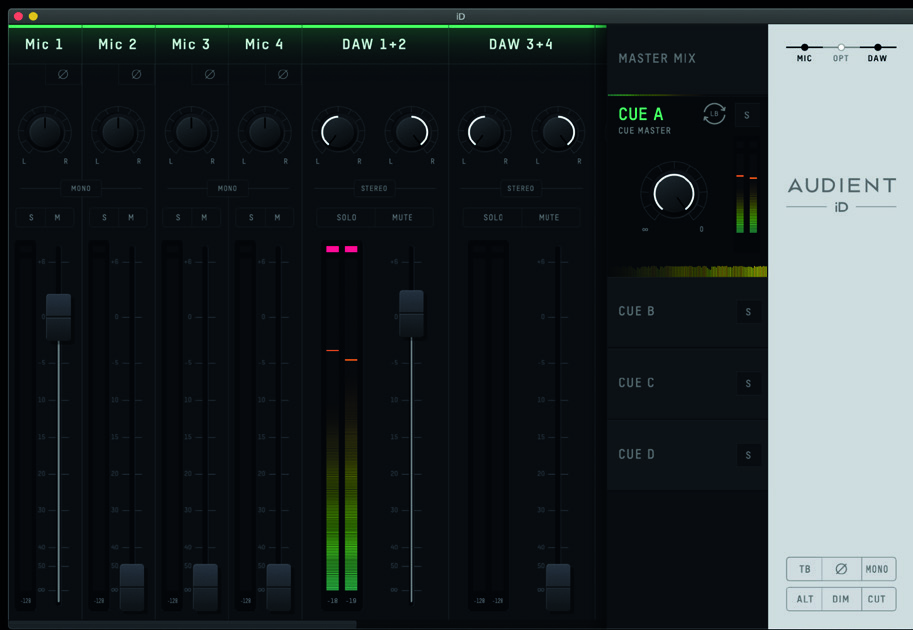
- Master Mix または Cue A-D のいずれかで必要なミックスを作成します。
- そのミックス内で必要なチャンネルレベル / パンを設定します。
- 対象の Master / Cue ミックスをループバックソースとして選択します。
- 録音/配信アプリケーションで Loopback 1+2 または Input 21+22 を選択します。
macOS のシステムオーディオをルーティングする
ソースアプリケーション自体で出力を選択できない場合は Audio MIDI Setup を開き、iD44 MKII を選択して Output > Configure Speakers から必要な左右出力チャンネルを割り当てます。
例:
- チャンネル 3+4 は DAW 3+4 に対応
- チャンネル 5+6 は DAW 5+6 に対応
その後、対応する DAW ペアをループバックソースとして選択します。
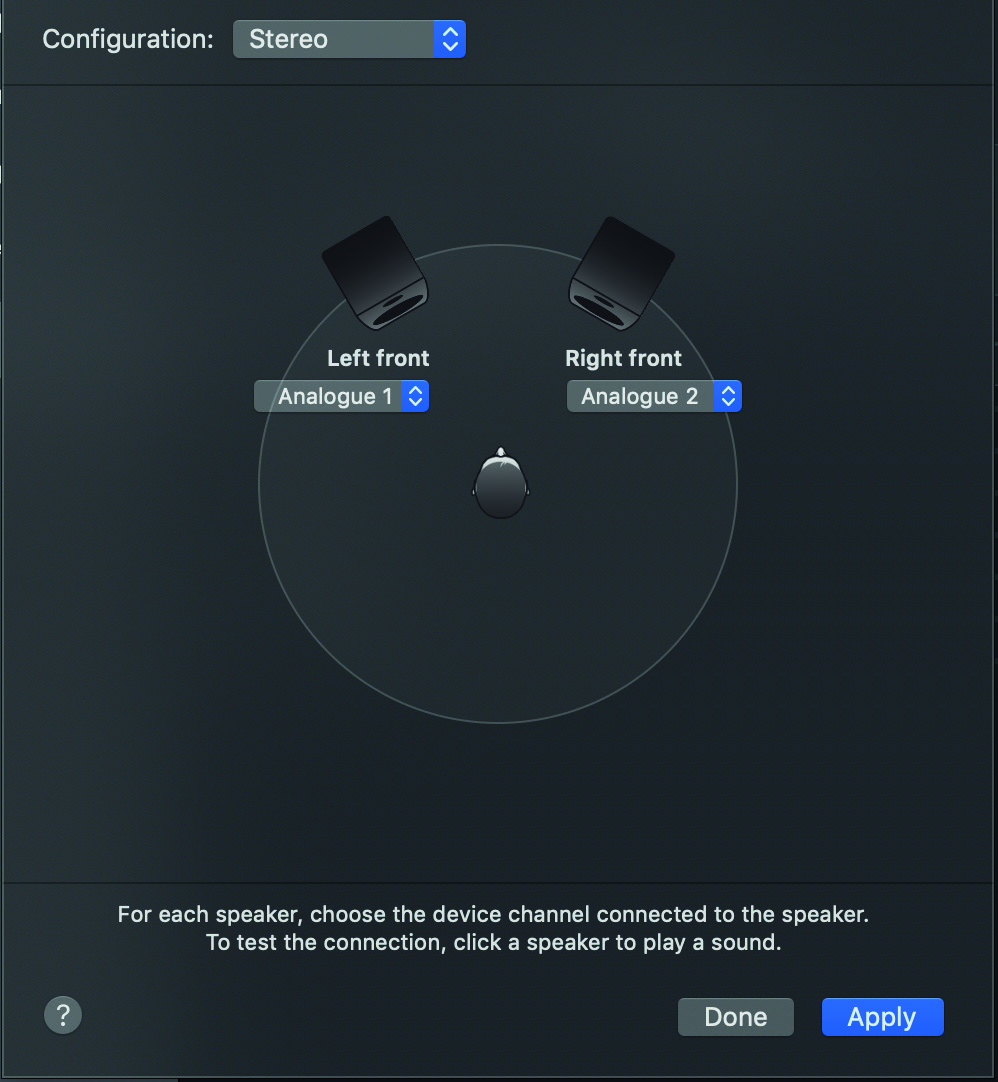
旧 macOS UI の例です。現在のオーディオ MIDI Setup では対応する Configure Speakers コントロールを使用してください。
Windows のシステムオーディオをルーティングする
ソースアプリケーション自体で出力を選択できない場合は Windows の Sound settings を開き、必要な iD44 MKII 再生ペアを選択します。
アプリケーションが Windows の既定の録音入力を使用する場合、Windows 入力デバイスとして Loopback 1+2 を選択する必要がある場合もあります。