Bouclage audio
Audio Loopback permet de réacheminer l’audio des applications et d’iD Software Mixer vers un logiciel d’enregistrement ou de streaming.
Audio Loopback est disponible uniquement sur iD44 MKII. Le matériel iD44 MKI ne le prend pas en charge.
Sélectionner la source Loopback
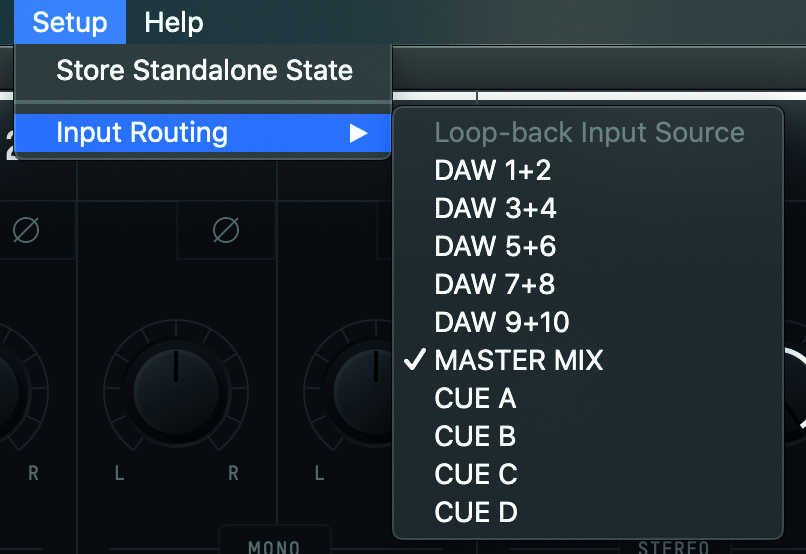
Ouvrez Setup > Input Routing et sélectionnez la source à envoyer à l’entrée Loopback dédiée.
| Source | Signal envoyé à Loopback |
|---|---|
| DAW 1+2 | Audio envoyé aux sorties DAW 1+2 |
| DAW 3+4 | Audio envoyé aux sorties DAW 3+4 |
| DAW 5+6 | Audio envoyé aux sorties DAW 5+6 |
| DAW 7+8 | Audio envoyé aux sorties DAW 7+8 |
| DAW 9+10 | Audio envoyé aux sorties DAW 9+10 |
| Master Mix | Mix créé dans le panneau Main/Master Mix |
| Cue A | Mix Cue A |
| Cue B | Mix Cue B |
| Cue C | Mix Cue C |
| Cue D | Mix Cue D |
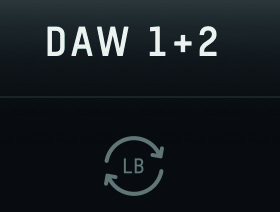
Une icône Loopback apparaît sur la source actuellement sélectionnée.
Enregistrer ou diffuser le signal Loopback
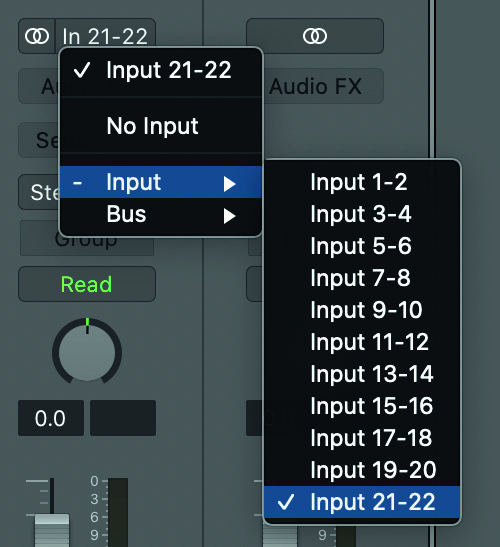
Dans l’application d’enregistrement ou de streaming, sélectionnez Loopback 1+2 ou Input 21+22. Le nom affiché dépend de l’application.
Certaines applications utilisent uniquement les canaux d’entrée 1+2 et ne permettent pas de sélectionner une autre paire d’entrées. Elles ne peuvent pas accéder au Loopback de l’iD44 MKII sur les canaux 21+22.
Capturer uniquement l’audio de l’ordinateur
Pour la lecture de l’ordinateur uniquement, sélectionnez comme source Loopback la paire DAW qui transporte cet audio.
DAW 1+2 peut être utilisé pour la lecture normale de l’ordinateur. Pour séparer la lecture Loopback du chemin d’écoute Main normal, envoyez l’application requise vers DAW 3+4, 5+6, 7+8 ou 9+10 et sélectionnez la paire DAW correspondante comme source Loopback.
Capturer l’audio de l’ordinateur avec microphones ou instruments
Pour combiner plusieurs sources :
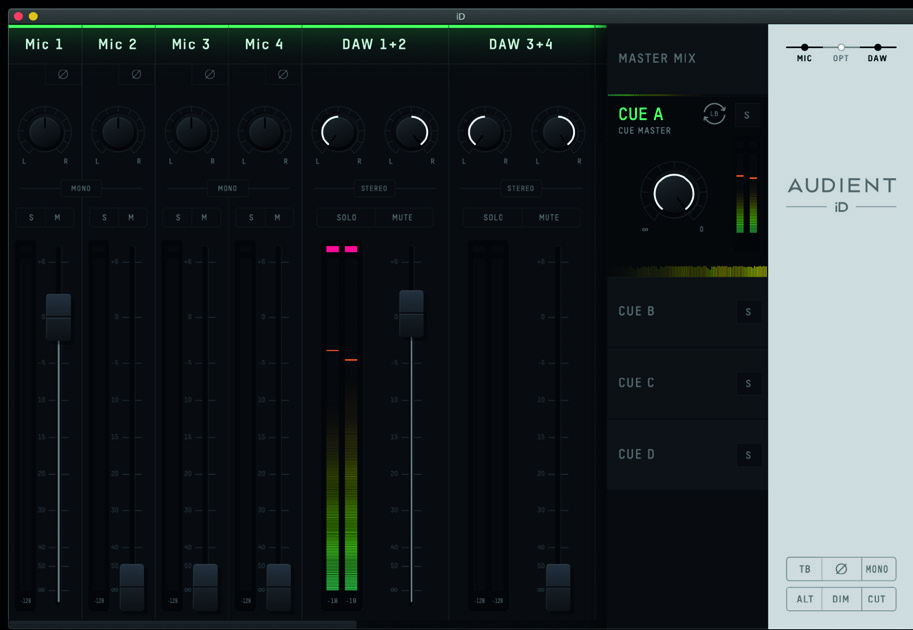
- Créez le mix requis dans Master Mix ou l’un des Cue A-D.
- Réglez les niveaux et panoramiques de canal dans ce mix.
- Sélectionnez ce mix Master ou Cue comme source Loopback.
- Sélectionnez Loopback 1+2 ou Input 21+22 dans l’application d’enregistrement ou de streaming.
Router l’audio système sous macOS
Si l’application source ne permet pas de sélectionner sa propre sortie, ouvrez Audio MIDI Setup, sélectionnez iD44 MKII et utilisez Output > Configure Speakers pour assigner les canaux de sortie gauche et droit requis.
Par exemple :
- les canaux 3+4 correspondent à DAW 3+4 ;
- les canaux 5+6 correspondent à DAW 5+6.
Sélectionnez la paire DAW correspondante comme source Loopback.
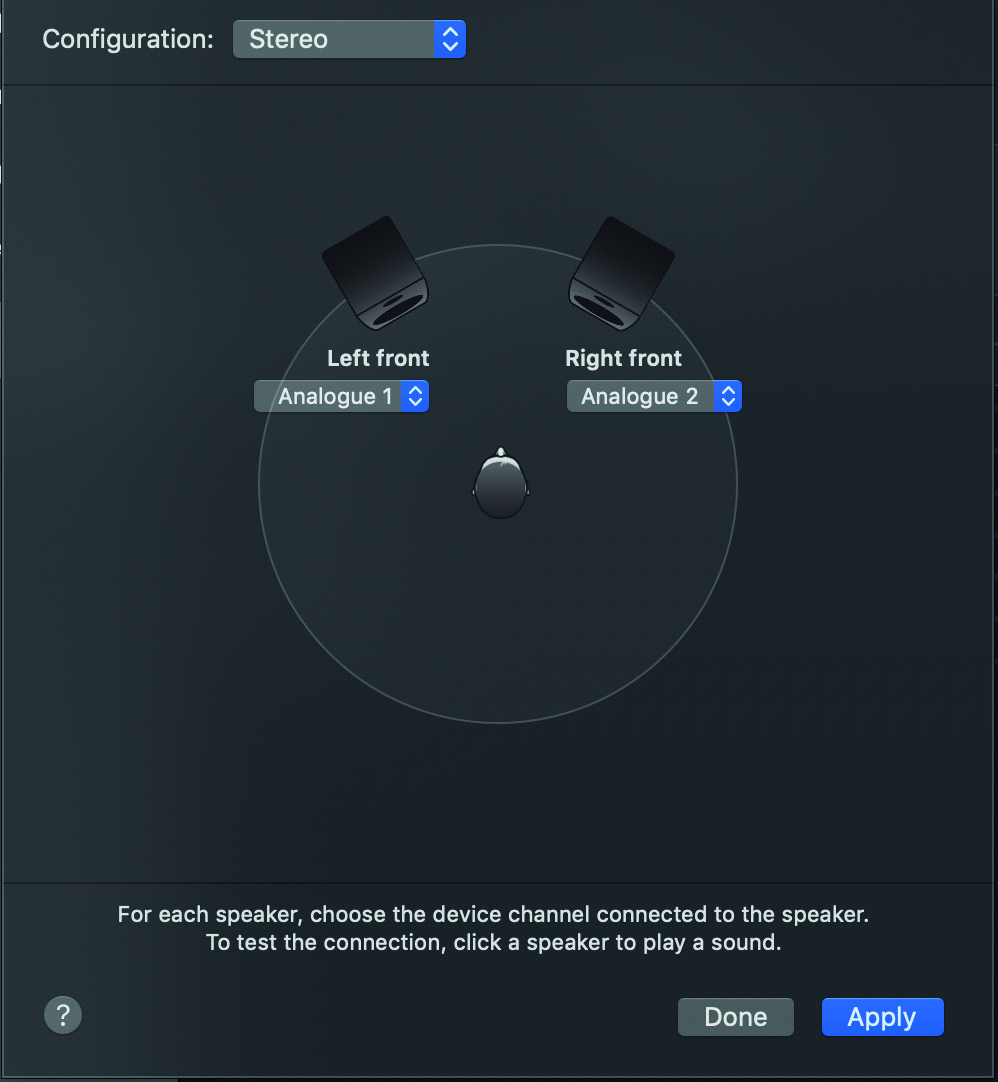
Ancien exemple d’interface macOS. Utilisez les commandes équivalentes Configure Speakers dans la version actuelle d’Audio MIDI Setup.
Router l’audio système sous Windows
Si l’application source ne permet pas de sélectionner sa propre sortie, ouvrez les Sound settings de Windows et sélectionnez la paire de lecture iD44 MKII requise.
Lorsqu’une application utilise l’entrée d’enregistrement Windows par défaut, vous devrez peut-être également sélectionner Loopback 1+2 comme périphérique d’entrée Windows.