Dépannage
L’iD44 MKII ne s’allume pas
- Vérifiez que l’alimentation 12 V DC fournie est correctement raccordée.
- Vérifiez que l’adaptateur secteur régional est correctement installé.
- Assurez-vous que l’interrupteur d’alimentation arrière est activé.
- Vérifiez que la prise secteur fonctionne.
Utilisez l’alimentation fournie avec l’iD44 MKII. Si l’interface ne s’allume toujours pas, contactez Audient Support.
Clics, craquements ou lecture instable
Si aucun équipement numérique externe n’est connecté :
- Augmentez la taille du buffer du DAW/ASIO.
- Vérifiez si l’ordinateur subit une charge CPU importante.
- Testez à nouveau.
Si un équipement ADAT ou S/PDIF est connecté, vérifiez également la configuration de l’horloge numérique. Des clics et des craquements peuvent apparaître lorsque des appareils reliés numériquement ne sont pas correctement synchronisés.
Pas de lecture audio
- Vérifiez que l’iD44 MKII est sous tension.
- Vérifiez la connexion USB.
- Confirmez que la LED USB/état verte est allumée en continu.
- Confirmez que l’iD44 MKII est sélectionnée comme périphérique de sortie audio dans le système d’exploitation et le DAW.
- Vérifiez que la sortie physique nécessaire est correctement assignée dans la matrice de routage de l’iD Software Mixer.
- Si vous utilisez Main Mix, confirmez que les canaux DAW Return nécessaires sont montés et non coupés.
- Vérifiez que CUT n’est pas actif.
- Vérifiez le niveau de monitoring/sortie ainsi que les enceintes ou le casque connectés.
Consultez System Panel et routage pour les assignations de sortie.
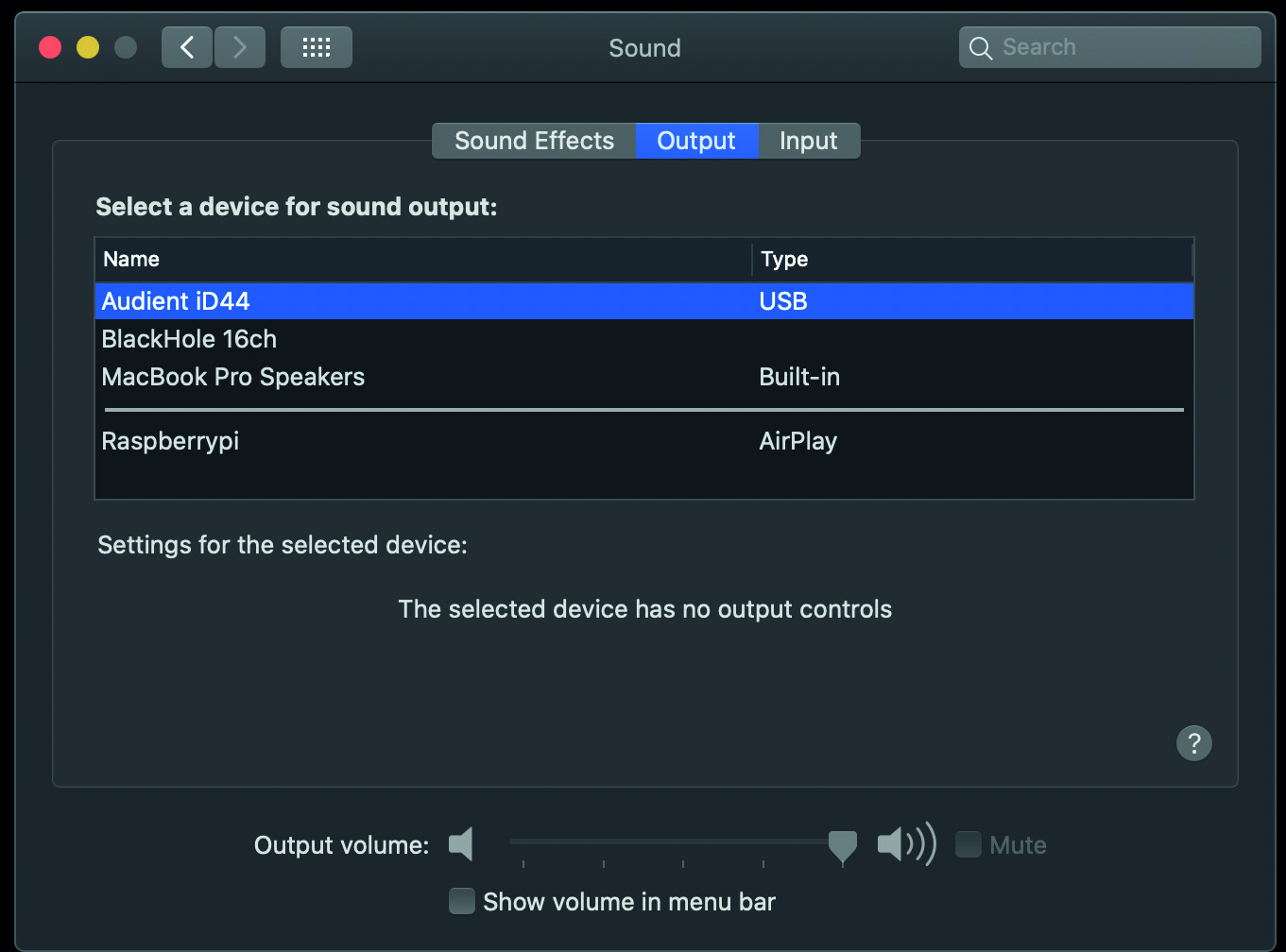
Exemple d’interface macOS hérité. Utilisez les réglages Sound actuels de la version de macOS installée.
L’horloge numérique externe ne se verrouille pas
Une horloge externe peut être reçue via Optical Input 1 ou Optical Input 2. Le connecteur BNC Word Clock fonctionne uniquement en sortie.
Vérifier la source d’horloge
Dans System Panel, réglez Preferred Clock Source sur l’entrée optique qui reçoit l’horloge externe.
Réglez ensuite le format d’E/S numérique correspondant sur ADAT ou S/PDIF. La source d’horloge et le format numérique sont deux réglages distincts.
Vérifier l’état de l’horloge
- Rouge - aucun signal d’horloge valide n’est détecté
- Orange - un signal d’horloge est détecté, mais la fréquence d’échantillonnage ne correspond pas
- Vert - une horloge valide est détectée à la bonne fréquence d’échantillonnage
Si l’indicateur est rouge, vérifiez que l’appareil externe est sous tension, contrôlez le câble optique et les connexions, et assurez-vous que la bonne entrée optique est sélectionnée.
Si l’indicateur est orange, assurez-vous que l’appareil externe, l’iD44 MKII et le DAW utilisent la même fréquence d’échantillonnage.
Si l’indicateur est vert mais qu’aucun audio numérique n’est présent, vérifiez le format numérique et le routage audio.
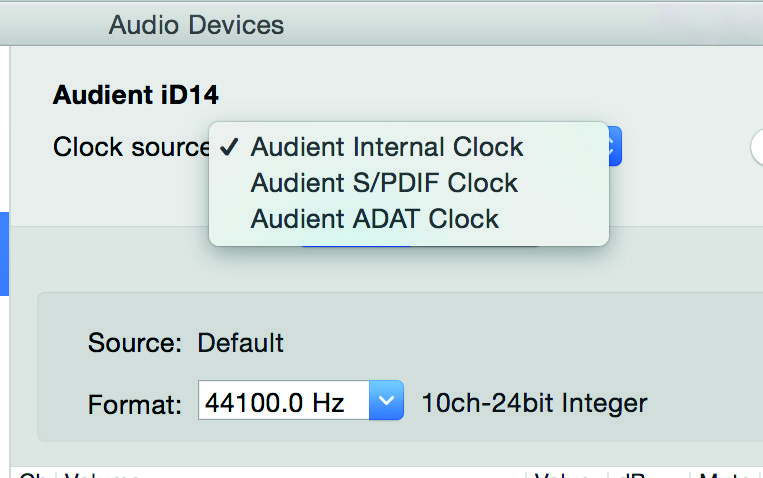
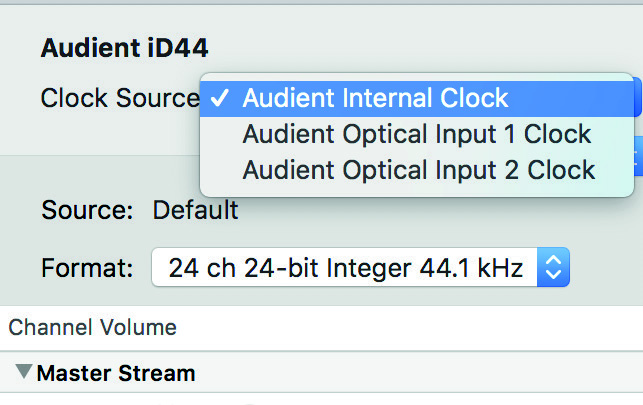
Exemples d’interface macOS hérités. Les principes de synchronisation ci-dessus restent les instructions de référence.
Réinitialiser l’iD Software Mixer
Si la configuration du mixeur est corrompue ou se comporte de manière inattendue, réinitialisez son état enregistré.
Quittez complètement l’application iD avant de supprimer le fichier.
macOS
Dans Finder :
- Ouvrez le menu Go.
- Maintenez Option enfoncée et sélectionnez Library.
- Ouvrez
Application Support > Audient > iD. - Supprimez
state.xml.
Windows
Supprimez :
C:\Users\<username>\AppData\Roaming\Audient\iD\state.xml
Supprimez uniquement state.xml.
Ne supprimez pas le dossier parent iD, car il contient également les presets de mixeur enregistrés.
Rouvrez l’application iD. Un nouveau fichier state.xml par défaut sera créé.
Mises à jour du logiciel et du firmware
Utilisez Audient ARC pour accéder au logiciel iD actuel et au pilote Windows. Utilisez Check for Updates dans l’application iD pour les mises à jour du firmware.
Consultez Installation et firmware pour la procédure de mise à jour du firmware.