Configuration DAW
iD44 MKII peut être utilisé avec les DAW compatibles prenant en charge le périphérique audio Core Audio ou ASIO requis.
Écoute et taille de buffer
Des tailles de buffer DAW plus faibles réduisent la latence d’écoute logicielle mais augmentent la charge CPU. Des tailles de buffer plus élevées peuvent améliorer la stabilité de lecture dans les sessions importantes.
Si vous écoutez les entrées d’enregistrement via iD Software Mixer, désactivez l’écoute du même signal en direct dans le DAW afin de ne pas entendre à la fois le signal iD Mixer à faible latence et un chemin d’écoute DAW retardé.
Pro Tools
- Ouvrez Setup > Playback Engine.
- Sélectionnez iD44 MKII comme Playback Engine.
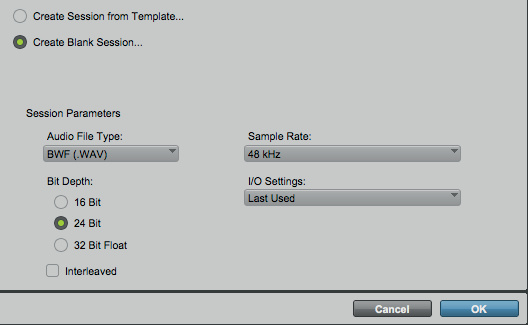
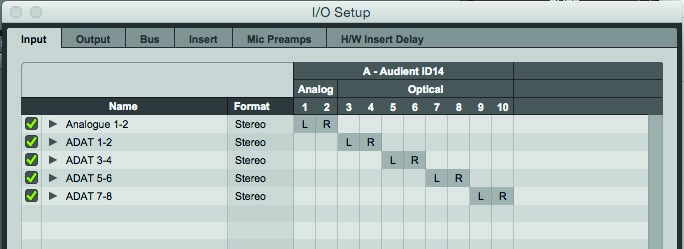
- Ouvrez Setup > I/O.
- Vérifiez que les entrées et sorties iD44 MKII requises sont disponibles.
Si la configuration E/S ne correspond pas à l’interface connectée, utilisez les commandes I/O Setup de Pro Tools pour restaurer ou créer les chemins nécessaires.
Sous Windows, configurez si nécessaire le buffer ASIO Audient dans les commandes actuelles de l’application/pilote iD.
Logic Pro
Sélectionner iD44 MKII
- Ouvrez Logic Pro > Settings > Audio.
- Sélectionnez Devices.
- Sélectionnez iD44 MKII comme Input Device et Output Device requis.
- Réglez la taille de buffer E/S souhaitée.
Écoute directe
Si vous écoutez les entrées via iD Software Mixer, désactivez Software Monitoring dans Logic Pro > Settings > Audio > General.
Libellés d’E/S
Ouvrez Mix > I/O Labels pour renommer les canaux d’entrée et de sortie de l’iD44 MKII.
Fréquence d’échantillonnage
Réglez la fréquence d’échantillonnage du projet dans File > Project Settings > Audio.
Si l’iD44 MKII utilise son horloge interne, Logic Pro peut régler la fréquence d’échantillonnage de l’interface depuis le projet. Si l’iD44 MKII est synchronisé sur une source ADAT ou S/PDIF externe, assurez-vous que le projet Logic utilise la même fréquence d’échantillonnage que la source d’horloge externe.
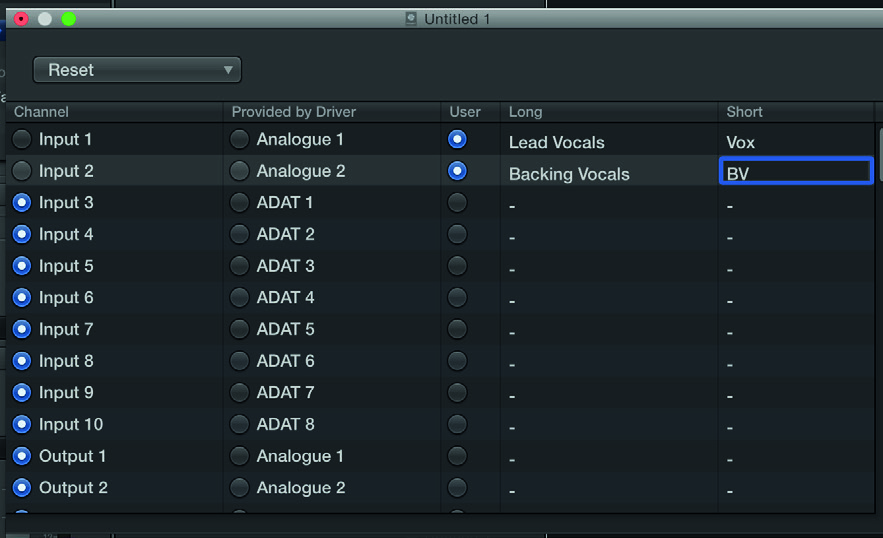
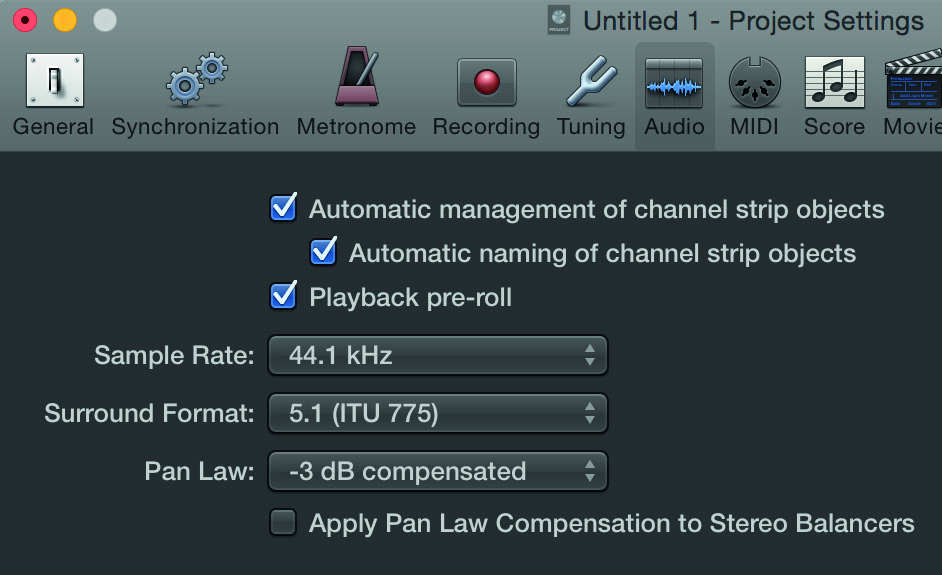
Anciens exemples d’interface Logic Pro. Suivez les chemins de menu actuels indiqués ci-dessus.
Cubase / Nuendo
Sélectionner le pilote audio
- Ouvrez Studio > Studio Setup.
- Sélectionnez Audio System.
- Sélectionnez le pilote audio Audient/iD44 dans le menu ASIO Driver.
- Confirmez le changement si cela vous est demandé.
Configurer les E/S
Ouvrez Studio > Audio Connections, ou appuyez sur F4, puis créez ou assignez les bus d’entrée et de sortie nécessaires.
Si vous écoutez une entrée via iD Software Mixer, n’écoutez pas simultanément la même entrée via la piste Cubase/Nuendo.
Horloge externe
Si l’iD44 MKII est synchronisé sur un autre périphérique numérique via ADAT ou S/PDIF :
- Ouvrez Studio > Studio Setup.
- Sélectionnez le pilote audio iD44 MKII.
- Activez Externally Clocked.
- Assurez-vous que la fréquence d’échantillonnage du projet correspond à l’horloge numérique entrante.
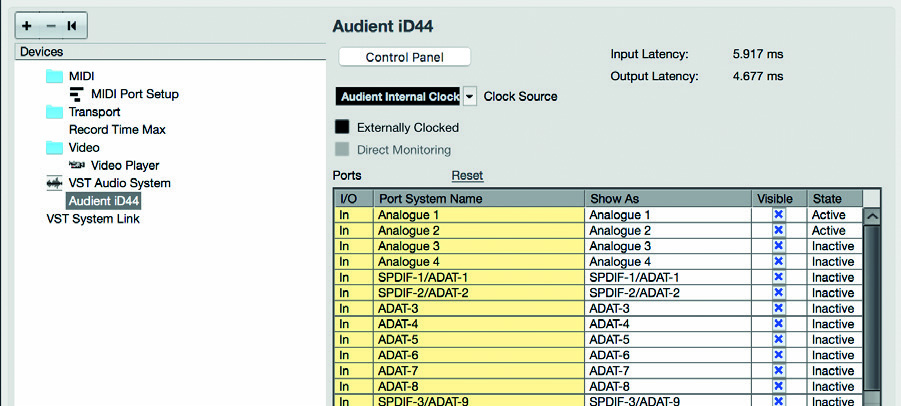
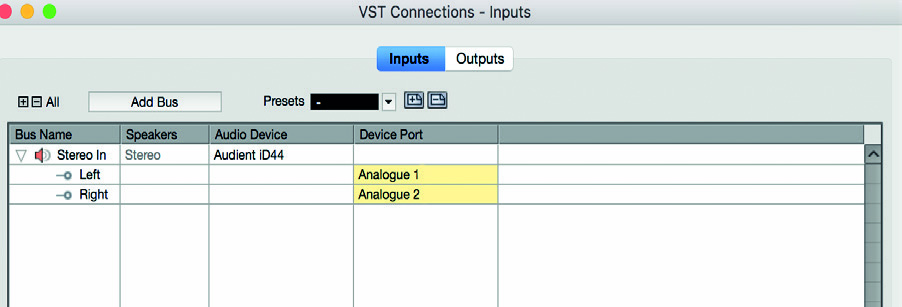
Anciens exemples d’interface Cubase/Nuendo. Les versions actuelles utilisent Studio > Studio Setup et Studio > Audio Connections.
Ableton Live
Sélectionner iD44 MKII
Ouvrez Live Settings et sélectionnez Audio.
Sous macOS, utilisez Core Audio et sélectionnez iD44 MKII. Sous Windows, utilisez le pilote Audient ASIO.
Configurer les canaux
Utilisez les commandes Input and Output Channel Configuration pour activer les canaux iD44 MKII requis par le Live Set.
Écoute directe
Si vous écoutez via iD Software Mixer, réglez la piste audio concernée sur Monitor: Off afin que l’entrée en direct ne soit pas également écoutée via Live.
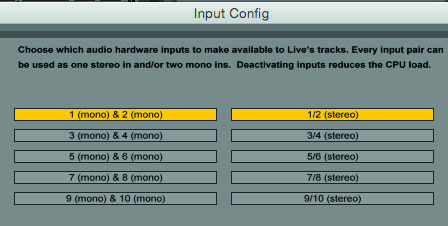
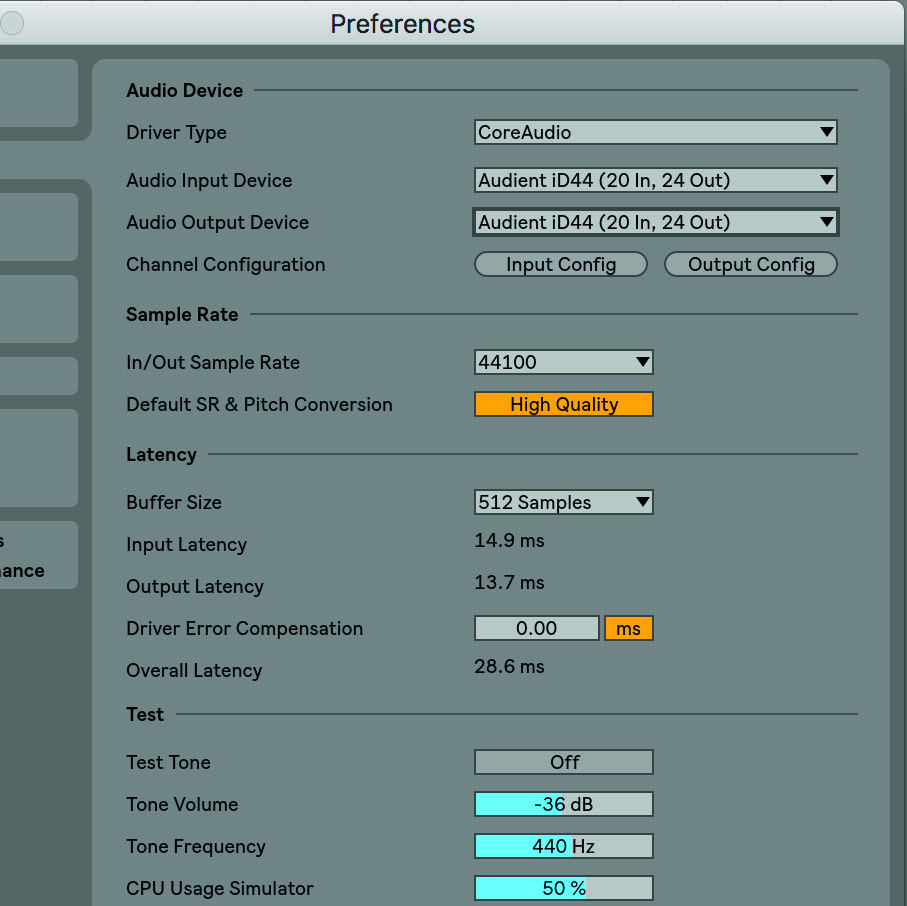
Anciens exemples d’interface Ableton Live. Les versions actuelles utilisent Live Settings > Audio.