INSTALLATION
Installation et firmware
Avant de commencer
Consultez les recommandations actuelles iD Range Compatibility pour connaître les systèmes d’exploitation et exigences pris en charge. L’iD44 MKII est pris en charge sur les systèmes macOS et Windows compatibles ; son fonctionnement sous iOS ou iPadOS n’est pas pris en charge.
Enregistrez l’iD44 MKII via Audient ARC pour accéder au logiciel iD actuel, au pilote Windows et aux ressources du produit.
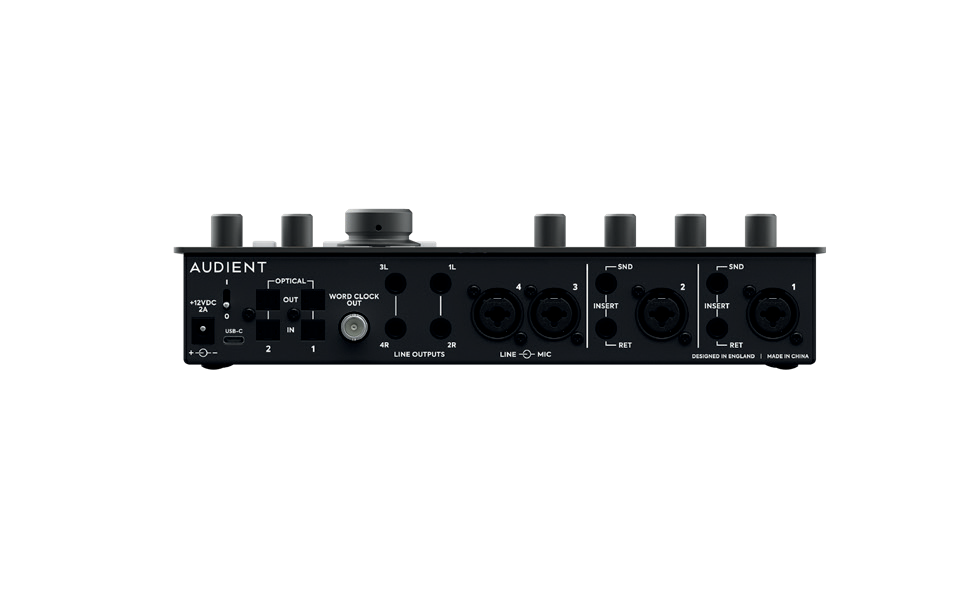
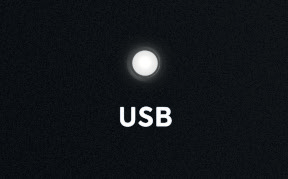
L’iD44 MKII nécessite son alimentation externe 12 V DC et ne peut pas être alimenté uniquement par USB. Connectez l’alimentation, puis utilisez un câble USB-C vers USB-C ou USB-C vers USB-A adapté pour relier l’interface à l’ordinateur. Allumez l’iD44 MKII à l’aide de l’interrupteur arrière et vérifiez que la LED verte USB/état s’allume.
Installation sous macOS
Configuration système actuelle
- macOS 10.13.6 High Sierra ou version prise en charge ultérieure
- Mac Intel ou Apple silicon
- 1 Go de RAM minimum
Installer et connecter
- Téléchargez le logiciel iD le plus récent via Audient ARC.
- Ouvrez le fichier
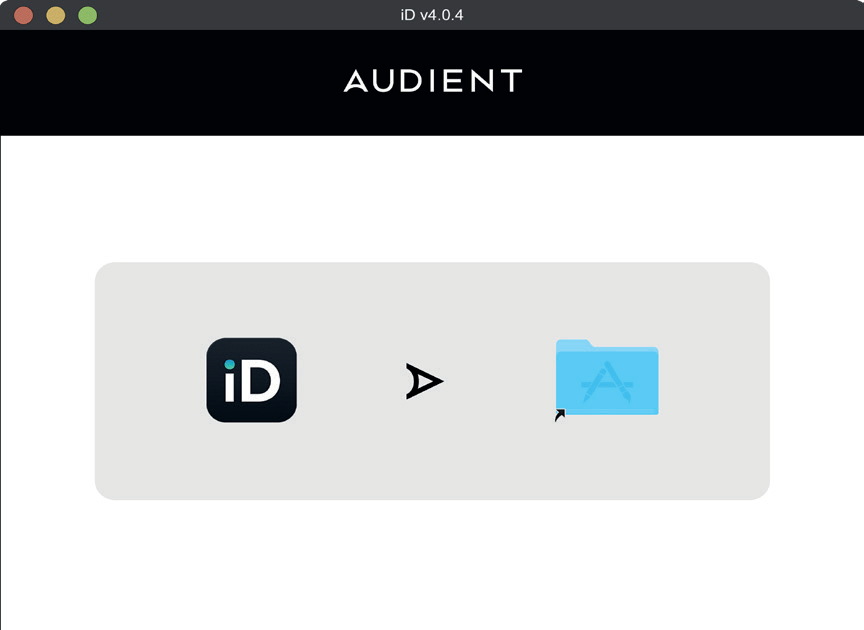
.dmgtéléchargé et faites glisser l’application iD dans le dossier Applications. - Connectez l’iD44 à l’ordinateur avec le câble USB fourni et branchez l’alimentation 12VDC.
- Allumez l’appareil. La LED verte d’état USB doit s’allumer lorsque la communication est stable.
Vérifier la connectivité macOS
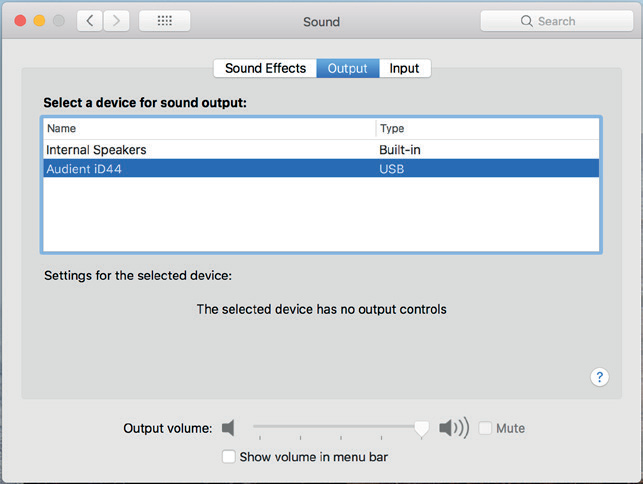
Ouvrez System Settings/Preferences > Sound et sélectionnez iD44 pour l’entrée et la sortie selon vos besoins. Il est recommandé de désactiver les effets sonores du système d’exploitation.
Ouvrez également Applications > Utilities > Audio MIDI Setup, puis choisissez Window > Show Audio Devices. L’iD44 doit présenter 20 entrées et 24 sorties. La sélection de la source d’horloge s’effectue dans l’application iD.
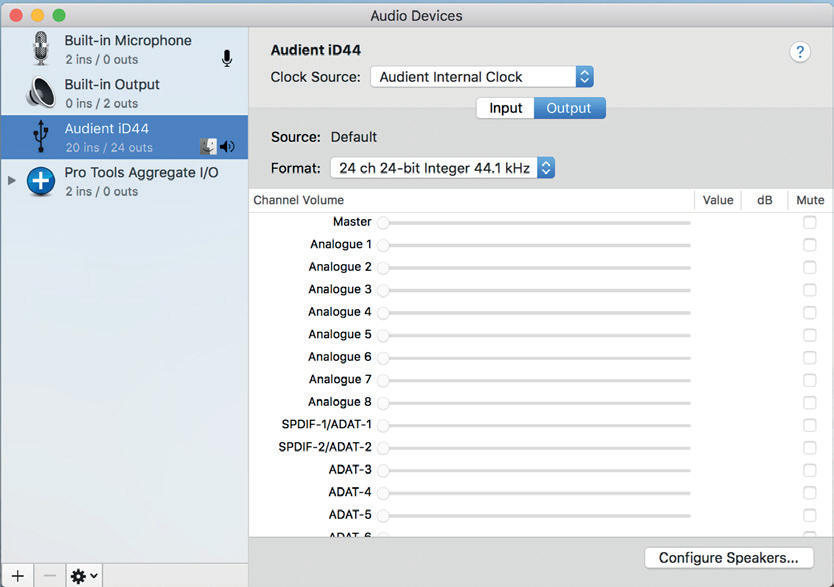
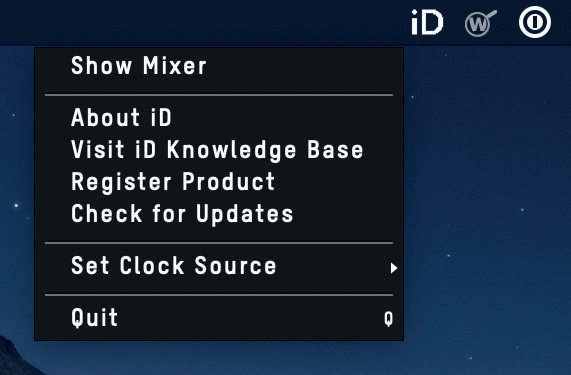
Icône de la barre des menus macOS
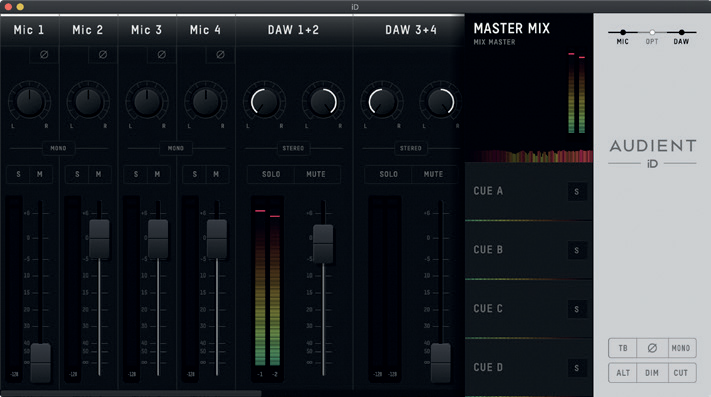
L’icône iD donne un accès rapide à Show Mixer, About iD, Visit iD Knowledge Base, Check for Updates, à la sélection de la source d’horloge et à Quit. Cliquez avec le bouton droit sur l’icône du Dock et sélectionnez Keep in Dock pour un accès permanent.
Installation sous Windows
Configuration système actuelle
- Windows 10 ou Windows 11
- Intel Core 2 à 1.6 GHz ou équivalent AMD
- 1 Go de RAM minimum
Installer et connecter
- Téléchargez le programme d’installation Windows le plus récent via Audient ARC.
- Laissez l’iD44 MKII déconnecté de l’USB au lancement du programme d’installation.
- Lancez le programme d’installation et suivez les instructions affichées à l’écran.
- Redémarrez le PC si cela vous est demandé, puis connectez l’iD44 MKII à l’USB et à son alimentation.
- Ouvrez Control Panel > Hardware and Sound > Sound pour vérifier que l’iD44 est visible et définissez-le comme périphérique par défaut si nécessaire.

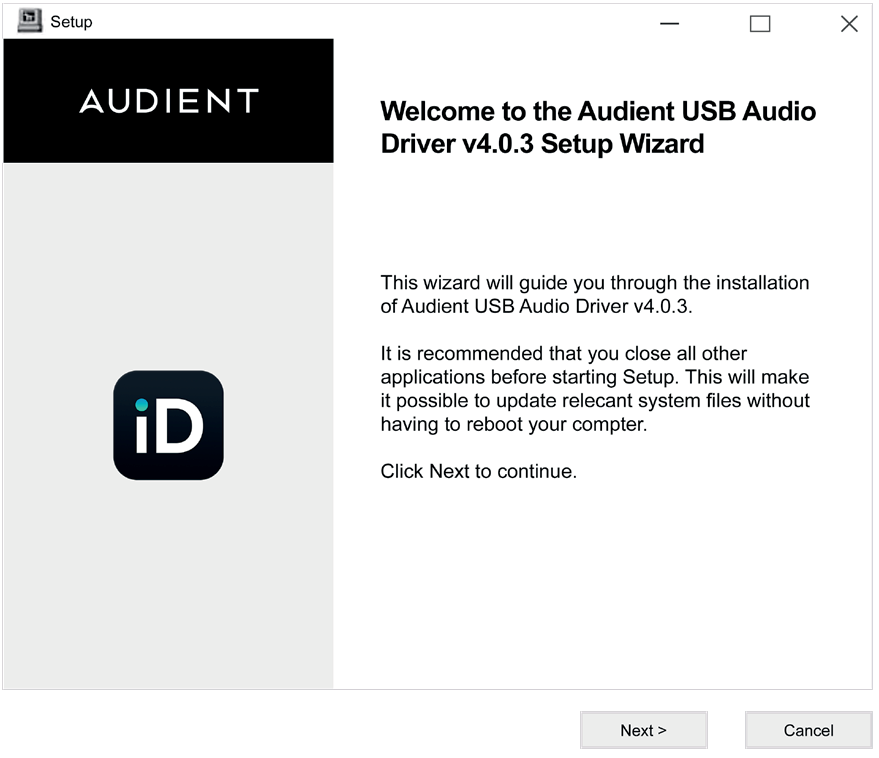
L’icône iD dans la zone de notification Windows ouvre le mixeur et donne accès aux réglages de fréquence d’échantillonnage et de buffer ASIO. Un buffer d’environ 256 échantillons constitue un bon point de départ pour le mixage. Des valeurs plus faibles peuvent réduire la latence d’enregistrement mais augmentent la charge de traitement et peuvent devenir instables dans les sessions exigeantes.
Lancer l’application iD
- macOS : Applications > iD
- Windows : Start > All Programs > Audient > iD
Sous Windows, l’application se lance lorsque le périphérique est connecté.
Mise à jour du firmware
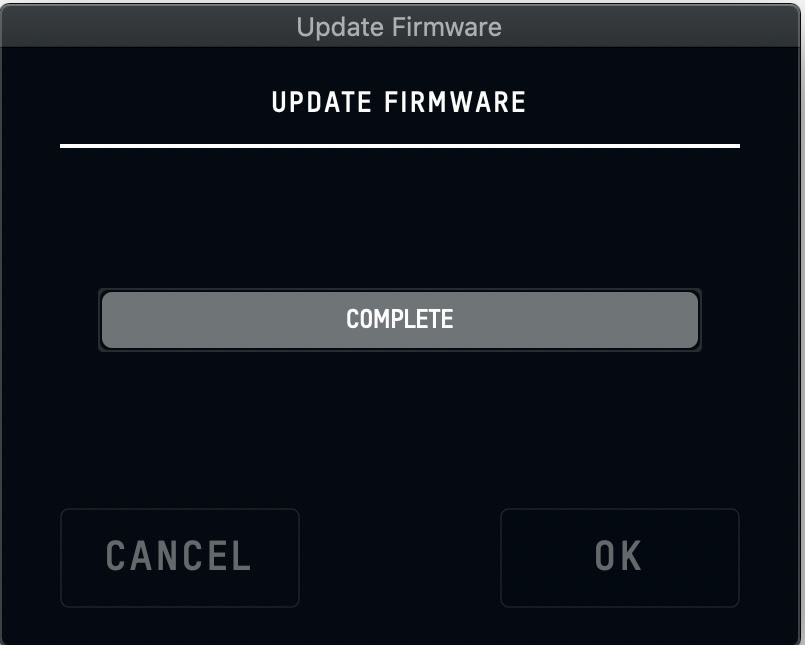
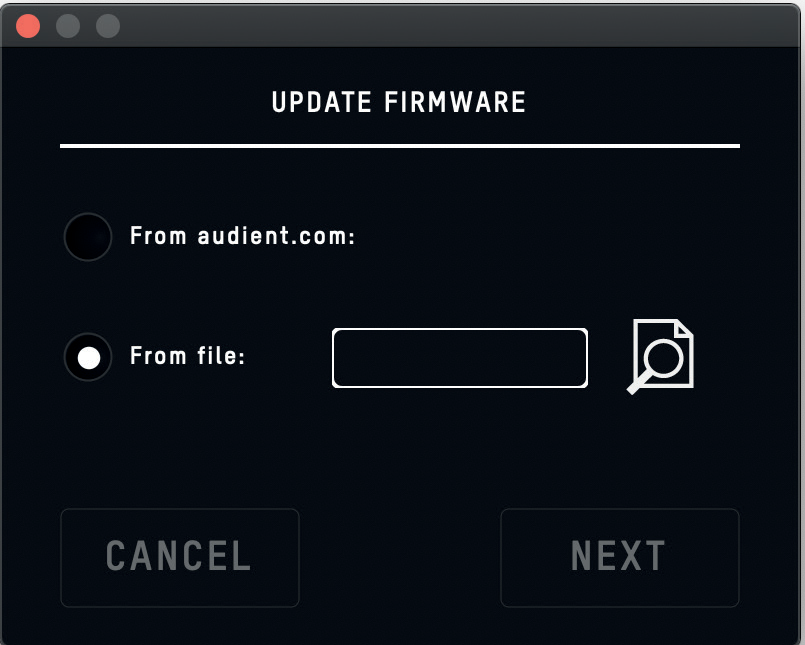
Lorsqu’une mise à jour est disponible, l’application iD peut la télécharger depuis Audient ou installer un fichier de firmware local. Suivez les instructions, arrêtez la lecture audio lorsque cela vous est demandé et sélectionnez Update. Coupez ou éteignez les enceintes monitor connectées, n’interrompez ni l’alimentation ni l’USB pendant l’écriture du firmware, puis éteignez et rallumez l’iD44 à l’aide de son interrupteur matériel lorsque la mise à jour est terminée.