安装
安装和固件
开始之前
查看当前的 iD Range Compatibility 指南,确认受支持的操作系统和要求。iD44 MKII 支持兼容的 macOS 和 Windows 系统;不支持 iOS 或 iPadOS 运行。
通过 Audient ARC 注册 iD44 MKII,以获取当前 iD 软件、Windows 驱动程序和产品资源。
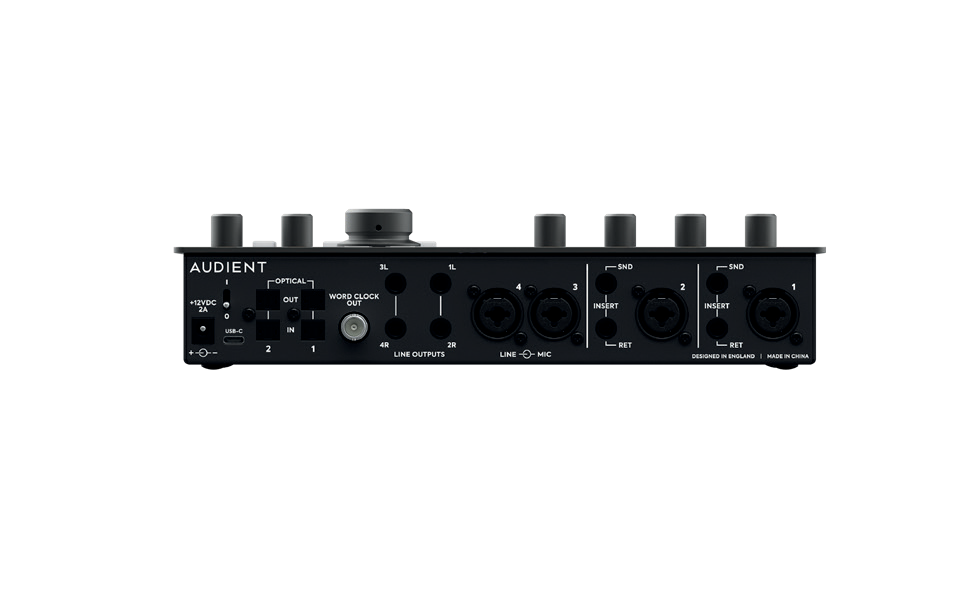
iD44 MKII 需要使用外部 12 V DC 电源,不能仅由 USB 供电。连接电源后,使用合适的 USB-C 转 USB-C 或 USB-C 转 USB-A 连接线将音频接口连接到计算机。使用后面板电源开关启动 iD44 MKII,并确认绿色 USB/状态 LED 亮起。
macOS 安装
当前系统要求
- macOS 10.13.6 High Sierra 或之后受支持的版本
- Intel Mac 或 Apple silicon
- 最低 1 GB RAM
安装和连接
- 通过 Audient ARC 下载最新 iD 软件。
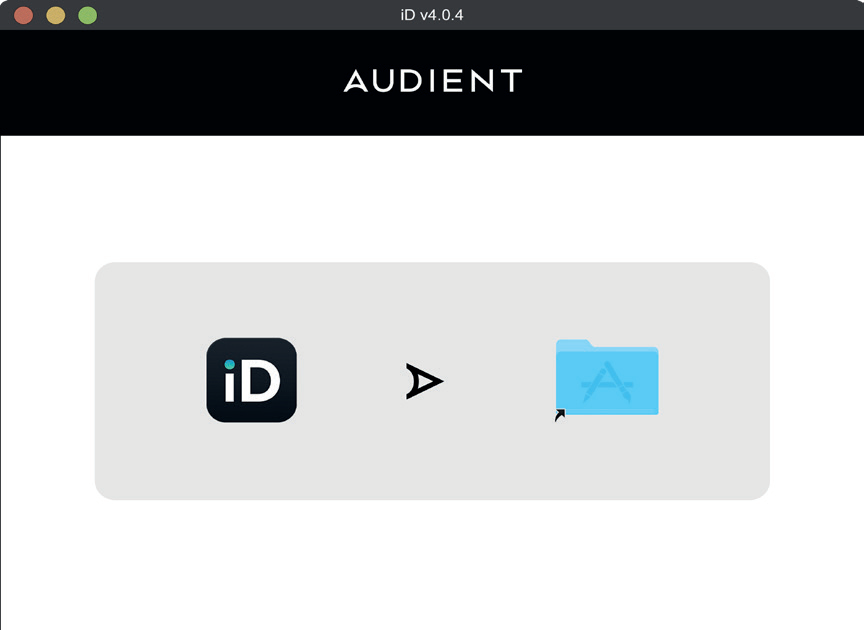
- 打开下载的
.dmg文件,将 iD 应用程序拖入 Applications 文件夹。 - 使用随附的 USB 连接线将 iD44 连接到计算机,并连接 12VDC 电源。
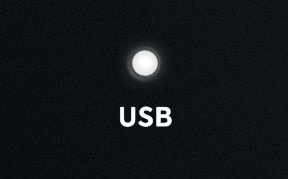
- 启动设备。通信稳定时,绿色 USB 状态 LED 应亮起。
检查 macOS 连接
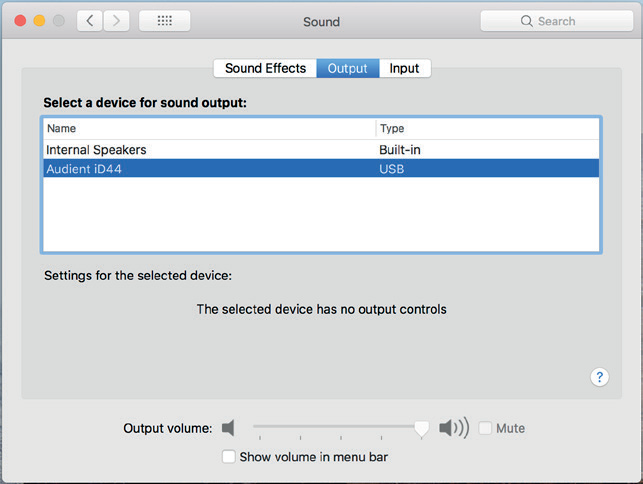
打开 System Settings/Preferences > Sound,根据需要选择 iD44 作为输入和输出。建议关闭操作系统声音效果。
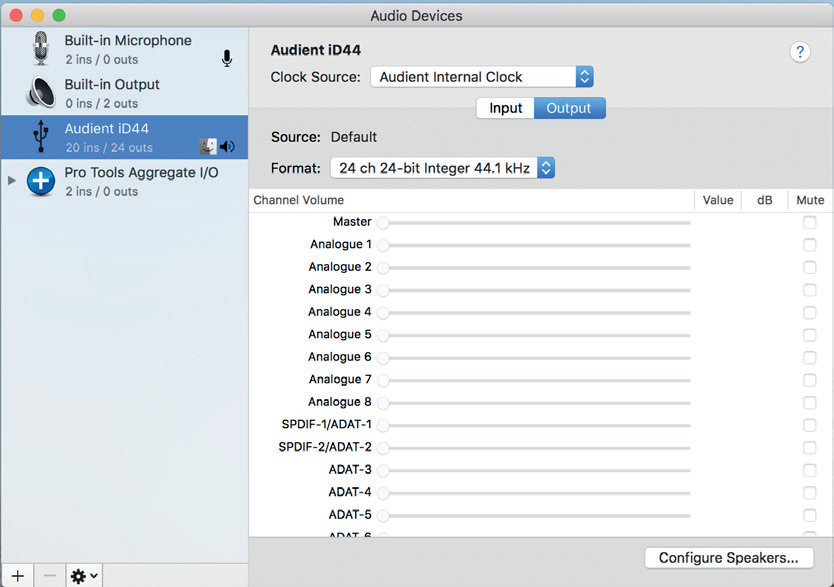
同时打开 Applications > Utilities > Audio MIDI Setup,然后选择 Window > Show Audio Devices。iD44 应显示 20 个输入和 24 个输出。Clock Source 在 iD 应用程序中选择。
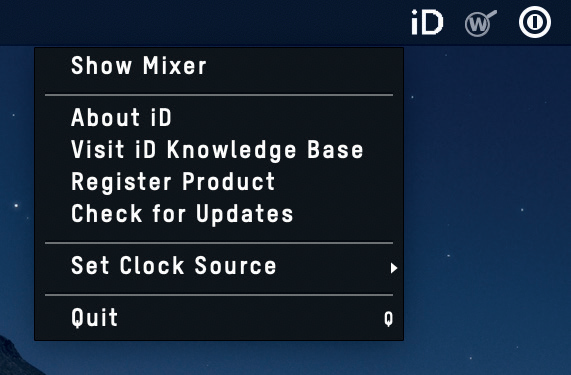
macOS 菜单栏图标
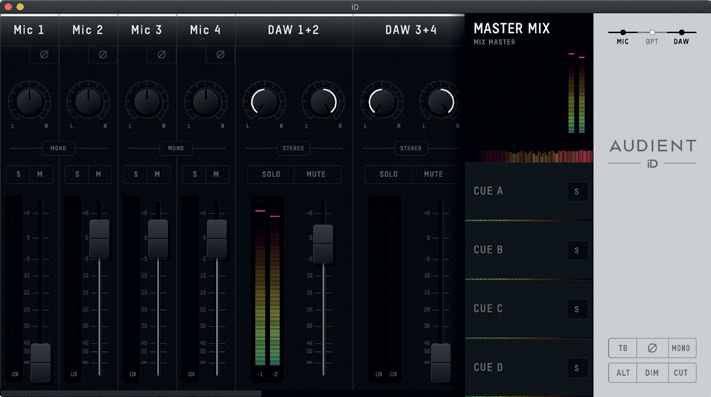
iD 图标可快速访问 Show Mixer、About iD、Visit iD Knowledge Base、Check for Updates、Clock Source 选择和 Quit。右键单击 Dock 图标并选择 Keep in Dock,可保持长期访问。
Windows 安装
当前系统要求
- Windows 10 或 Windows 11
- Intel Core 2 @ 1.6 GHz 或 AMD 同等级处理器
- 最低 1 GB RAM
安装和连接
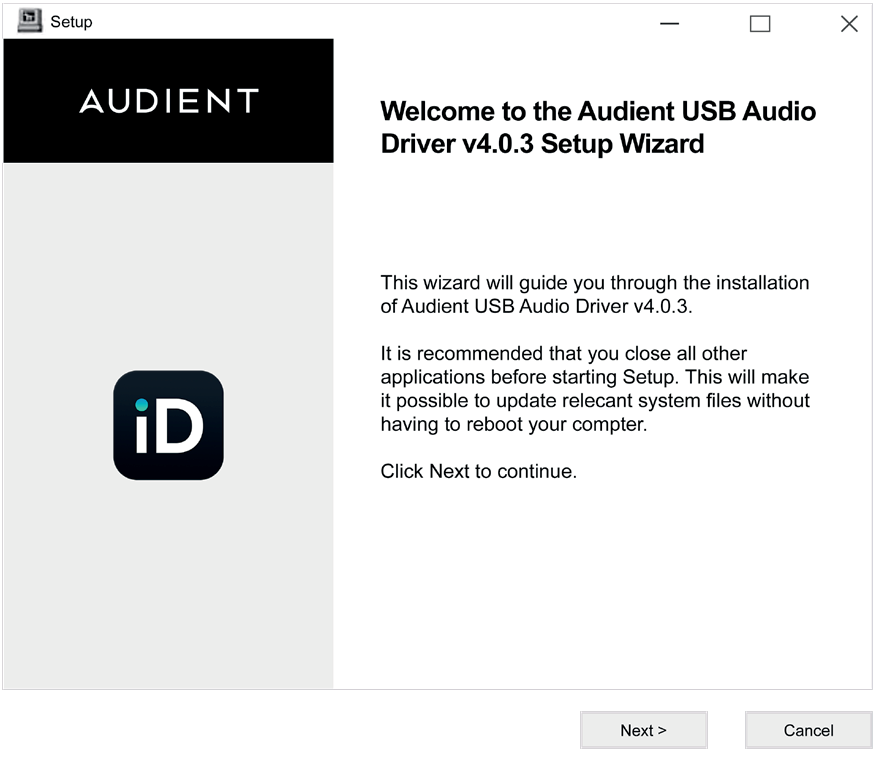
- 通过 Audient ARC 下载最新 Windows 安装程序。
- 启动安装程序时,让 iD44 MKII 保持与 USB 断开。
- 运行安装程序并按照屏幕说明操作。
- 如果提示,请重新启动 PC,然后将 iD44 MKII 连接到 USB 和电源。
- 打开 Control Panel > Hardware and Sound > Sound,确认可以看到 iD44,并在需要时将其设置为默认设备。

Windows 系统托盘中的 iD 图标可打开 Mixer,并提供采样率和 ASIO Buffer 设置。混音时可将约 256 samples 作为有用的起点。更低数值可降低录音监听延迟,但会增加处理负载,并可能在复杂会话中变得不稳定。
启动 iD 应用程序
- **macOS:**Applications > iD
- **Windows:**Start > All Programs > Audient > iD
在 Windows 上,设备连接后应用程序会启动。
固件更新
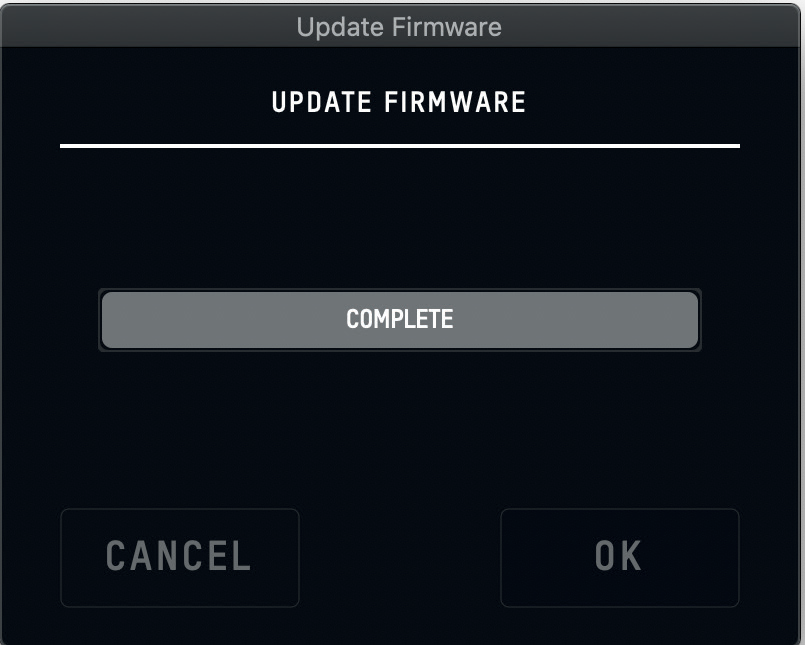
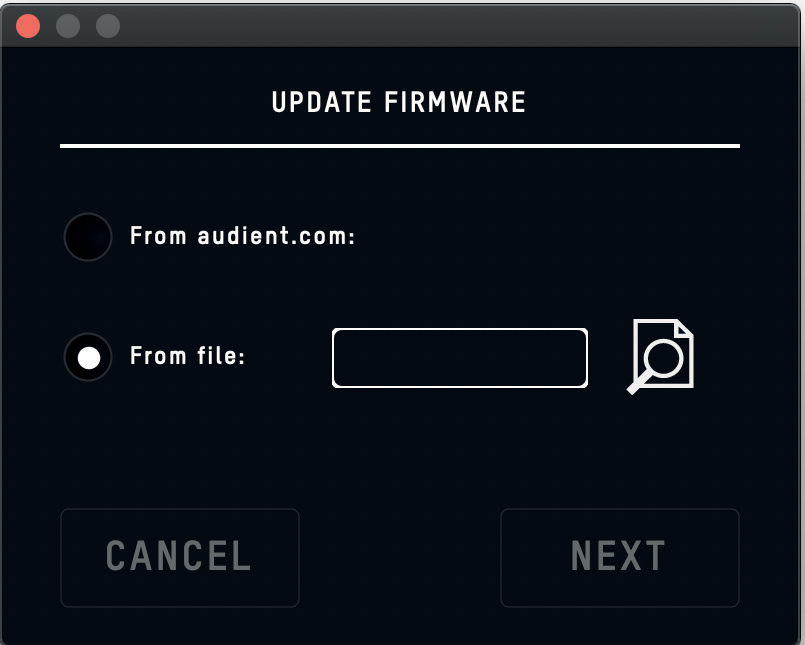
有更新可用时,iD App 可以从 Audient 下载更新,也可以安装本地固件文件。按照提示操作,在要求时停止音频播放并选择 Update。将连接的监听扬声器静音或关闭,写入固件期间不要中断电源或 USB;完成后使用硬件电源开关重新启动 iD44。