INSTALLATION
Installazione e firmware
Prima di iniziare
Consulta le indicazioni correnti di iD Range Compatibility per i sistemi operativi e i requisiti supportati. iD44 MKII è supportato su sistemi macOS e Windows compatibili; non è supportato per il funzionamento con iOS o iPadOS.
Registra iD44 MKII tramite Audient ARC per accedere al software iD corrente, al driver Windows e alle risorse del prodotto.
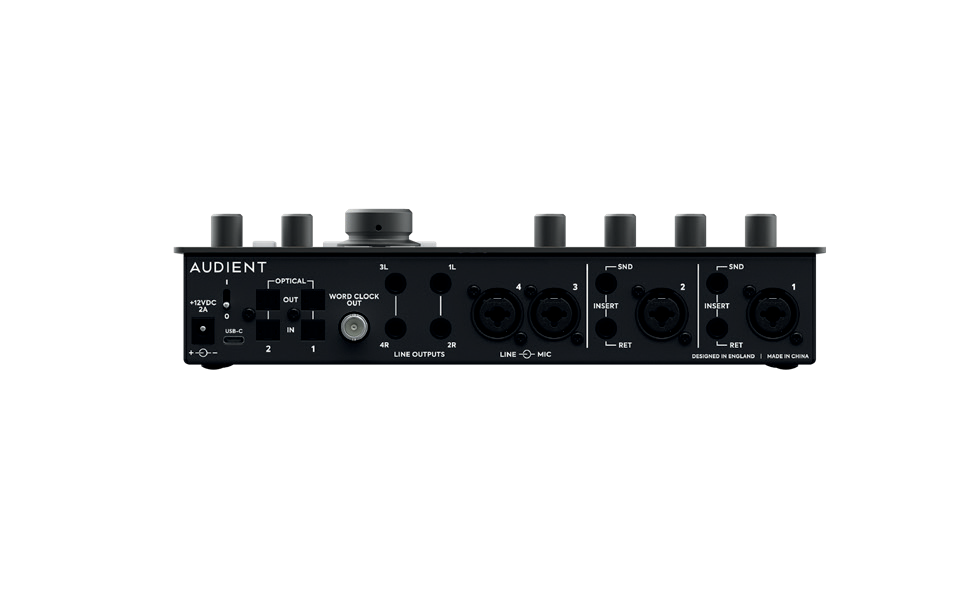
iD44 MKII richiede il proprio alimentatore esterno 12 V DC e non può essere alimentato esclusivamente tramite USB. Collega l'alimentatore, quindi utilizza un cavo USB-C a USB-C oppure USB-C a USB-A adatto per collegare l'interfaccia al computer. Accendi iD44 MKII utilizzando l'interruttore di alimentazione posteriore e verifica che il LED verde USB/status si illumini.
Installazione su macOS
Requisiti di sistema attuali
- macOS 10.13.6 High Sierra o versione successiva supportata
- Mac Intel o Apple silicon
- Minimo 1 GB RAM
Installazione e collegamento
- Scarica il software iD più recente tramite Audient ARC.
- Apri il file
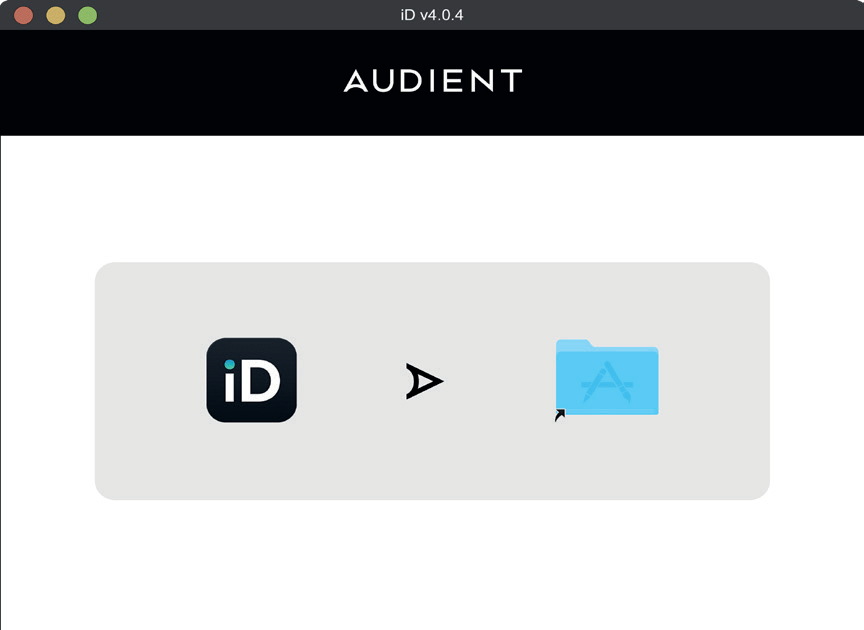
.dmgscaricato e trascina l'applicazione iD nella cartella Applications. - Collega iD44 al computer con il cavo USB fornito e collega l'alimentatore 12VDC.
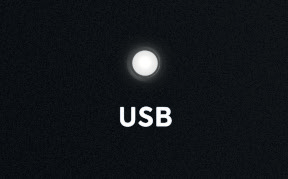
- Accendi l'unità. Il LED verde di stato USB dovrebbe illuminarsi quando la comunicazione è stabile.
Verificare la connettività su macOS
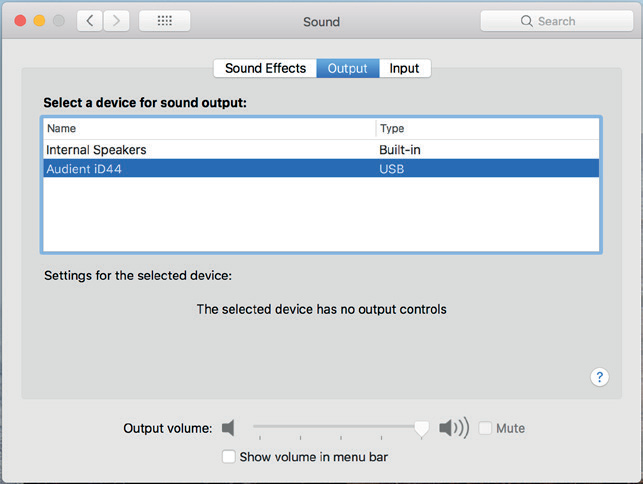
Apri System Settings/Preferences > Sound e seleziona iD44 come dispositivo di ingresso e uscita secondo necessità. È consigliabile disabilitare gli effetti sonori del sistema operativo.
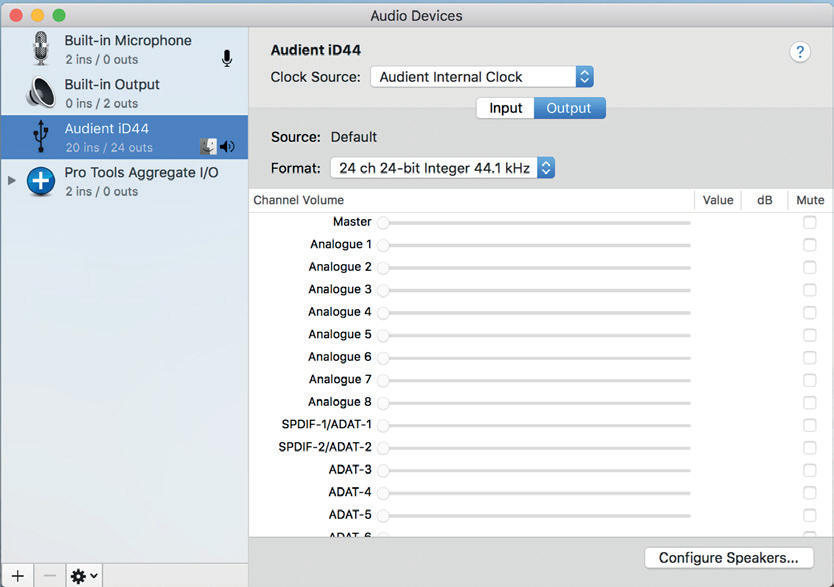
Apri inoltre Applications > Utilities > Audio MIDI Setup, quindi seleziona Window > Show Audio Devices. iD44 dovrebbe mostrare 20 ingressi e 24 uscite. La selezione della sorgente di clock viene gestita nell'applicazione iD.
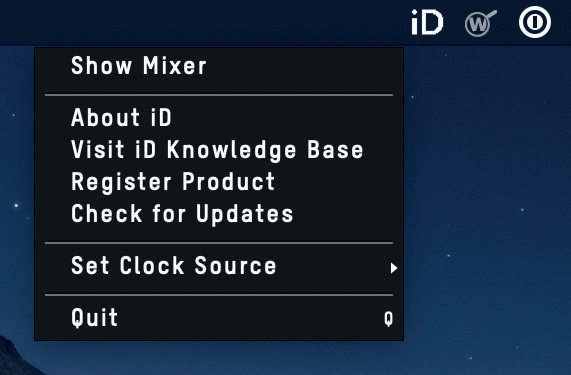
Icona iD nella barra dei menu di macOS
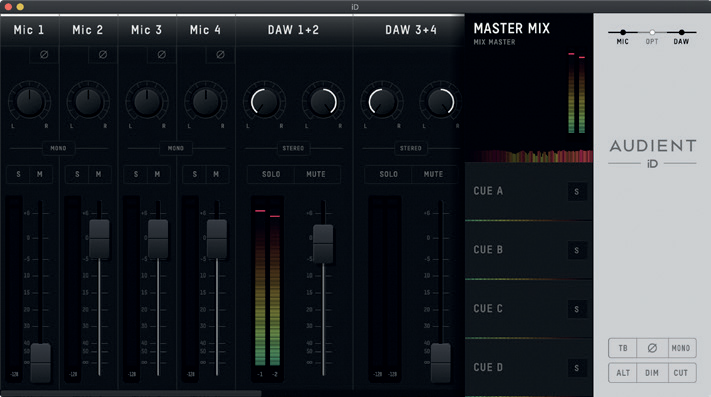
L'icona iD consente di accedere rapidamente a Show Mixer, About iD, Visit iD Knowledge Base, Check for Updates, alla selezione della sorgente di clock e a Quit. Fai clic con il pulsante destro sull'icona nel Dock e seleziona Keep in Dock per mantenerla disponibile in modo permanente.
Installazione su Windows
Requisiti di sistema attuali
- Windows 10 o Windows 11
- Intel Core 2 a 1.6 GHz o equivalente AMD
- Minimo 1 GB RAM
Installazione e collegamento
- Scarica l'installer Windows più recente tramite Audient ARC.
- Lascia iD44 MKII scollegato dalla porta USB quando avvii l'installer.
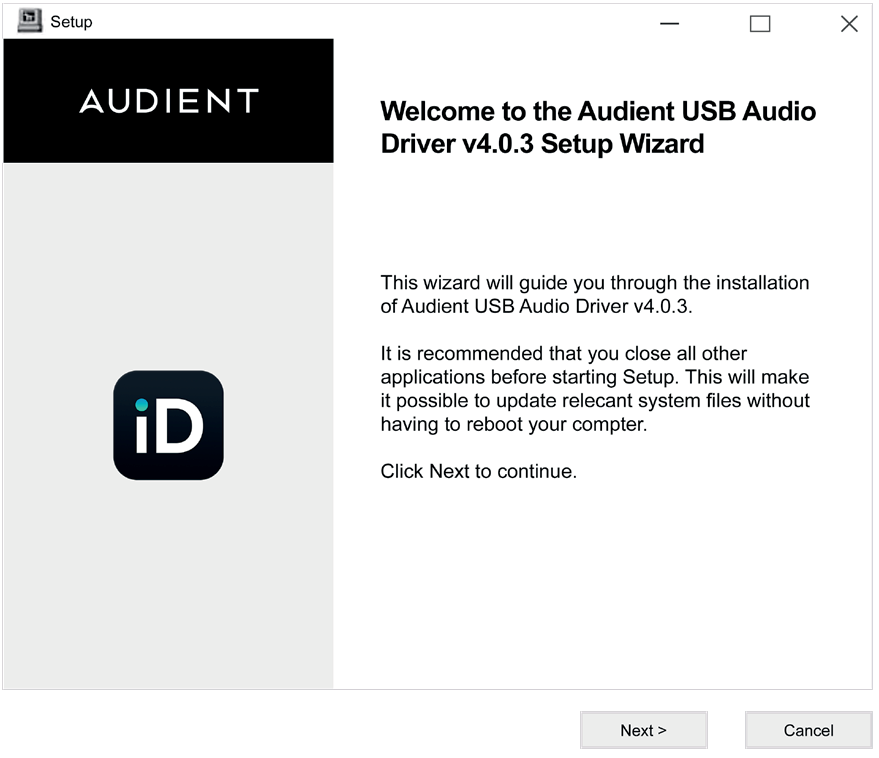
- Esegui l'installer e segui le istruzioni a schermo.
- Riavvia il PC se richiesto, quindi collega iD44 MKII alla porta USB e al relativo alimentatore.
- Apri Control Panel > Hardware and Sound > Sound per verificare che iD44 sia visibile e impostalo come dispositivo predefinito se necessario.

L'icona iD nell'area di notifica di Windows apre il mixer e consente di accedere alle impostazioni di frequenza di campionamento e buffer ASIO. Un buffer di circa 256 campioni è un buon punto di partenza per il mix. Valori inferiori possono ridurre la latenza durante la registrazione, ma aumentano il carico di elaborazione e possono diventare instabili nelle sessioni più impegnative.
Avviare l'applicazione iD
- macOS: Applications > iD
- Windows: Start > All Programs > Audient > iD
Su Windows, l'applicazione si avvia quando il dispositivo viene collegato.
Aggiornamento firmware
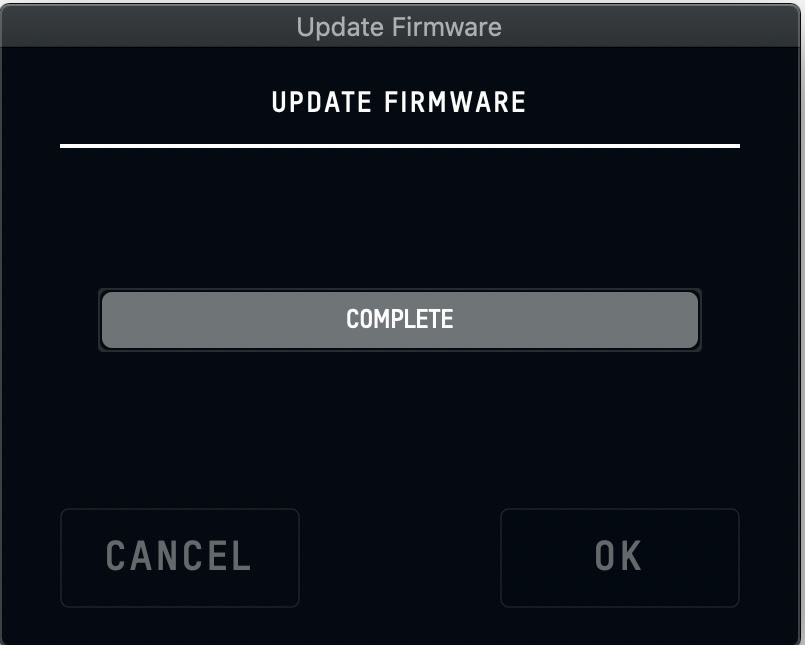
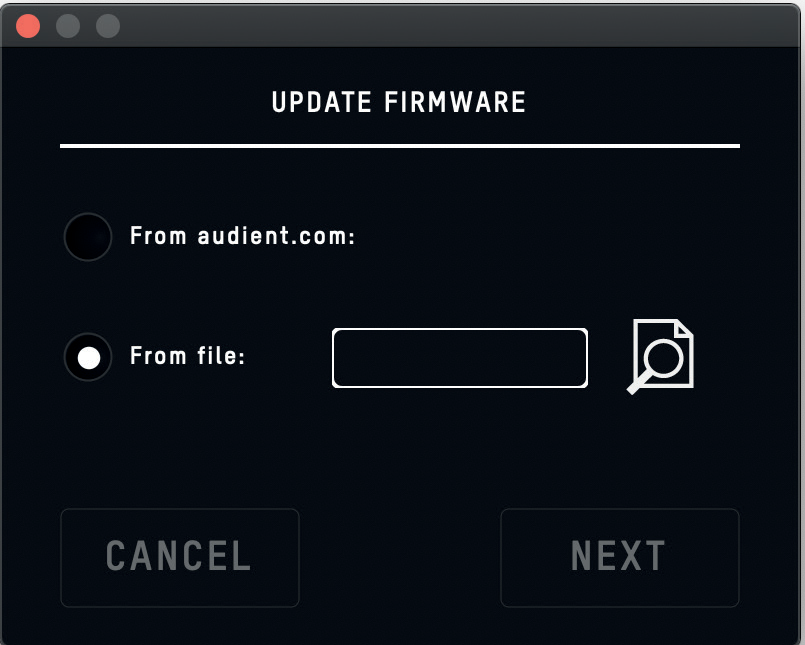
Quando è disponibile un aggiornamento, l'app iD può scaricarlo da Audient oppure installare un file firmware locale. Segui le istruzioni, interrompi la riproduzione audio quando richiesto e seleziona Update. Disattiva o spegni i monitor collegati, non interrompere l'alimentazione o la connessione USB durante la scrittura del firmware e, al termine, spegni e riaccendi iD44 utilizzando l'interruttore hardware.