INSTALACIÓN
Instalación y firmware
Antes de empezar
Consulta la guía actual de iD Range Compatibility para conocer los sistemas operativos y requisitos compatibles. iD44 MKII es compatible con sistemas macOS y Windows compatibles; no es compatible con funcionamiento en iOS o iPadOS.
Registra iD44 MKII a través de Audient ARC para acceder al software iD actual, al driver de Windows y a los recursos del producto.
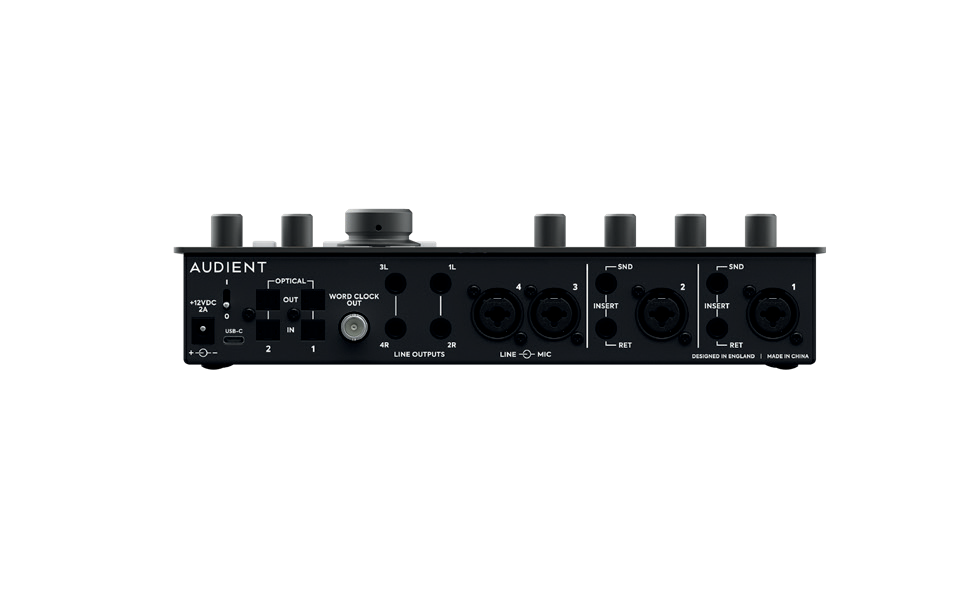
iD44 MKII requiere su fuente de alimentación externa de 12 V DC y no puede alimentarse únicamente mediante USB. Conecta la fuente de alimentación y utiliza después un cable USB-C a USB-C o USB-C a USB-A adecuado para conectar la interfaz al ordenador. Enciende iD44 MKII mediante el interruptor trasero y confirma que el LED verde de estado USB se ilumina.
Instalación en macOS
Requisitos actuales del sistema
- macOS 10.13.6 High Sierra o versión compatible posterior
- Mac Intel o Apple silicon
- 1 GB de RAM mínimo
Instalación y conexión
- Descarga el software iD más reciente a través de Audient ARC.
- Abre el archivo
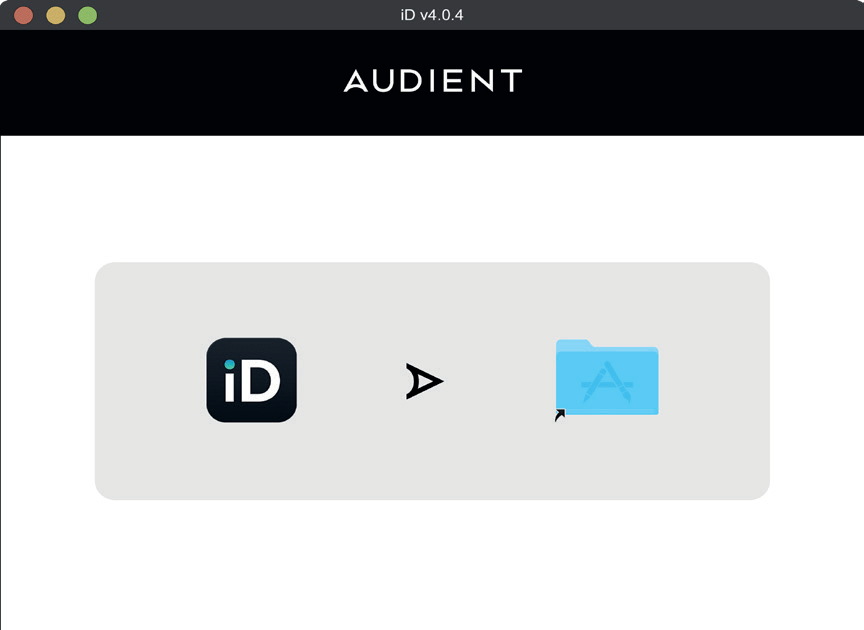
.dmgdescargado y arrastra la aplicación iD a la carpeta Applications. - Conecta iD44 al ordenador con el cable USB incluido y conecta la fuente de alimentación 12VDC.
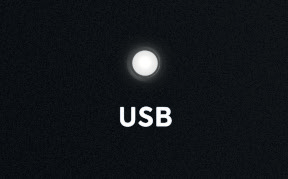
- Enciende la unidad. El LED verde de estado USB debe iluminarse cuando la comunicación sea estable.
Comprobar la conectividad en macOS
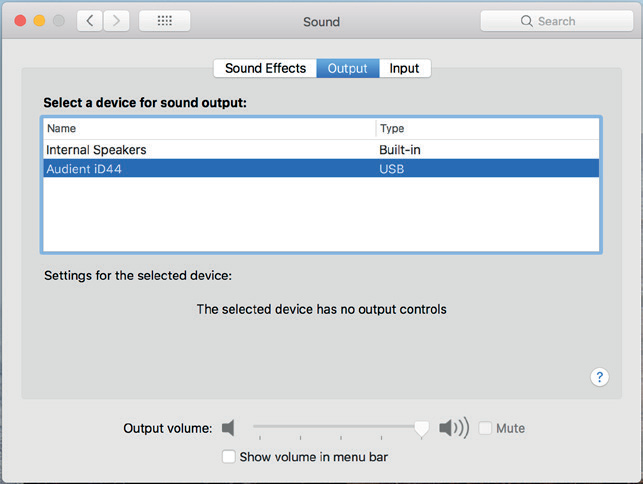
Abre System Settings/Preferences > Sound y selecciona iD44 como entrada y salida según sea necesario. Se recomienda desactivar los efectos de sonido del sistema operativo.
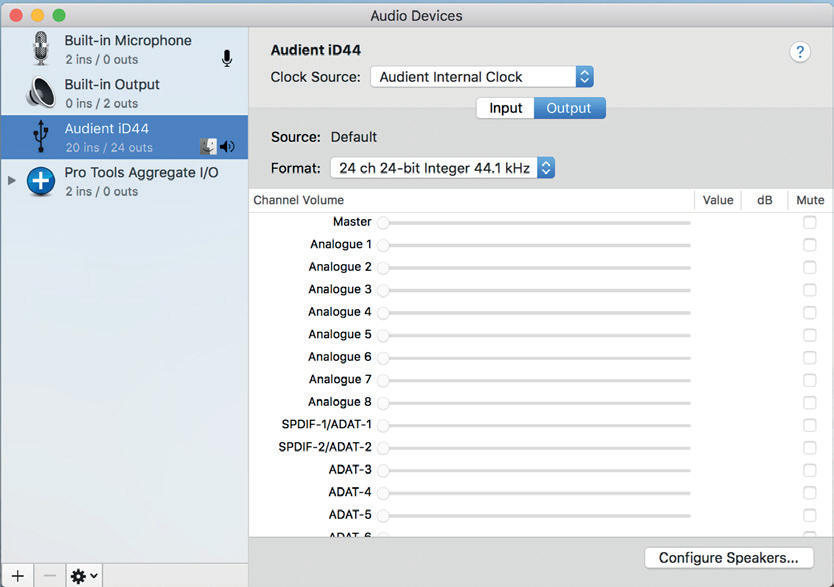
Abre también Applications > Utilities > Audio MIDI Setup y selecciona Window > Show Audio Devices. iD44 debe presentar 20 entradas y 24 salidas. La selección de la fuente de reloj se gestiona en la aplicación iD.
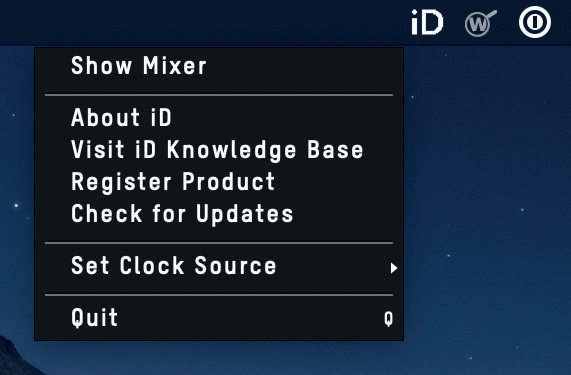
Icono de la barra de menús de macOS
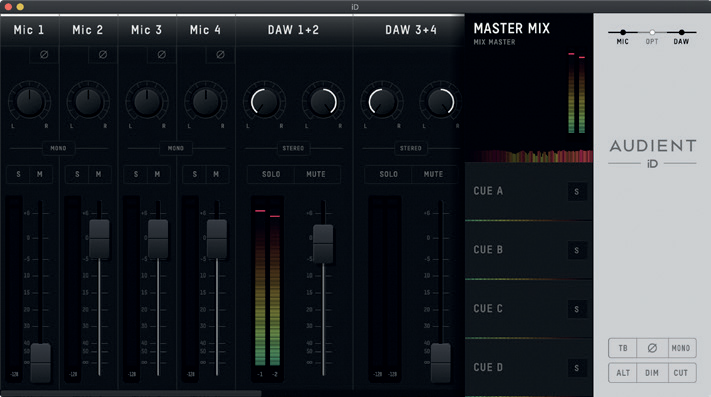
El icono de iD proporciona acceso rápido a Show Mixer, About iD, Visit iD Knowledge Base, Check for Updates, selección de fuente de reloj y Quit. Haz clic con el botón derecho sobre el icono del Dock y selecciona Keep in Dock para acceso permanente.
Instalación en Windows
Requisitos actuales del sistema
- Windows 10 o Windows 11
- Intel Core 2 a 1.6 GHz o equivalente AMD
- 1 GB de RAM mínimo
Instalación y conexión
- Descarga el instalador más reciente para Windows a través de Audient ARC.
- Mantén iD44 MKII desconectado del USB al iniciar el instalador.
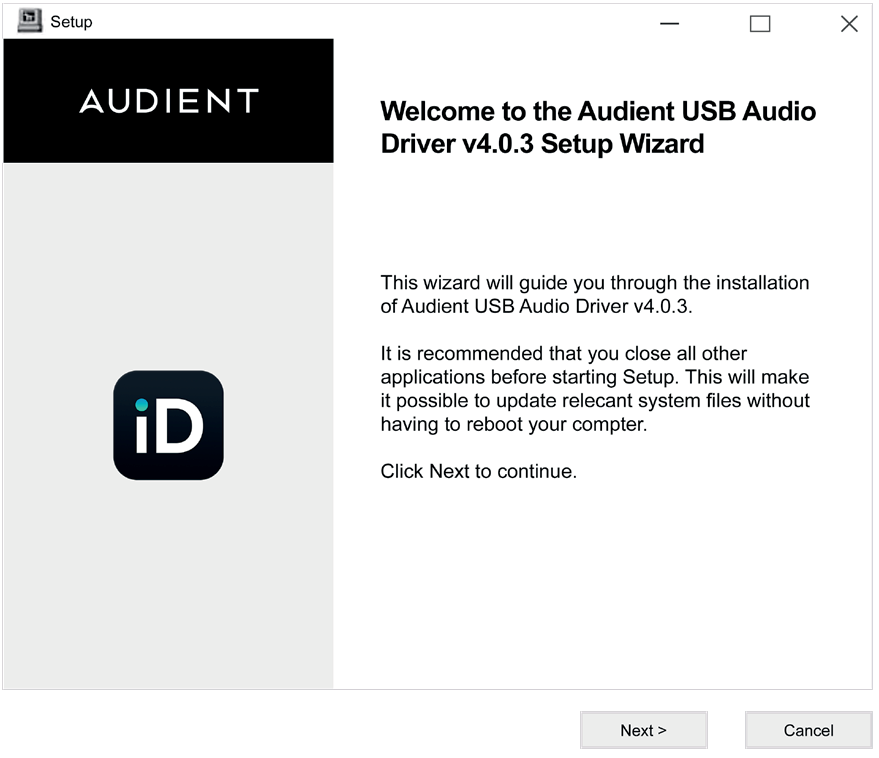
- Ejecuta el instalador y sigue las instrucciones que aparecen en pantalla.
- Reinicia el PC si se solicita y conecta después iD44 MKII al USB y a su fuente de alimentación.
- Abre Control Panel > Hardware and Sound > Sound para confirmar que iD44 esté visible y configúralo como dispositivo predeterminado si es necesario.

El icono iD de la bandeja del sistema de Windows abre el mezclador y proporciona ajustes de frecuencia de muestreo y búfer ASIO. Un búfer de aproximadamente 256 muestras es un punto de partida útil para mezclar. Los valores más bajos pueden reducir la latencia de grabación, pero aumentan la carga de procesamiento y pueden volverse inestables en sesiones exigentes.
Iniciar la aplicación iD
- macOS: Applications > iD
- Windows: Start > All Programs > Audient > iD
En Windows, la aplicación se inicia cuando se conecta el dispositivo.
Actualización de firmware
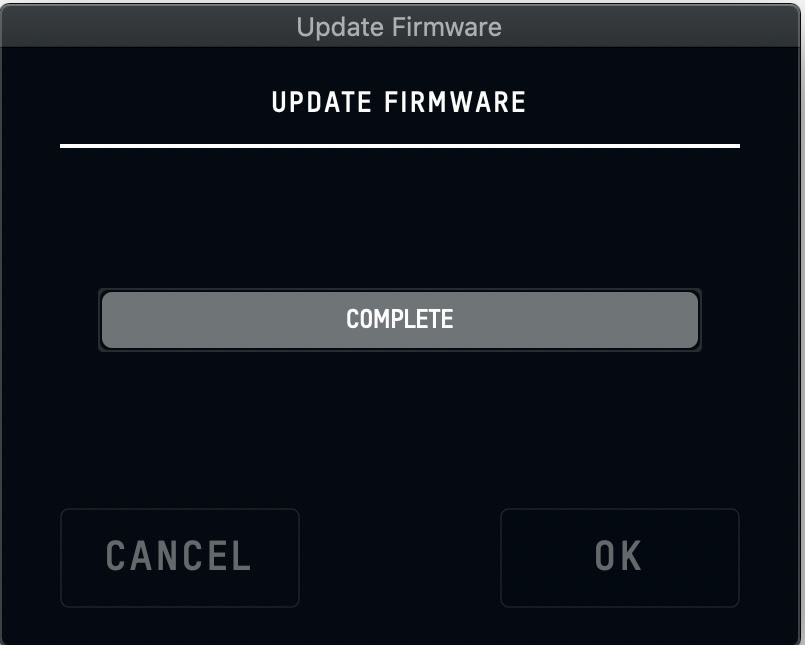
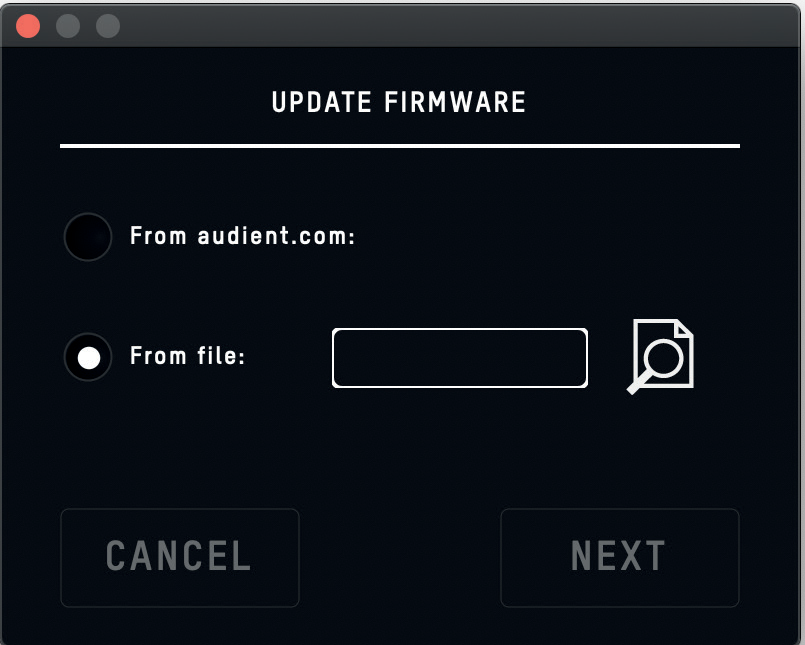
Cuando haya una actualización disponible, la aplicación iD puede descargarla desde Audient o instalar un archivo de firmware local. Sigue las indicaciones, detén la reproducción de audio cuando se solicite y selecciona Update. Silencia o apaga los monitores conectados, no interrumpas la alimentación ni el USB mientras se escribe el firmware y apaga y vuelve a encender iD44 mediante su interruptor de hardware cuando finalice.