Audio Loopback
Audio Loopback permite enrutar audio de aplicaciones y de iD Software Mixer de vuelta a software de grabación o streaming.
Audio Loopback está disponible solo en iD44 MKII. No es compatible con el hardware iD44 MKI.
Seleccionar la fuente de Loopback
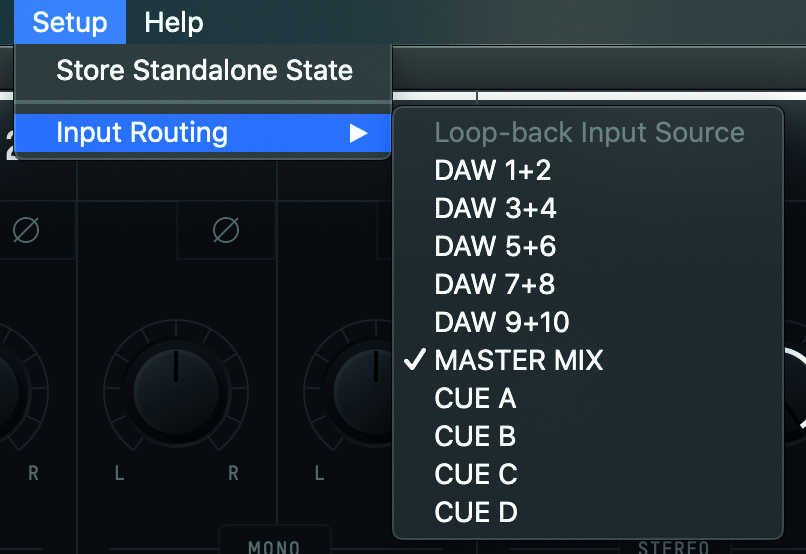
Abre Setup > Input Routing y selecciona la fuente que quieres enviar a la entrada Loopback dedicada.
| Fuente | Señal enviada a Loopback |
|---|---|
| DAW 1+2 | Audio enviado a las salidas DAW 1+2 |
| DAW 3+4 | Audio enviado a las salidas DAW 3+4 |
| DAW 5+6 | Audio enviado a las salidas DAW 5+6 |
| DAW 7+8 | Audio enviado a las salidas DAW 7+8 |
| DAW 9+10 | Audio enviado a las salidas DAW 9+10 |
| Master Mix | Mezcla creada en el panel Main/Master Mix |
| Cue A | Mezcla Cue A |
| Cue B | Mezcla Cue B |
| Cue C | Mezcla Cue C |
| Cue D | Mezcla Cue D |
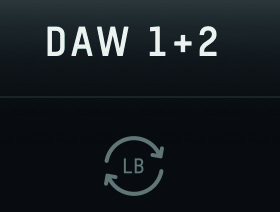
Aparece un icono Loopback en la fuente seleccionada actualmente.
Grabar o transmitir la señal Loopback
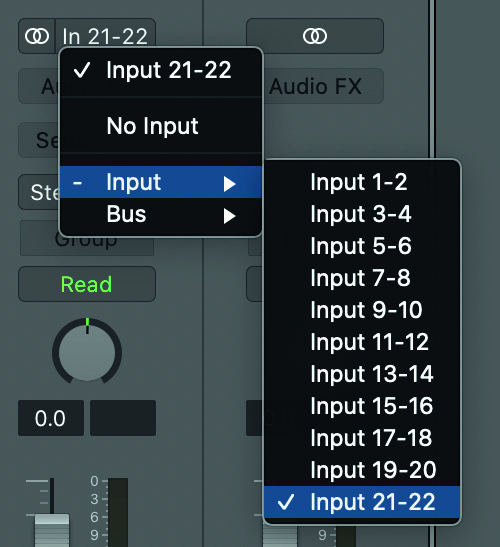
En la aplicación de grabación o streaming, selecciona Loopback 1+2 o Input 21+22. El nombre mostrado depende de la aplicación.
Algunas aplicaciones solo utilizan los canales de entrada 1+2 y no permiten seleccionar otra pareja de entradas. Estas aplicaciones no pueden acceder al Loopback de iD44 MKII en los canales 21+22.
Capturar únicamente audio del ordenador
Para reproducir únicamente audio del ordenador, selecciona como fuente Loopback la pareja DAW que transporta ese audio.
DAW 1+2 puede utilizarse para la reproducción normal del ordenador. Para mantener la reproducción Loopback separada de la ruta normal de monitorización Main, envía la aplicación necesaria a DAW 3+4, 5+6, 7+8 o 9+10 y selecciona la pareja DAW correspondiente como fuente Loopback.
Capturar audio del ordenador con micrófonos o instrumentos
Para combinar varias fuentes:
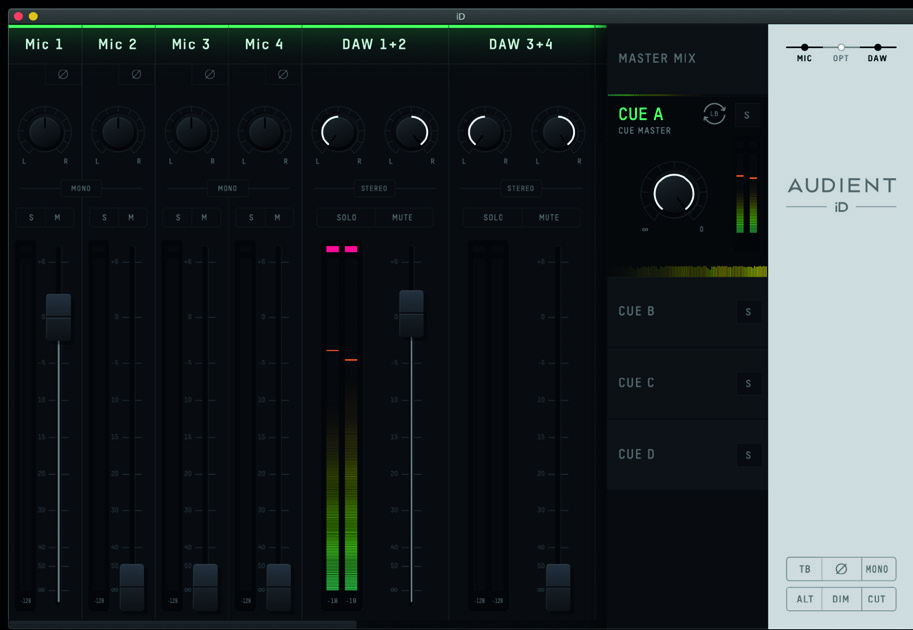
- Crea la mezcla necesaria en Master Mix o en una de las Cue A-D.
- Ajusta los niveles y pans de canal necesarios en esa mezcla.
- Selecciona esa mezcla Master o Cue como fuente Loopback.
- Selecciona Loopback 1+2 o Input 21+22 en la aplicación de grabación o streaming.
Enrutar audio del sistema en macOS
Si la aplicación de origen no puede seleccionar su propia salida, abre Audio MIDI Setup, selecciona iD44 MKII y utiliza Output > Configure Speakers para asignar los canales de salida izquierdo y derecho necesarios.
Por ejemplo:
- los canales 3+4 corresponden a DAW 3+4;
- los canales 5+6 corresponden a DAW 5+6.
Selecciona la pareja DAW correspondiente como fuente Loopback.
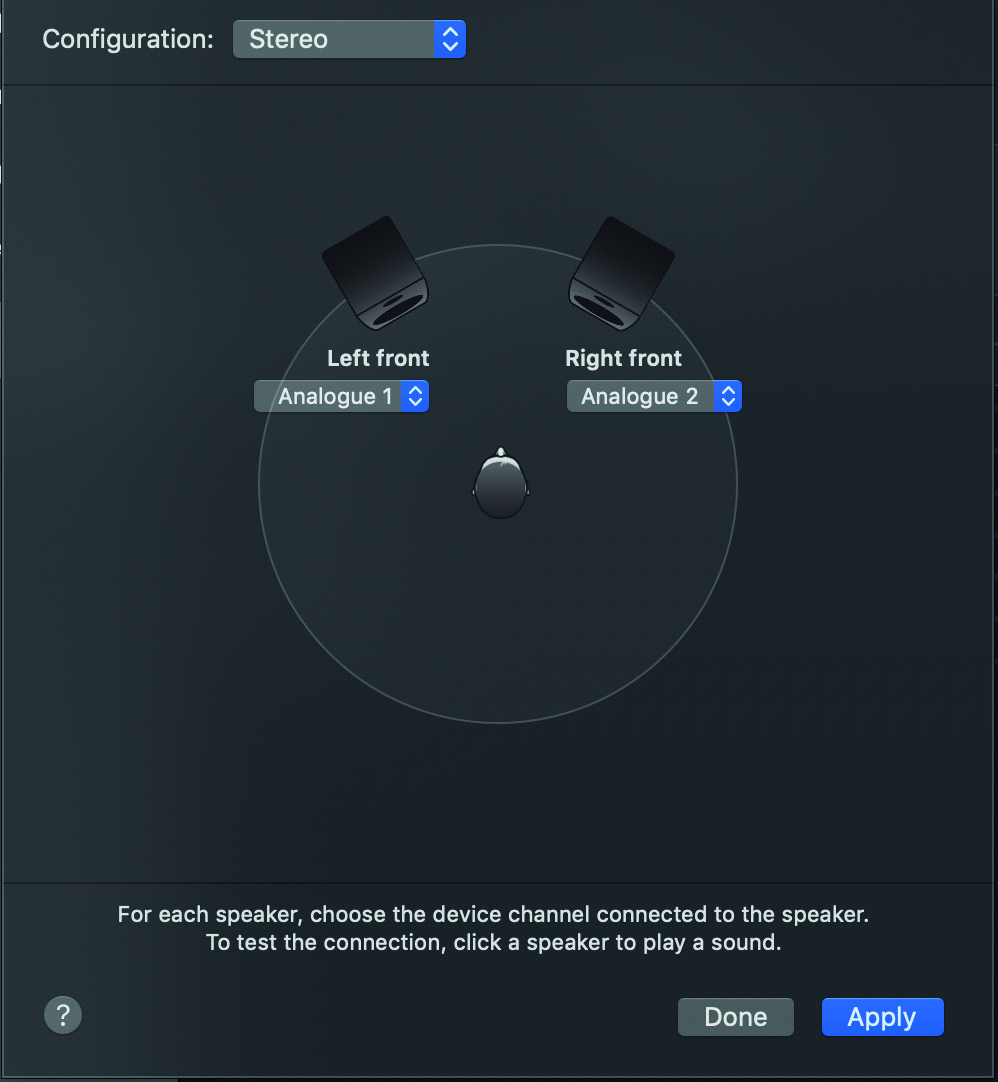
Ejemplo de interfaz antigua de macOS. Utiliza los controles Configure Speakers equivalentes en la aplicación Audio MIDI Setup actual.
Enrutar audio del sistema en Windows
Si la aplicación de origen no puede seleccionar su propia salida, abre Sound settings de Windows y selecciona la pareja de reproducción necesaria de iD44 MKII.
Cuando una aplicación utiliza la entrada de grabación predeterminada de Windows, puede que también tengas que seleccionar Loopback 1+2 como dispositivo de entrada de Windows.