오디오 루프백
Audio Loopback을 사용하면 애플리케이션 및 iD Software Mixer의 오디오를 녹음 또는 스트리밍 소프트웨어로 다시 라우팅할 수 있습니다.
Audio Loopback은 iD44 MKII에서만 사용할 수 있습니다. iD44 MKI 하드웨어에서는 지원되지 않습니다.
Loopback 소스 선택
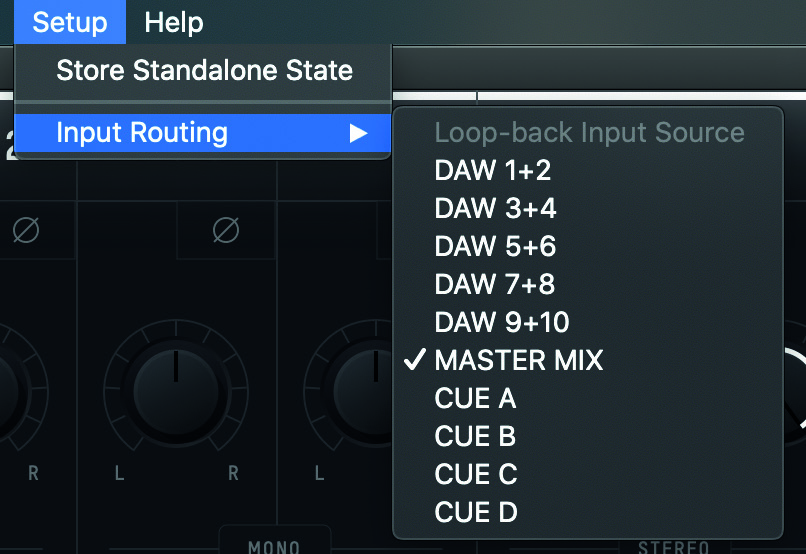
Setup > Input Routing을 열고 전용 Loopback 입력으로 보낼 소스를 선택합니다.
| 소스 | Loopback으로 전송되는 신호 |
|---|---|
| DAW 1+2 | DAW 출력 1+2로 전송되는 오디오 |
| DAW 3+4 | DAW 출력 3+4로 전송되는 오디오 |
| DAW 5+6 | DAW 출력 5+6으로 전송되는 오디오 |
| DAW 7+8 | DAW 출력 7+8로 전송되는 오디오 |
| DAW 9+10 | DAW 출력 9+10으로 전송되는 오디오 |
| Master Mix | Main/Master Mix 패널에서 생성한 믹스 |
| Cue A | Cue A 믹스 |
| Cue B | Cue B 믹스 |
| Cue C | Cue C 믹스 |
| Cue D | Cue D 믹스 |
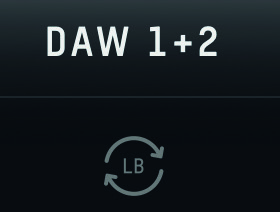
현재 선택된 소스에는 Loopback 아이콘이 표시됩니다.
Loopback 신호 녹음 또는 스트리밍
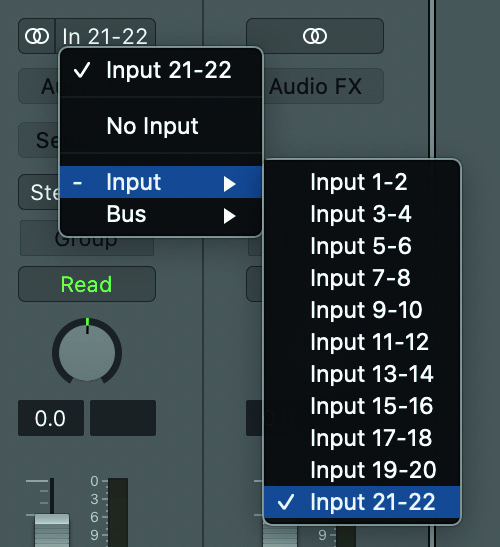
녹음 또는 스트리밍 애플리케이션에서 Loopback 1+2 또는 Input 21+22를 선택합니다. 표시되는 이름은 애플리케이션에 따라 달라집니다.
일부 애플리케이션은 입력 채널 1+2만 사용하며 다른 입력 페어를 선택할 수 없습니다. 이러한 애플리케이션에서는 채널 21+22의 iD44 MKII Loopback에 접근할 수 없습니다.
컴퓨터 오디오만 캡처
컴퓨터 재생음만 캡처하려면 해당 오디오를 전달하는 DAW 페어를 Loopback 소스로 선택합니다.
DAW 1+2는 일반 컴퓨터 재생에 사용할 수 있습니다. Loopback 재생을 일반 Main 모니터링 경로와 분리하려면 필요한 애플리케이션을 DAW 3+4, 5+6, 7+8 또는 9+10으로 보내고 해당 DAW 페어를 Loopback 소스로 선택하십시오.
마이크 또는 악기와 함께 컴퓨터 오디오 캡처
여러 소스를 결합하려면:
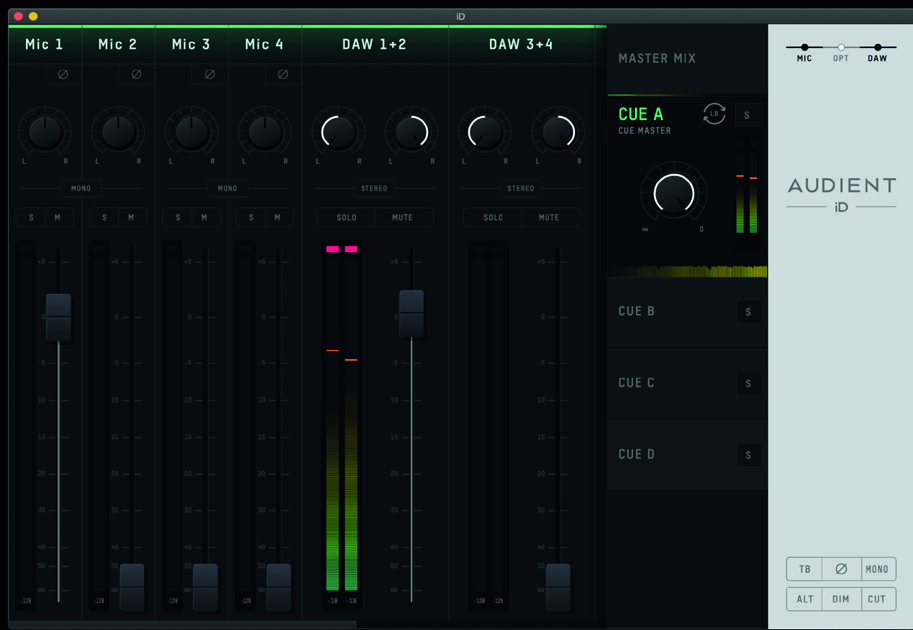
- Master Mix 또는 Cue A-D 중 하나에서 필요한 믹스를 구성합니다.
- 해당 믹스에서 필요한 채널 레벨과 Pan을 설정합니다.
- 해당 Master 또는 Cue 믹스를 Loopback 소스로 선택합니다.
- 녹음 또는 스트리밍 애플리케이션에서 Loopback 1+2 또는 Input 21+22를 선택합니다.
macOS에서 시스템 오디오 라우팅
소스 애플리케이션에서 자체 출력을 선택할 수 없는 경우 Audio MIDI Setup을 열고 iD44 MKII를 선택한 다음 Output > Configure Speakers에서 필요한 좌/우 출력 채널을 할당합니다.
예:
- 채널 3+4는 DAW 3+4에 해당합니다.
- 채널 5+6은 DAW 5+6에 해당합니다.
해당 DAW 페어를 Loopback 소스로 선택합니다.
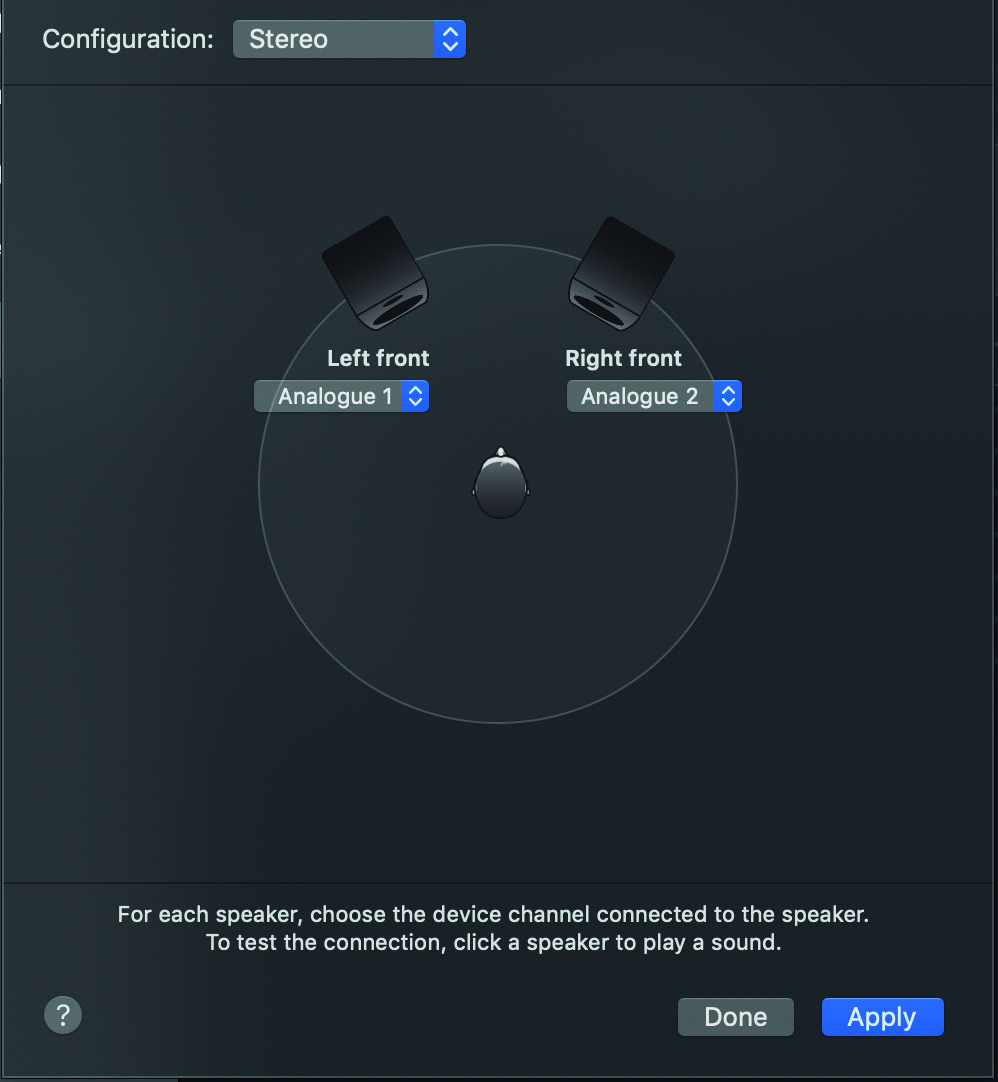
이 이미지는 이전 macOS UI 예시입니다. 현재 Audio MIDI Setup 애플리케이션에서 동일한 Configure Speakers 컨트롤을 사용하십시오.
Windows에서 시스템 오디오 라우팅
소스 애플리케이션에서 자체 출력을 선택할 수 없는 경우 Windows Sound settings를 열고 필요한 iD44 MKII 재생 페어를 선택합니다.
애플리케이션이 Windows 기본 녹음 입력을 사용하는 경우 Windows 입력 장치로 Loopback 1+2를 선택해야 할 수도 있습니다.