ऑडियो Loopback
ऑडियो Loopback से ऐप्लिकेशन्स और iD Software Mixer का ऑडियो वापस रिकॉर्डिंग या streaming सॉफ़्टवेयर में रूट किया जा सकता है।
ऑडियो Loopback केवल iD44 MKII पर उपलब्ध है। iD44 MKI हार्डवेयर इसे सपोर्ट नहीं करता।
Loopback सोर्स चुनें
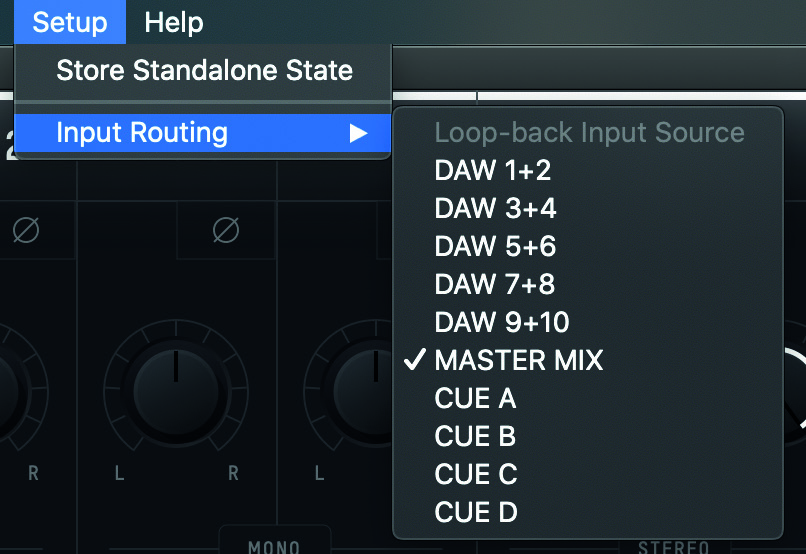
Setup > Input Routing खोलें और डेडिकेटेड Loopback इनपुट पर भेजने के लिए सोर्स चुनें।
| Source | Loopback को भेजा जाने वाला signal |
|---|---|
| DAW 1+2 | DAW outputs 1+2 को भेजा गया audio |
| DAW 3+4 | DAW outputs 3+4 को भेजा गया audio |
| DAW 5+6 | DAW outputs 5+6 को भेजा गया audio |
| DAW 7+8 | DAW outputs 7+8 को भेजा गया audio |
| DAW 9+10 | DAW outputs 9+10 को भेजा गया audio |
| Master Mix | Main/Master Mix पैनल पर बनाया गया mix |
| Cue A | Cue A mix |
| Cue B | Cue B mix |
| Cue C | Cue C mix |
| Cue D | Cue D mix |
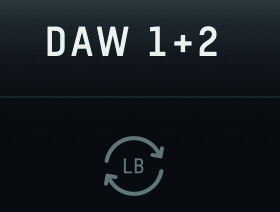
वर्तमान चुना हुआ सोर्स पर Loopback आइकन दिखाई देता है।
Loopback signal रिकॉर्ड या stream करें
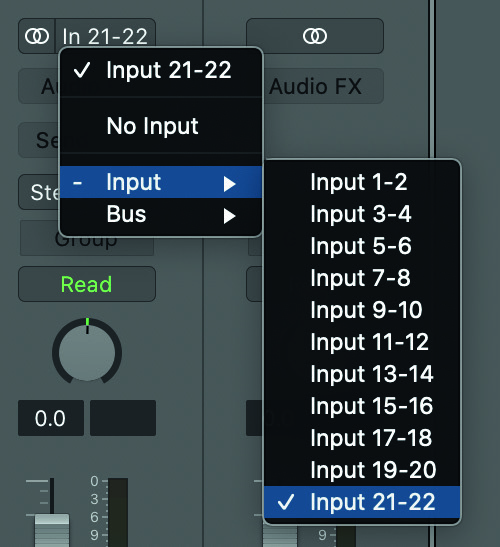
रिकॉर्डिंग या streaming ऐप्लिकेशन में Loopback 1+2 या Input 21+22 चुनें। दिखाई देने वाला नाम ऐप्लिकेशन पर निर्भर करता है।
कुछ ऐप्लिकेशन्स केवल इनपुट चैनल्स 1+2 का उपयोग करते हैं और किसी दूसरे इनपुट पेयर को सिलेक्ट नहीं करने देते। ऐसे ऐप्लिकेशन्स चैनल्स 21+22 पर iD44 MKII Loopback एक्सेस नहीं कर सकते।
केवल कंप्यूटर ऑडियो capture करें
केवल कंप्यूटर प्लेबैक के लिए, उस ऑडियो को कैरी करने वाले DAW पेयर को Loopback सोर्स चुनें।
नॉर्मल कंप्यूटर प्लेबैक के लिए DAW 1+2 का उपयोग किया जा सकता है। Loopback प्लेबैक को नॉर्मल Main मॉनिटरिंग पाथ से अलग रखने के लिए ज़रूरी ऐप्लिकेशन को DAW 3+4, 5+6, 7+8 या 9+10 पर भेजें और matching DAW पेयर को Loopback सोर्स चुनें।
कंप्यूटर ऑडियो को microphones या इंस्ट्रूमेंट्स के साथ capture करें
कई सोर्सेज़ combine करने के लिए:
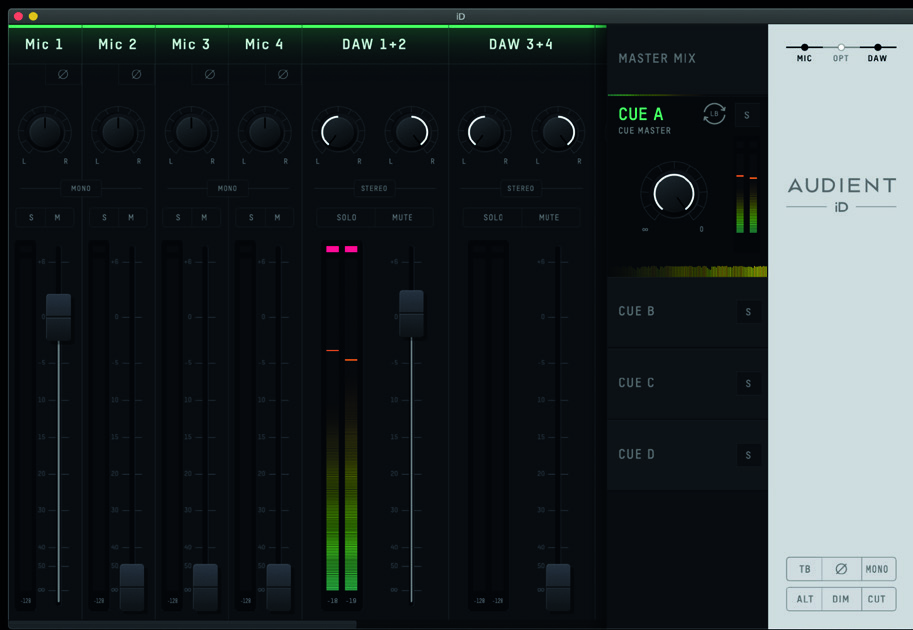
- मास्टर मिक्स या Cue A-D में ज़रूरी मिक्स बनाएं।
- उस मिक्स में ज़रूरी चैनल लेवल्स और pans सेट करें।
- उस मास्टर या Cue मिक्स को Loopback सोर्स चुनें।
- रिकॉर्डिंग या streaming ऐप्लिकेशन में Loopback 1+2 या Input 21+22 चुनें।
macOS पर सिस्टम ऑडियो रूट करें
अगर सोर्स ऐप्लिकेशन अपना आउटपुट सिलेक्ट नहीं कर सकता, तो Audio MIDI Setup खोलें, iD44 MKII चुनें और ज़रूरी लेफ्ट तथा राइट आउटपुट चैनल्स असाइन करने के लिए Output > Configure Speakers का उपयोग करें।
उदाहरण:
- चैनल्स 3+4, DAW 3+4 के अनुरूप हैं;
- चैनल्स 5+6, DAW 5+6 के अनुरूप हैं।
Matching DAW पेयर को Loopback सोर्स चुनें।
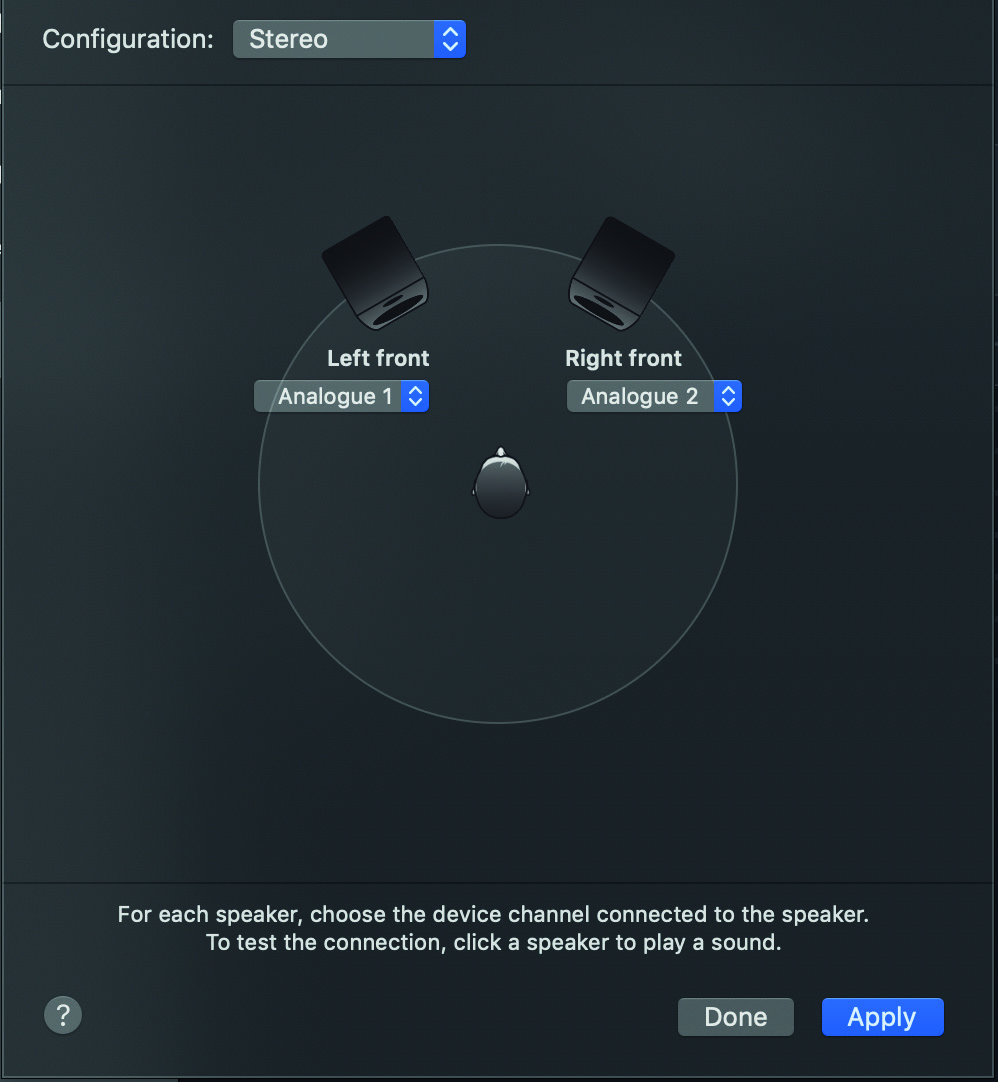
Legacy macOS UI example। वर्तमान Audio MIDI Setup ऐप्लिकेशन में equivalent कॉन्फ़िगर स्पीकर्स कंट्रोल्स का उपयोग करें।
Windows पर सिस्टम ऑडियो रूट करें
अगर सोर्स ऐप्लिकेशन अपना आउटपुट सिलेक्ट नहीं कर सकता, तो Windows Sound settings खोलें और ज़रूरी iD44 MKII प्लेबैक पेयर चुनें।
जहाँ कोई ऐप्लिकेशन Windows डिफ़ॉल्ट रिकॉर्डिंग इनपुट का उपयोग करता है, वहाँ आपको Windows इनपुट डिवाइस के रूप में Loopback 1+2 भी चुनना पड़ सकता है।