समस्या निवारण
iD44 MKII पावर on नहीं होता
- जाँचें कि supplied 12 V DC पावर सप्लाई securely कनेक्टेड है।
- जाँचें कि regional मेन्स adaptor सही तरीके से fitted है।
- सुनिश्चित करें कि rear पावर स्विच on है।
- जाँचें कि मेन्स outlet काम कर रहा है।
Supplied iD44 MKII पावर सप्लाई का उपयोग करें। अगर इंटरफ़ेस फिर भी पावर on नहीं होता, तो Audient सपोर्ट से संपर्क करें।
Clicks, pops या unstable प्लेबैक
अगर कोई एक्सटर्नल डिजिटल इक्विपमेंट कनेक्टेड नहीं है:
- DAW/ASIO buffer size बढ़ाएं।
- जाँचें कि कंप्यूटर पर heavy CPU load तो नहीं है।
- फिर से test करें।
अगर ADAT या S/PDIF इक्विपमेंट कनेक्टेड है, तो डिजिटल क्लॉक कॉन्फ़िगरेशन भी जाँचें। Digitally कनेक्टेड डिवाइसेज़ सही तरीके से synchronise न होने पर clicks और pops हो सकते हैं।
ऑडियो प्लेबैक नहीं है
- जाँचें कि iD44 MKII पावर on है।
- USB कनेक्शन जाँचें।
- पुष्टि करें कि green USB/स्टेटस LED लगातार जल रही है।
- पुष्टि करें कि ऑपरेटिंग सिस्टम और DAW में ऑडियो आउटपुट डिवाइस के रूप में iD44 MKII चुना हुआ है।
- जाँचें कि ज़रूरी फिजिकल आउटपुट iD Software Mixer रूटिंग matrix में सही तरीके से असाइन्ड है।
- अगर Main Mix उपयोग कर रहे हैं, तो पुष्टि करें कि ज़रूरी DAW रिटर्न चैनल्स ऊपर हैं और mute नहीं हैं।
- जाँचें कि CUT सक्रिय नहीं है।
- मॉनिटर/आउटपुट लेवल और कनेक्टेड स्पीकर्स या हेडफ़ोन जाँचें।
आउटपुट assignments के लिए System पैनल और Routing देखें।
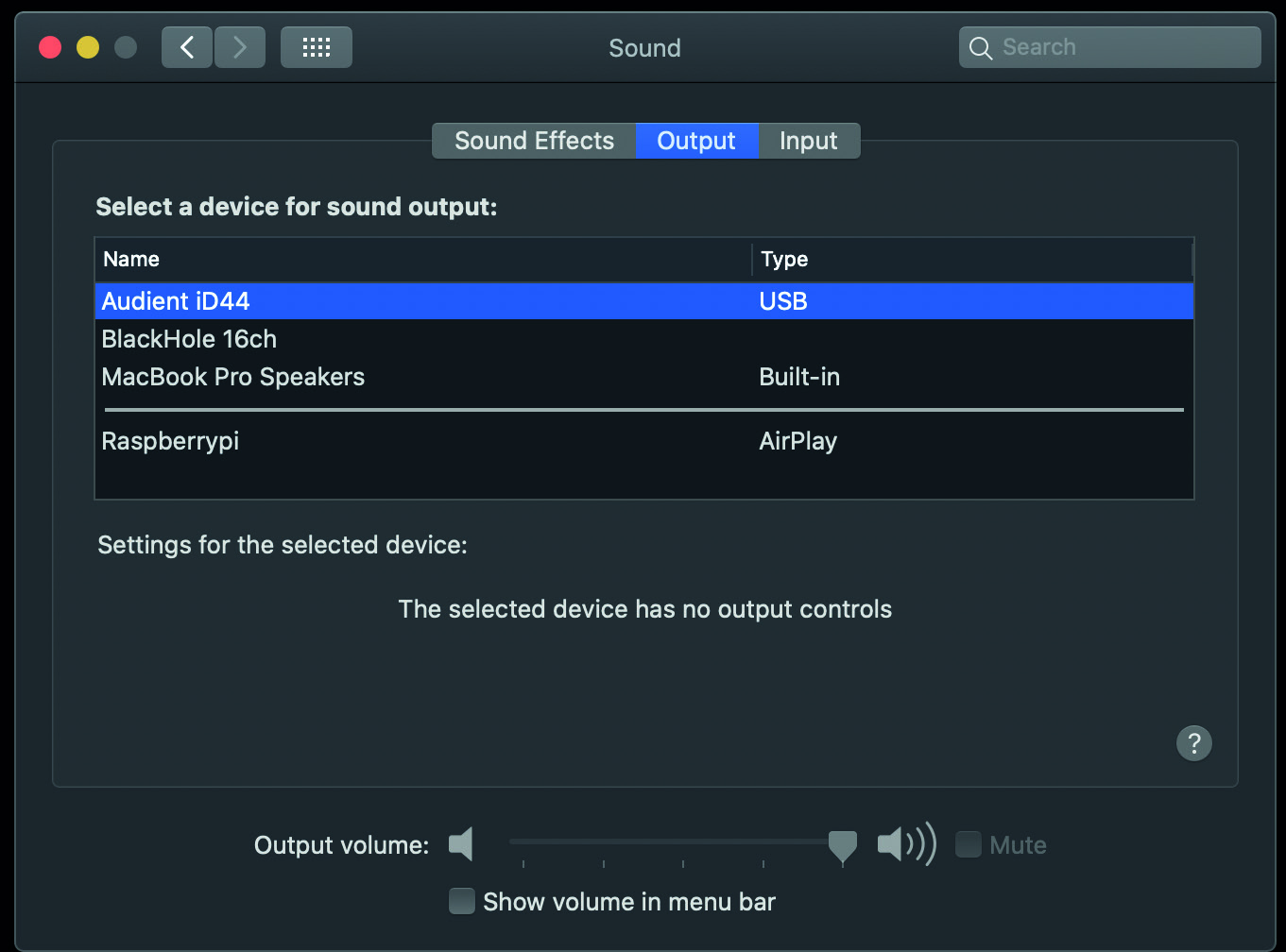
Legacy macOS UI example। अपने इंस्टॉल्ड macOS वर्ज़न की मौजूदा Sound सेटिंग्स का उपयोग करें।
एक्सटर्नल डिजिटल क्लॉक lock नहीं होती
एक्सटर्नल क्लॉक Optical Input 1 या Optical Input 2 से रिसीव की जा सकती है। BNC Word Clock कनेक्टर केवल output है।
क्लॉक सोर्स जाँचें
System पैनल में Preferred Clock Source को उस ऑप्टिकल इनपुट पर सेट करें जिसे एक्सटर्नल क्लॉक मिल रही है।
फिर corresponding डिजिटल I/O फ़ॉर्मैट को ADAT या S/PDIF पर सेट करें। क्लॉक सोर्स और डिजिटल फ़ॉर्मैट अलग सेटिंग्स हैं।
क्लॉक स्टेटस जाँचें
- Red - कोई वैलिड क्लॉक सिग्नल detect नहीं हुआ
- Amber - क्लॉक सिग्नल detect हुआ, लेकिन सैंपल रेट match नहीं करता
- Green - सही सैंपल रेट पर वैलिड क्लॉक detect हुई
अगर इंडिकेटर red है, तो जाँचें कि एक्सटर्नल डिवाइस पावर on है, ऑप्टिकल केबल और कनेक्शन्स सही हैं, और सही ऑप्टिकल इनपुट चुना हुआ है।
अगर इंडिकेटर amber है, तो सुनिश्चित करें कि एक्सटर्नल डिवाइस, iD44 MKII और DAW एक ही सैंपल रेट का उपयोग करें।
अगर इंडिकेटर green है लेकिन डिजिटल ऑडियो नहीं आ रहा, तो डिजिटल फ़ॉर्मैट और ऑडियो रूटिंग जाँचें।
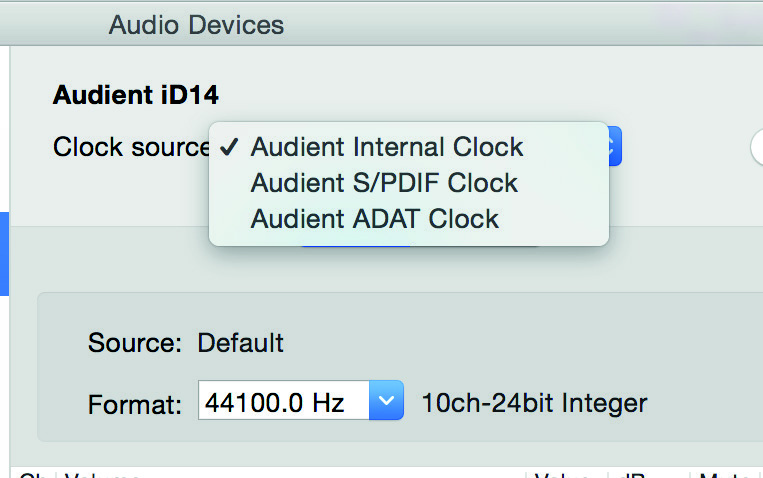
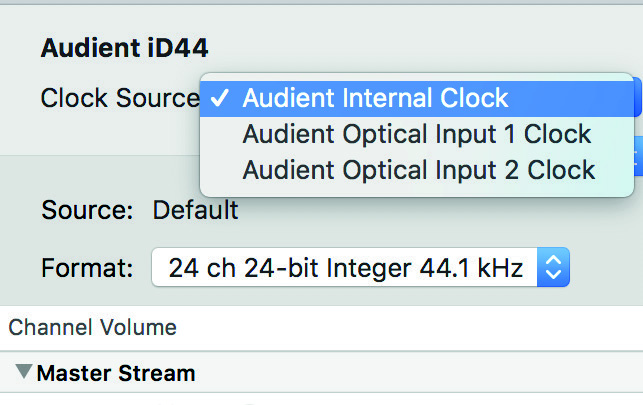
Legacy macOS UI examples। ऊपर दिए क्लॉकिंग principles authoritative निर्देश हैं।
iD Software Mixer रीसेट करें
अगर मिक्सर कॉन्फ़िगरेशन corrupt हो जाए या unexpected behaviour करे, तो उसका सेव्ड स्टेट रीसेट करें।
फ़ाइल delete करने से पहले iD ऐप्लिकेशन को पूरी तरह quit करें।
macOS
Finder में:
- Go मेन्यू खोलें।
- Option hold करें और Library चुनें।
Application Support > Audient > iDखोलें।state.xmlडिलीट करें।
Windows
यह फ़ाइल डिलीट करें:
C:\Users\<username>\AppData\Roaming\Audient\iD\state.xml
केवल state.xml डिलीट करें।
Parent iD फ़ोल्डर delete न करें क्योंकि उसमें सेव्ड मिक्सर presets भी होते हैं।
iD ऐप्लिकेशन दोबारा खोलें। नई डिफ़ॉल्ट state.xml फ़ाइल create हो जाएगी।
सॉफ़्टवेयर और फ़र्मवेयर अपडेट्स
मौजूदा iD सॉफ़्टवेयर और Windows ड्राइवर एक्सेस करने के लिए Audient ARC का उपयोग करें। फ़र्मवेयर अपडेट्स के लिए iD ऐप्लिकेशन में Check for Updates का उपयोग करें।
फ़र्मवेयर-अपडेट procedure के लिए Installation और Firmware देखें।