Solução de problemas
O iD44 MKII não liga
- Confirme que a fonte fornecida de 12 V DC está firmemente conectada.
- Confirme que o mains adaptor regional correto está instalado.
- Confirme que a chave traseira de alimentação está ligada.
- Verifique se a tomada da rede elétrica está funcionando.
Use a fonte fornecida com o iD44 MKII. Se ainda não ligar, entre em contato com Audient Support.
Clicks, pops ou reprodução instável
Se nenhum equipamento digital externo estiver conectado:
- Aumente o DAW/ASIO buffer size.
- Verifique se o computador está sob carga de CPU elevada.
- Teste novamente.
Se houver equipamento ADAT / S/PDIF conectado, verifique também a configuração de digital clock. Dispositivos digitais sem sincronização correta podem produzir clicks e pops.
Sem reprodução de áudio
- Confirme que o iD44 MKII está ligado.
- Verifique a conexão USB.
- Confirme que o LED verde USB/status permanece aceso.
- Confirme que iD44 MKII está selecionado como audio output device no OS e na DAW.
- Na routing matrix do iD Software Mixer, confirme que a physical output necessária está atribuída corretamente.
- Se estiver usando Main Mix, confirme que os DAW Return channels necessários estão com faders levantados e sem mute.
- Confirme que CUT não está ativo.
- Verifique monitor/output level e as conexões de speakers/headphones.
Consulte System Panel e routing para atribuição de saídas.
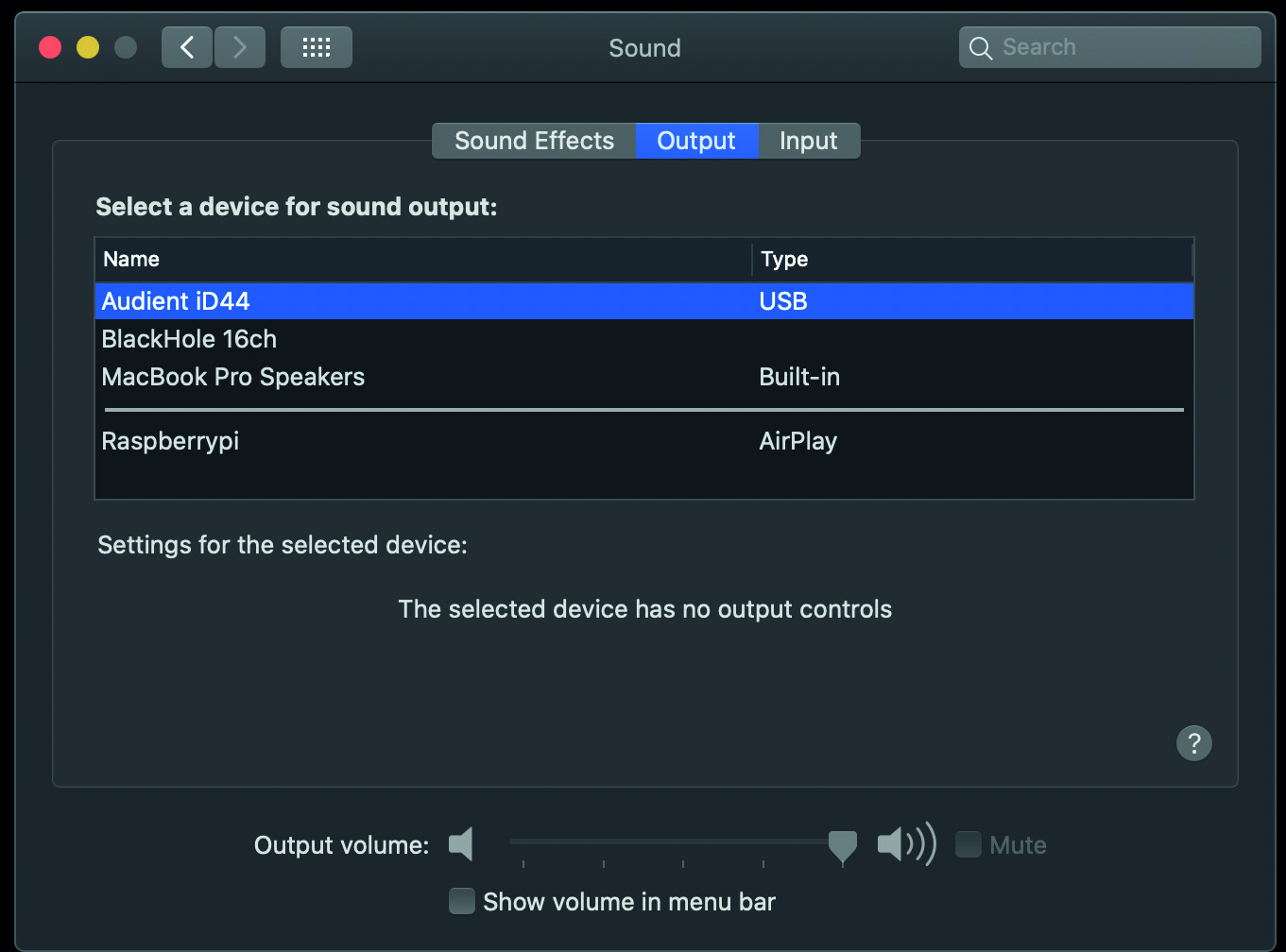
Este é um exemplo de UI antiga do macOS. Use os Sound settings atuais da versão de macOS instalada.
Não é possível travar em external digital clock
Clock externo pode ser recebido por Optical Input 1 ou Optical Input 2. O BNC Word Clock connector é somente output.
Verificar Clock source
No System Panel, defina Preferred Clock Source para a optical input que recebe o clock externo.
Depois configure o digital I/O format correspondente como ADAT ou S/PDIF. Clock source e digital format são ajustes separados.
Verificar Clock status
- Red - nenhum clock signal válido detectado
- Amber - clock signal detectado, mas sample rate não corresponde
- Green - clock válido detectado no sample rate correto
Se estiver vermelho, verifique alimentação do equipamento externo, cabo/conexão óptica e se a optical input correta está selecionada.
Se estiver amber, confirme que equipamento externo, iD44 MKII e DAW usam o mesmo sample rate.
Se o status estiver green, mas não houver áudio digital, verifique o formato digital e o routing de áudio.
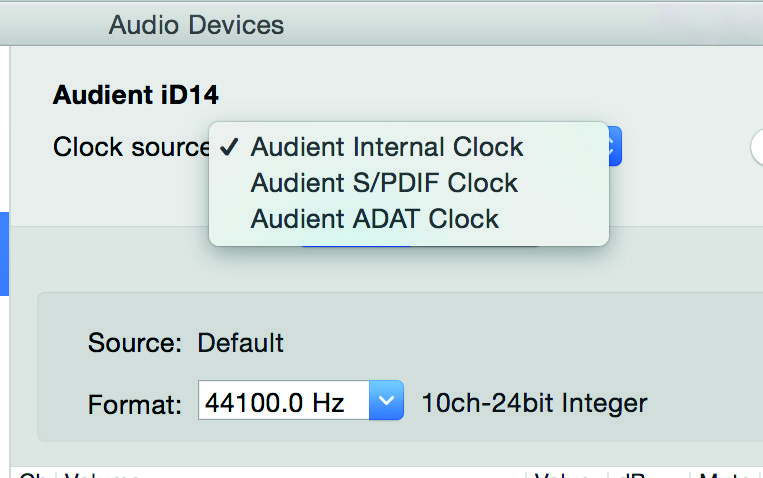
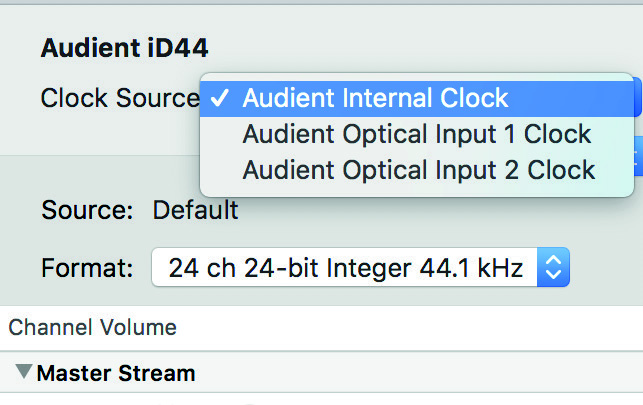
Estes são exemplos de UI antiga do macOS. Os princípios de clocking acima têm prioridade como procedimento atual.
Redefinir o iD Software Mixer
Se a mixer configuration estiver corrompida ou apresentar comportamento inesperado, redefina o state salvo.
Feche totalmente o iD application antes de apagar o arquivo.
macOS
No Finder:
- Abra o menu Go.
- Segure Option e selecione Library.
- Abra
Application Support > Audient > iD. - Apague
state.xml.
Windows
Apague o arquivo:
C:\Users\<username>\AppData\Roaming\Audient\iD\state.xml
Apague somente state.xml.
A pasta iD pai também contém mixer presets salvos, portanto não apague a pasta inteira.
Abra novamente o iD application para criar um novo state.xml padrão.
Atualizações de software e firmware
Acesse o iD software / Windows driver atual pelo Audient ARC. Use Check for Updates no iD application para atualizações de firmware.
Consulte Instalação e firmware para o procedimento de atualização.