トラブルシューティング
iD44 MKII の電源が入らない
- 付属の 12 V DC 電源が確実に接続されていることを確認します。
- 地域別電源プラグアダプターが正しく取り付けられていることを確認します。
- リアの電源スイッチがオンになっていることを確認します。
- 電源コンセントが動作していることを確認します。
付属の iD44 MKII 電源を使用してください。それでも電源が入らない場合は Audient サポートへお問い合わせください。
クリック、ポップノイズ、再生の不安定さ
外部デジタル機器を接続していない場合:
- DAW/ASIO バッファ size を大きくします。
- コンピューターの CPU 負荷が高くないか確認します。
- 再度テストします。
ADAT / S/PDIF 機器を接続している場合は、デジタルクロック設定も確認してください。デジタル接続された機器が正しく同期していないとクリックやポップが発生することがあります。
音が再生されない
- iD44 MKII の電源が入っていることを確認します。
- USB 接続を確認します。
- 緑色の USB/状態 LED が常時点灯していることを確認します。
- OS と DAW のオーディオ出力デバイスに iD44 MKII が選択されていることを確認します。
- iD ソフトウェアミキサーの Routing Matrix で必要な物理出力が正しく割り当てられていることを確認します。
- メイン Mix を使用している場合、必要な DAW Return チャンネルのフェーダーが上がり、Mute されていないことを確認します。
- CUT が有効になっていないことを確認します。
- モニター / 出力レベルと接続したスピーカーまたはヘッドフォンを確認します。
出力割り当てについては System Panel とルーティング を参照してください。
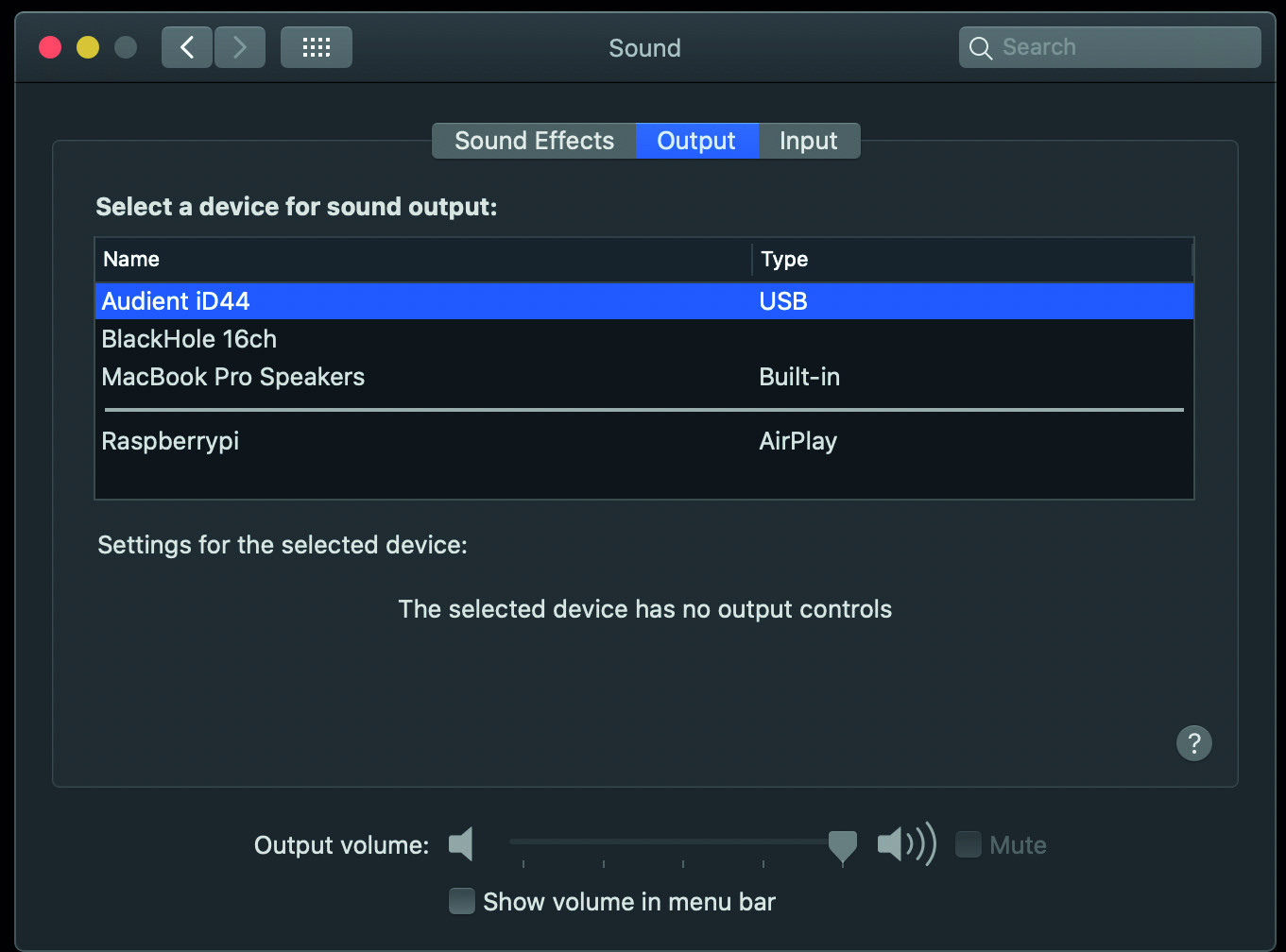
旧 macOS UI の例です。インストールされている macOS の現在の Sound 設定を使用してください。
外部デジタルクロックへロックできない
外部クロックは Optical Input 1 または Optical Input 2 から受信できます。BNC Word Clock コネクターは 出力専用 です。
クロックソースを確認する
システムパネルで Preferred Clock Source を外部クロックを受信している光入力へ設定します。
次に、対応するデジタル I/O フォーマットを ADAT または S/PDIF に設定します。クロックソースとデジタルフォーマットは別々の設定です。
Clock 状態を確認する
- Red - 有効なクロック信号を検出していません
- Amber - クロック信号を検出していますがサンプルレートが一致していません
- Green - 正しいサンプルレートの有効なクロックを検出しています
赤色の場合は、外部機器の電源、光ケーブルと接続、正しい光入力が選択されているかを確認します。
橙色の場合は、外部機器、iD44 MKII、DAW が同じサンプルレートを使用していることを確認します。
緑色でもデジタルオーディオが入力されない場合は、デジタルフォーマットとオーディオルーティングを確認してください。
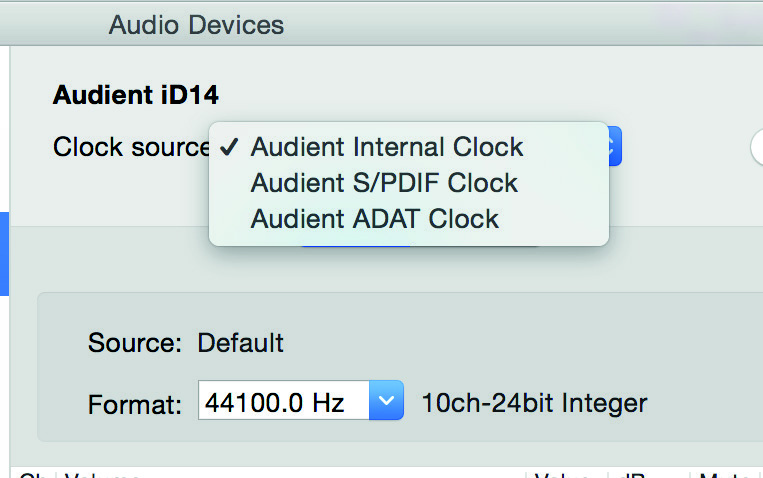
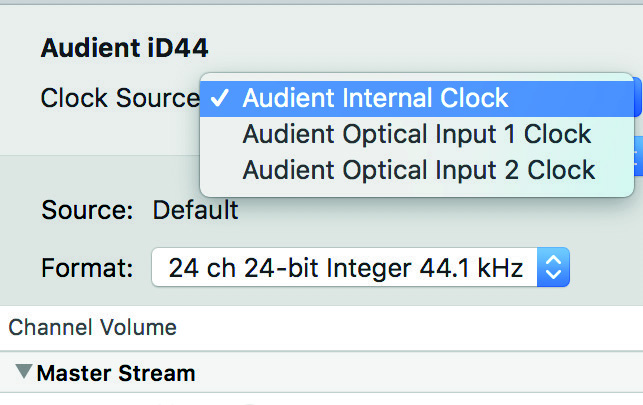
旧 macOS UI の例です。上記のクロック原則が現在の手順として優先されます。
iD ソフトウェアミキサーをリセットする
ミキサー設定が破損した、または予期しない動作をする場合は、保存された状態をリセットします。
ファイルを削除する前に iD アプリケーションを完全に終了してください。
macOS
Finder で:
- Go メニューを開きます。
- Option を押したまま Library を選択します。
Application Support > Audient > iDを開きます。state.xmlを削除します。
Windows
次のファイルを削除します。
C:\Users\<username>\AppData\Roaming\Audient\iD\state.xml
削除するのは state.xml のみです。
親の iD フォルダーには保存済みミキサープリセットも含まれるため、フォルダー自体は削除しないでください。
iD アプリケーションを再度開くと、新しい既定の state.xml が作成されます。
ソフトウェアとファームウェア更新
Audient ARC から最新の iD ソフトウェア / Windows ドライバーへアクセスできます。ファームウェア更新は iD アプリケーションの Check for Updates を使用します。
更新手順については インストールとファームウェア を参照してください。