Solución de problemas
iD44 MKII no se enciende
- Comprueba que la fuente de alimentación de 12 V DC suministrada esté conectada correctamente.
- Comprueba que el adaptador de red regional esté colocado correctamente.
- Asegúrate de que el interruptor de encendido trasero esté activado.
- Comprueba que la toma de corriente funcione.
Utiliza la fuente de alimentación suministrada con iD44 MKII. Si la interfaz sigue sin encenderse, ponte en contacto con Audient Support.
Clics, pops o reproducción inestable
Si no hay conectado ningún equipo digital externo:
- Aumenta el tamaño del búfer de la DAW/ASIO.
- Comprueba si el ordenador está sometido a una carga de CPU elevada.
- Vuelve a probar.
Si hay equipos ADAT o S/PDIF conectados, comprueba también la configuración del clock digital. Pueden producirse clics y pops cuando los dispositivos conectados digitalmente no están sincronizados correctamente.
No hay reproducción de audio
- Comprueba que iD44 MKII esté encendido.
- Comprueba la conexión USB.
- Confirma que el LED verde USB/status esté encendido de forma fija.
- Confirma que iD44 MKII esté seleccionado como dispositivo de salida de audio en el sistema operativo y la DAW.
- Comprueba que la salida física necesaria esté asignada correctamente en Routing Matrix de iD Software Mixer.
- Si utilizas Main Mix, comprueba que los canales DAW Return necesarios tengan el nivel subido y no estén silenciados.
- Comprueba que CUT no esté activo.
- Comprueba el nivel del monitor/salida y los altavoces o auriculares conectados.
Consulta System Panel y enrutamiento para las asignaciones de salida.
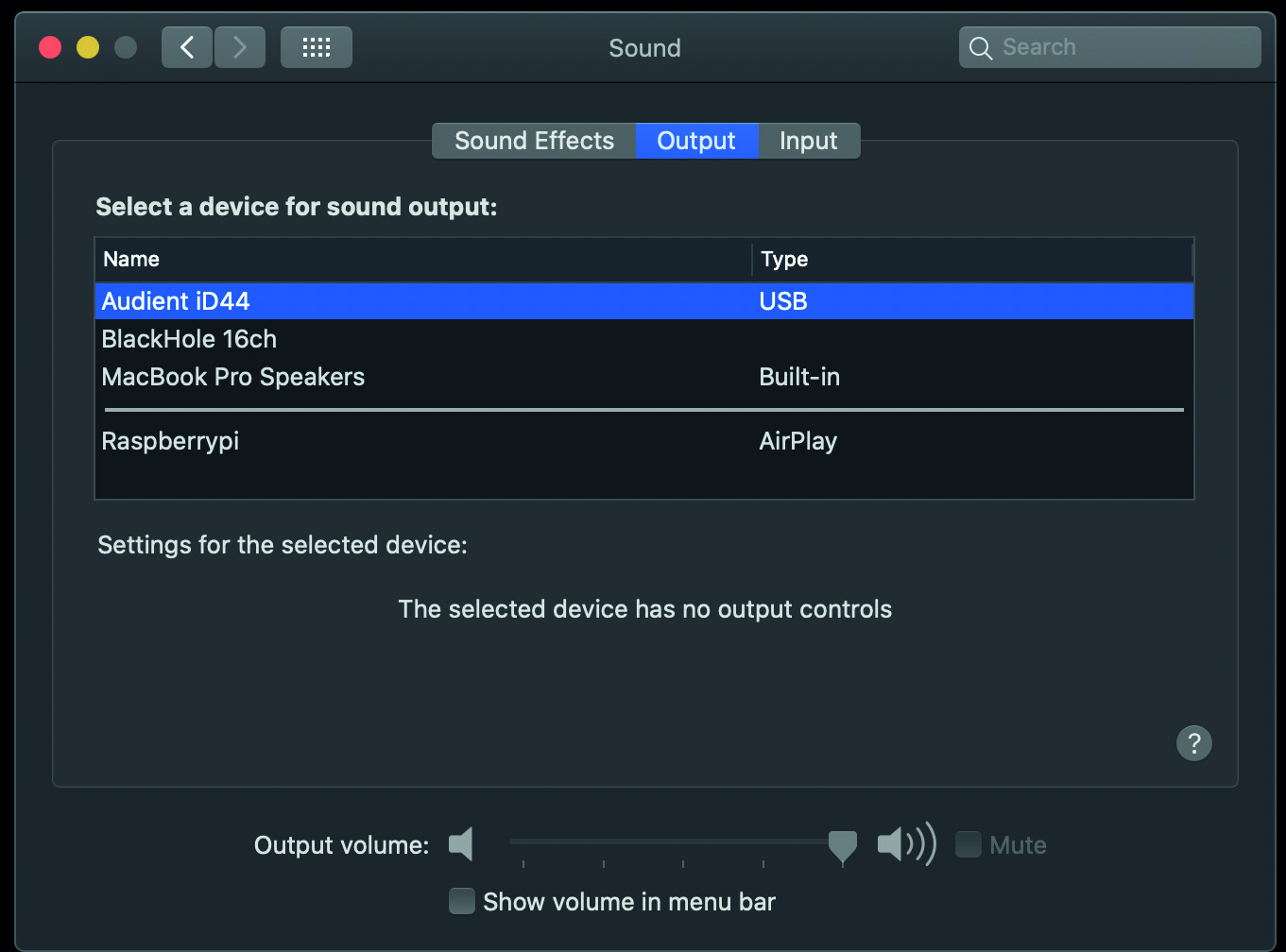
Ejemplo de UI heredada de macOS. Utiliza los ajustes Sound actuales de la versión de macOS instalada.
El clock digital externo no se sincroniza
El clock externo puede recibirse mediante Optical Input 1 u Optical Input 2. El conector BNC Word Clock es solo una salida.
Comprobar la fuente de clock
En System Panel, establece Preferred Clock Source en la entrada óptica que recibe el clock externo.
A continuación, establece el formato de I/O digital correspondiente en ADAT o S/PDIF. La fuente de clock y el formato digital son ajustes independientes.
Comprobar el estado del clock
- Rojo - no se detecta ninguna señal de clock válida
- Ámbar - se detecta una señal de clock, pero la frecuencia de muestreo no coincide
- Verde - se detecta un clock válido con la frecuencia de muestreo correcta
Si el indicador está en rojo, comprueba que el dispositivo externo esté encendido, el cable óptico y las conexiones, y que esté seleccionada la entrada óptica correcta.
Si el indicador está en ámbar, asegúrate de que el dispositivo externo, iD44 MKII y la DAW utilicen la misma frecuencia de muestreo.
Si el indicador está en verde pero no hay audio digital, comprueba el formato digital y el enrutamiento de audio.
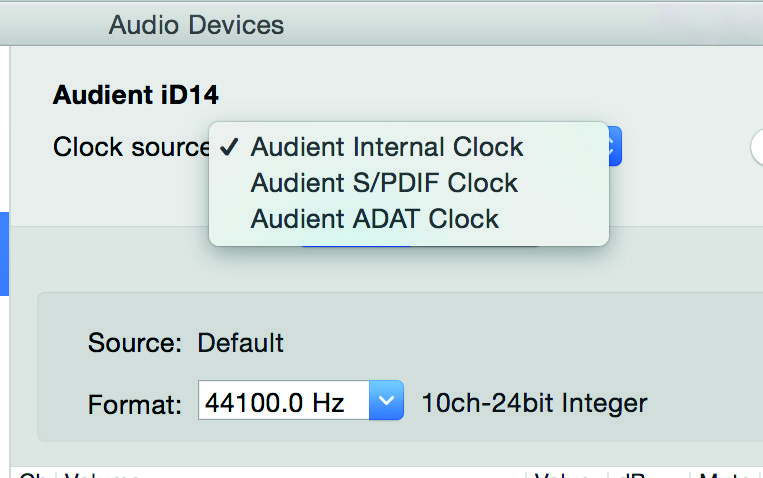
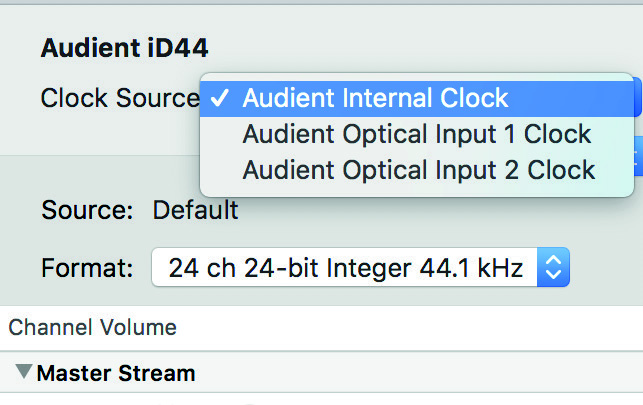
Ejemplos de UI heredada de macOS. Los principios de clocking anteriores siguen siendo las instrucciones de referencia.
Restablecer iD Software Mixer
Si la configuración del mezclador se corrompe o se comporta de forma inesperada, restablece su estado guardado.
Cierra completamente la aplicación iD antes de eliminar el archivo.
macOS
En Finder:
- Abre el menú Go.
- Mantén pulsada Option y selecciona Library.
- Abre
Application Support > Audient > iD. - Elimina
state.xml.
Windows
Elimina:
C:\Users\<username>\AppData\Roaming\Audient\iD\state.xml
Elimina únicamente state.xml.
No elimines la carpeta iD principal porque también contiene presets guardados del mezclador.
Vuelve a abrir la aplicación iD. Se creará un nuevo archivo state.xml predeterminado.
Actualizaciones de software y firmware
Utiliza Audient ARC para acceder al software iD y al controlador de Windows actuales. Utiliza Check for Updates en la aplicación iD para las actualizaciones de firmware.
Consulta Instalación y firmware para ver el procedimiento de actualización de firmware.