Fehlerbehebung
iD44 MKII lässt sich nicht einschalten
- Prüfen Sie, ob das mitgelieferte 12-V-DC-Netzteil sicher angeschlossen ist.
- Prüfen Sie, ob der regionale Netzadapter korrekt eingesetzt ist.
- Stellen Sie sicher, dass der rückseitige Netzschalter eingeschaltet ist.
- Prüfen Sie, ob die Netzsteckdose funktioniert.
Verwenden Sie das mitgelieferte iD44 MKII Netzteil. Wenn sich das Interface weiterhin nicht einschalten lässt, wenden Sie sich an den Audient Support.
Klicks, Knackgeräusche oder instabile Wiedergabe
Wenn keine externen Digitalgeräte angeschlossen sind:
- Erhöhen Sie die DAW-/ASIO-Puffergröße.
- Prüfen Sie, ob der Computer stark ausgelastet ist.
- Testen Sie erneut.
Wenn ADAT- oder S/PDIF-Geräte angeschlossen sind, prüfen Sie zusätzlich die digitale Clock-Konfiguration. Klicks und Knackgeräusche können auftreten, wenn digital verbundene Geräte nicht korrekt synchronisiert sind.
Keine Audiowiedergabe
- Prüfen Sie, ob iD44 MKII eingeschaltet ist.
- Prüfen Sie die USB-Verbindung.
- Stellen Sie sicher, dass die grüne USB-/Status-LED dauerhaft leuchtet.
- Stellen Sie sicher, dass iD44 MKII im Betriebssystem und in der DAW als Audioausgabegerät ausgewählt ist.
- Prüfen Sie, ob der benötigte physische Ausgang in der Routing-Matrix des iD Software Mixer korrekt zugewiesen ist.
- Wenn Sie den Main Mix verwenden, prüfen Sie, ob die benötigten DAW-Return-Kanäle aufgedreht und nicht stummgeschaltet sind.
- Prüfen Sie, ob CUT nicht aktiv ist.
- Prüfen Sie Monitor-/Ausgangspegel und die angeschlossenen Lautsprecher oder Kopfhörer.
Informationen zu Ausgangszuweisungen finden Sie unter System Panel und Routing.
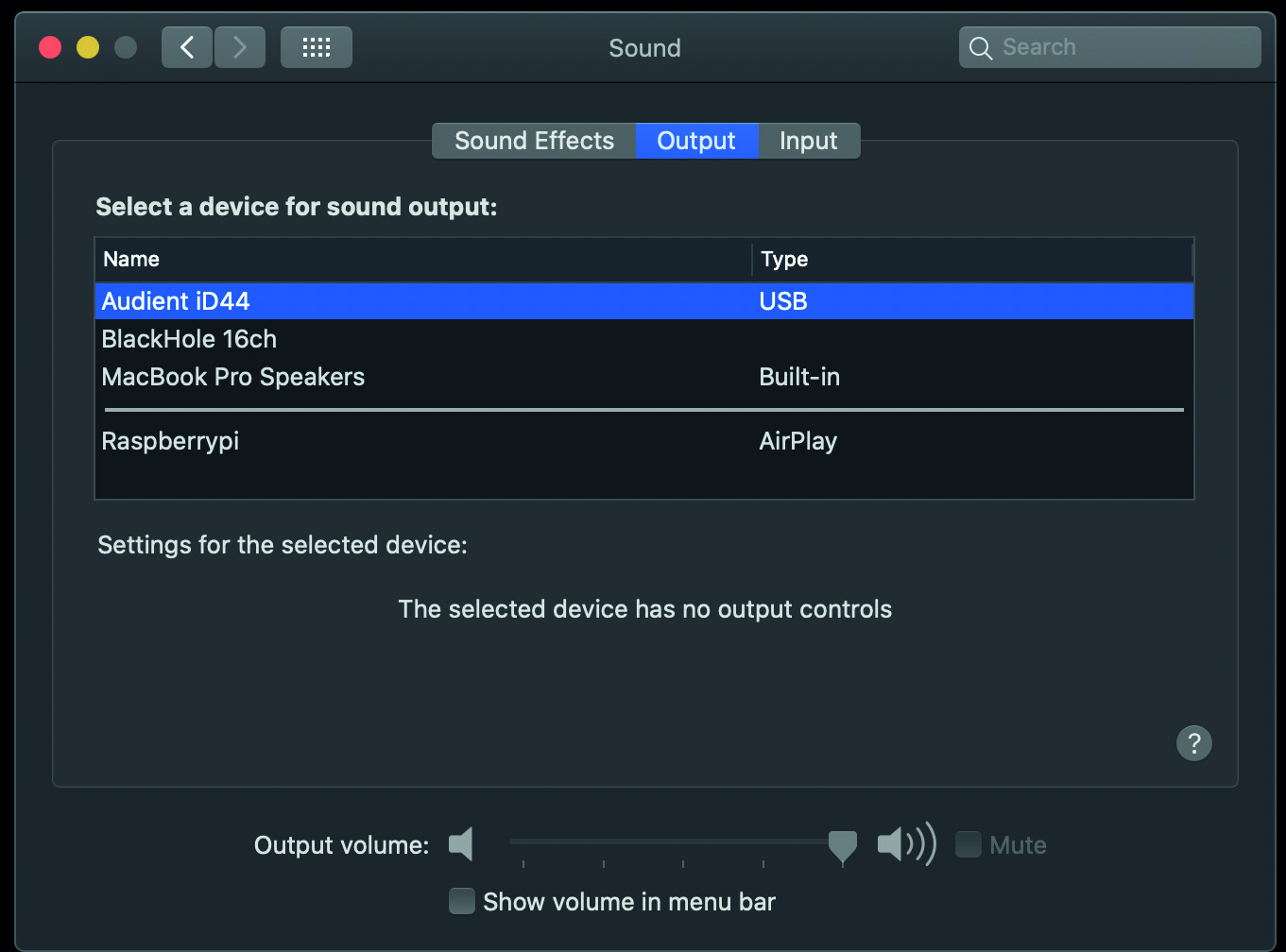
Beispiel einer älteren macOS-Oberfläche. Verwenden Sie die aktuellen Sound-Einstellungen Ihrer installierten macOS-Version.
Externe digitale Clock synchronisiert nicht
Eine externe Clock kann über Optical Input 1 oder Optical Input 2 empfangen werden. Der BNC-Word-Clock-Anschluss ist nur ein Ausgang.
Clock-Quelle prüfen
Stellen Sie im System Panel Preferred Clock Source auf den optischen Eingang, der die externe Clock empfängt.
Stellen Sie anschließend das entsprechende Digital-I/O-Format auf ADAT oder S/PDIF. Clock-Quelle und Digitalformat sind getrennte Einstellungen.
Clock-Status prüfen
- Rot - kein gültiges Clock-Signal erkannt
- Gelb - Clock-Signal erkannt, aber die Sample-Rate stimmt nicht überein
- Grün - gültige Clock mit korrekter Sample-Rate erkannt
Wenn die Anzeige rot ist, prüfen Sie, ob das externe Gerät eingeschaltet ist, das optische Kabel und die Anschlüsse sowie die Auswahl des richtigen optischen Eingangs.
Wenn die Anzeige gelb ist, stellen Sie sicher, dass das externe Gerät, iD44 MKII und DAW dieselbe Sample-Rate verwenden.
Wenn die Anzeige grün ist, aber kein digitales Audio vorhanden ist, prüfen Sie Digitalformat und Audio-Routing.
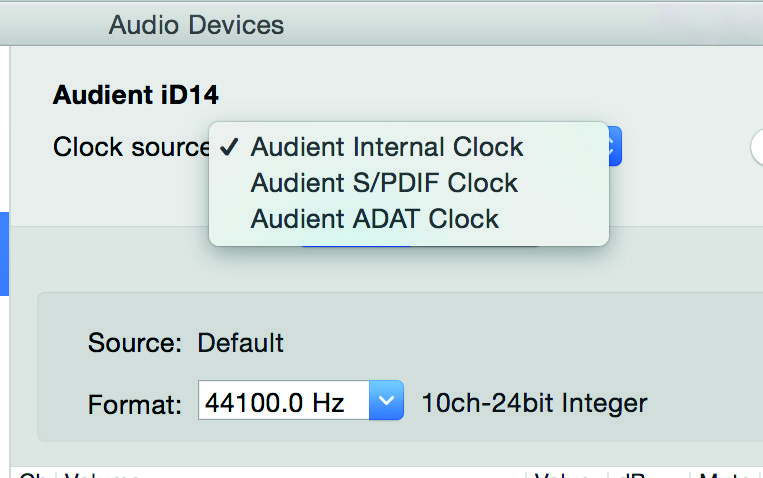
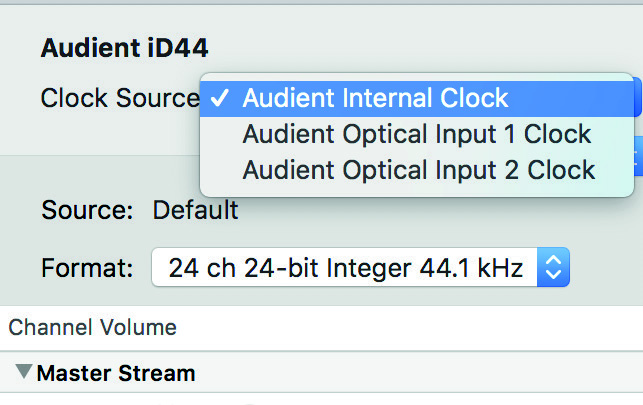
Beispiele älterer macOS-Oberflächen. Die oben beschriebenen Clocking-Grundsätze bleiben maßgeblich.
iD Software Mixer zurücksetzen
Wenn die Mixer-Konfiguration beschädigt ist oder sich unerwartet verhält, setzen Sie den gespeicherten Status zurück.
Beenden Sie die iD-Anwendung vollständig, bevor Sie die Datei löschen.
macOS
Im Finder:
- Öffnen Sie das Menü Go.
- Halten Sie Option gedrückt und wählen Sie Library.
- Öffnen Sie
Application Support > Audient > iD. - Löschen Sie
state.xml.
Windows
Löschen Sie:
C:\Users\<username>\AppData\Roaming\Audient\iD\state.xml
Löschen Sie ausschließlich state.xml.
Löschen Sie nicht den übergeordneten Ordner iD, da er auch gespeicherte Mixer-Presets enthält.
Öffnen Sie die iD-Anwendung erneut. Eine neue standardmäßige state.xml-Datei wird erstellt.
Software- und Firmware-Updates
Verwenden Sie Audient ARC, um auf die aktuelle iD-Software und den Windows-Treiber zuzugreifen. Verwenden Sie Check for Updates in der iD-Anwendung für Firmware-Updates.
Das Firmware-Update-Verfahren finden Sie unter Installation und Firmware.