DAW-Einrichtung
iD44 MKII kann mit kompatiblen DAWs verwendet werden, die das erforderliche Core-Audio- oder ASIO-Audiogerät unterstützen.
Monitoring und Puffergröße
Niedrigere DAW-Puffergrößen reduzieren die Latenz beim Software-Monitoring, erhöhen jedoch die CPU-Last. Höhere Puffergrößen können die Wiedergabestabilität in größeren Sessions verbessern.
Wenn Sie Aufnahmeeingänge über den iD Software Mixer abhören, deaktivieren Sie das Monitoring desselben Live-Signals in der DAW, damit Sie nicht gleichzeitig das latenzarme iD Mixer-Signal und einen verzögerten DAW-Monitoring-Pfad hören.
Pro Tools
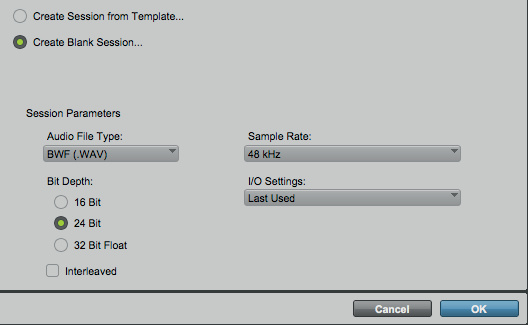
- Öffnen Sie Setup > Playback Engine.
- Wählen Sie iD44 MKII als Playback Engine.
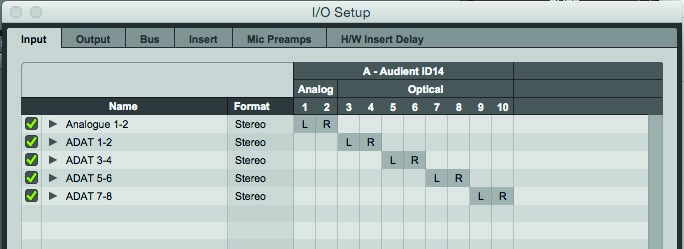
- Öffnen Sie Setup > I/O.
- Prüfen Sie, ob die benötigten iD44 MKII Ein- und Ausgänge verfügbar sind.
Wenn die I/O-Konfiguration nicht zum angeschlossenen Interface passt, verwenden Sie die I/O-Setup-Steuerung von Pro Tools, um die benötigten Pfade wiederherzustellen oder zu erstellen.
Konfigurieren Sie unter Windows bei Bedarf den Audient ASIO-Puffer über die aktuellen iD-Anwendungs-/Treibersteuerungen.
Logic Pro
iD44 MKII auswählen
- Öffnen Sie Logic Pro > Settings > Audio.
- Wählen Sie Devices.
- Wählen Sie iD44 MKII als gewünschtes Input Device und Output Device.
- Stellen Sie die gewünschte I/O-Puffergröße ein.
Direkt-Monitoring
Wenn Sie Eingänge über den iD Software Mixer abhören, deaktivieren Sie Software Monitoring unter Logic Pro > Settings > Audio > General.
I/O-Beschriftungen
Öffnen Sie Mix > I/O Labels, um iD44 MKII Ein- und Ausgangskanäle umzubenennen.
Sample-Rate
Stellen Sie die Projekt-Sample-Rate unter File > Project Settings > Audio ein.
Wenn iD44 MKII seine interne Clock verwendet, kann Logic Pro die Sample-Rate des Interfaces aus dem Projekt einstellen. Wenn iD44 MKII mit einer externen ADAT- oder S/PDIF-Quelle synchronisiert ist, stellen Sie sicher, dass das Logic Projekt dieselbe Sample-Rate wie die externe Clock-Quelle verwendet.
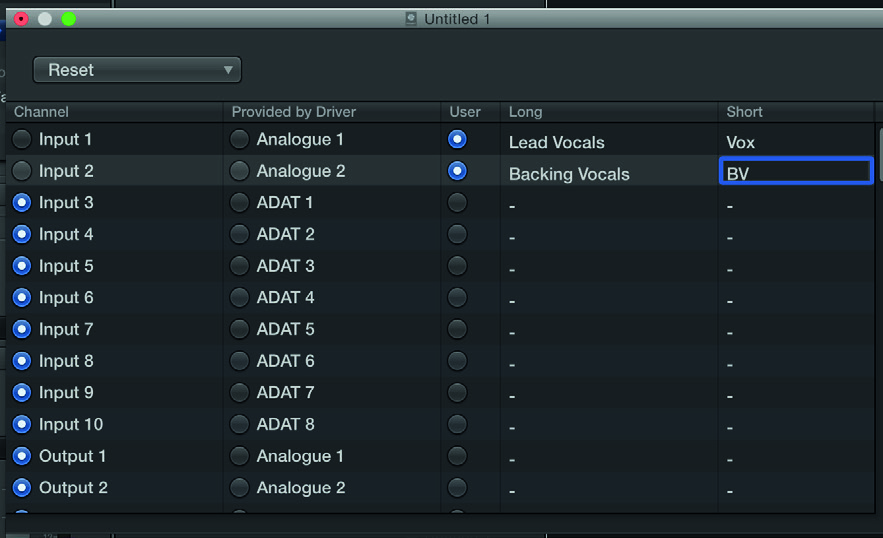
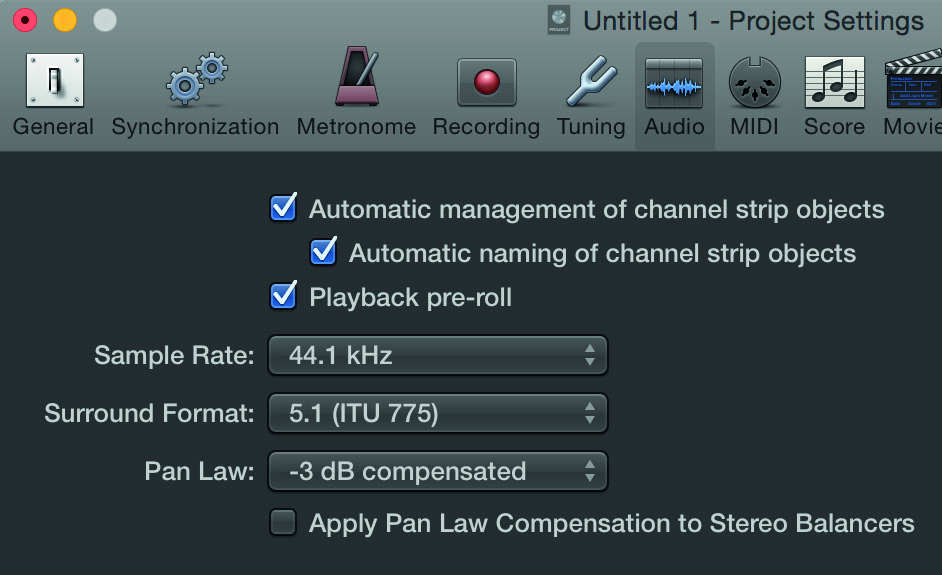
Beispiele älterer Logic Pro-Oberflächen. Verwenden Sie die oben angegebenen aktuellen Menüpfade.
Cubase / Nuendo
Audiotreiber auswählen
- Öffnen Sie Studio > Studio Setup.
- Wählen Sie Audio System.
- Wählen Sie den Audient-/iD44-Audiotreiber im Menü ASIO Driver.
- Bestätigen Sie die Änderung, wenn Sie dazu aufgefordert werden.
I/O konfigurieren
Öffnen Sie Studio > Audio Connections oder drücken Sie F4 und erstellen bzw. weisen Sie die benötigten Ein- und Ausgangsbusse zu.
Wenn Sie einen Eingang über den iD Software Mixer abhören, monitoren Sie denselben Eingang nicht gleichzeitig über die Cubase-/Nuendo-Spur.
Externe Clock
Wenn iD44 MKII über ADAT oder S/PDIF mit einem anderen Digitalgerät synchronisiert ist:
- Öffnen Sie Studio > Studio Setup.
- Wählen Sie den iD44 MKII Audiotreiber.
- Aktivieren Sie Externally Clocked.
- Stellen Sie sicher, dass die Projekt-Sample-Rate der eingehenden digitalen Clock entspricht.
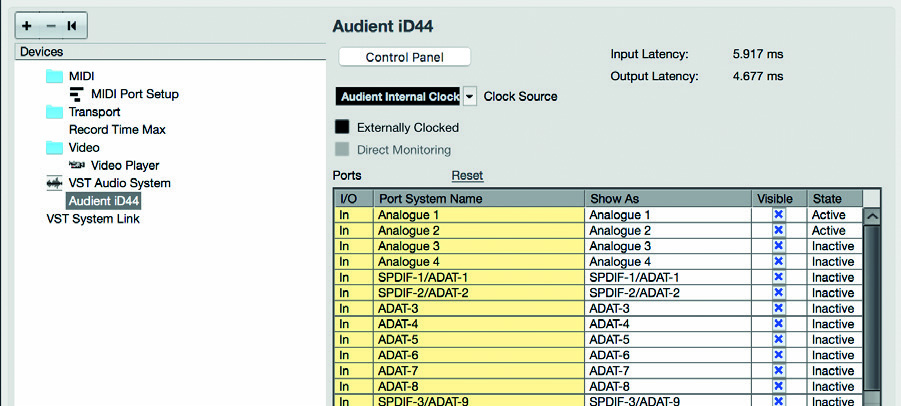
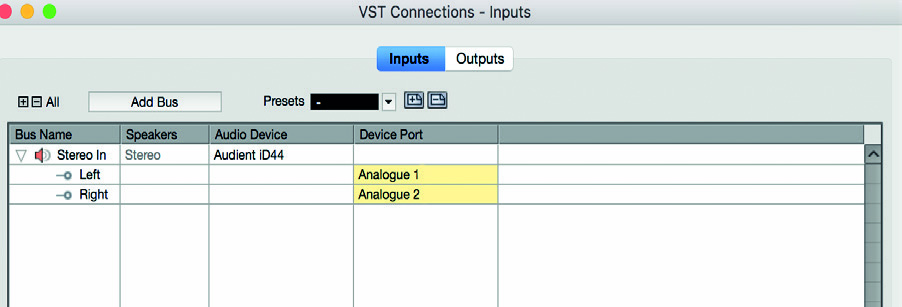
Beispiele älterer Cubase-/Nuendo-Oberflächen. Aktuelle Versionen verwenden Studio > Studio Setup und Studio > Audio Connections.
Ableton Live
iD44 MKII auswählen
Öffnen Sie Live Settings und wählen Sie Audio.
Verwenden Sie unter macOS Core Audio und wählen Sie iD44 MKII. Verwenden Sie unter Windows den Audient ASIO-Treiber.
Kanäle konfigurieren
Verwenden Sie die Input- und Output-Channel-Configuration-Steuerung, um die vom Live Set benötigten iD44 MKII Kanäle zu aktivieren.
Direkt-Monitoring
Wenn Sie über den iD Software Mixer monitoren, stellen Sie die entsprechende Audiospur auf Monitor: Off, damit der Live-Eingang nicht zusätzlich über Live abgehört wird.
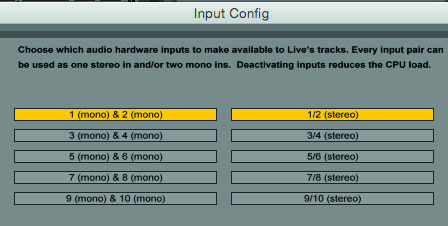
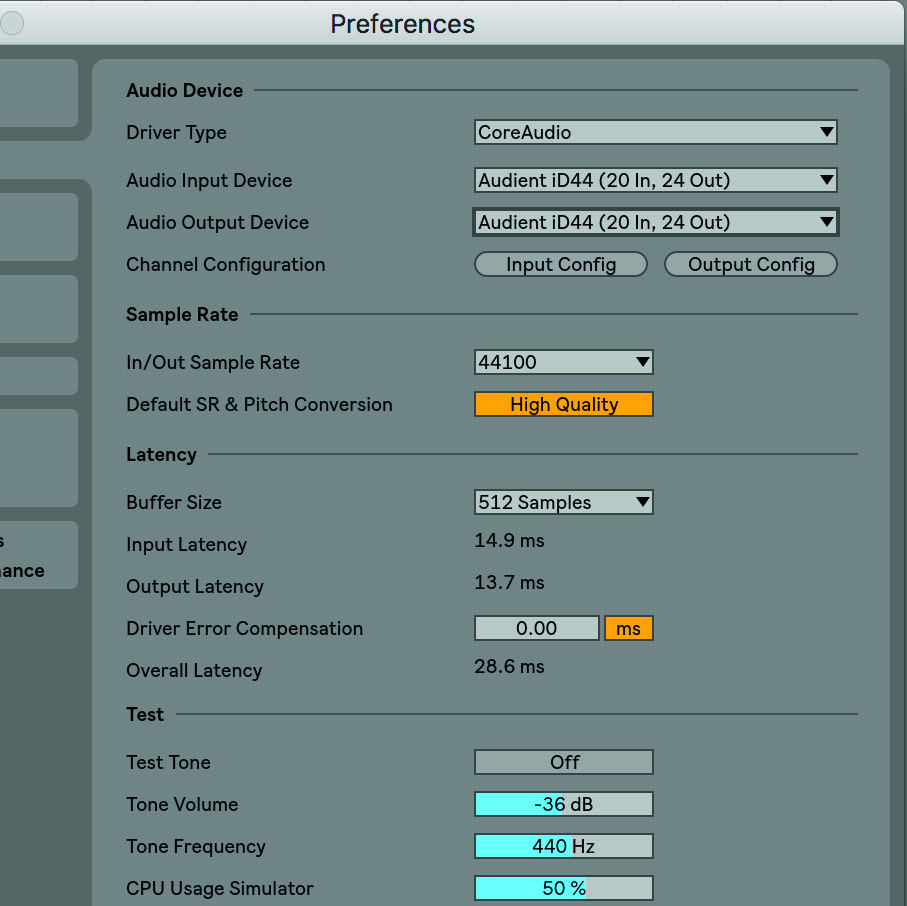
Beispiele älterer Ableton Live-Oberflächen. Aktuelle Versionen verwenden Live Settings > Audio.