Configuração de DAW
O iD44 MKII pode ser usado com DAWs que oferecem suporte ao dispositivo de áudio Core Audio ou ASIO necessário.
Monitoração e buffer size
Buffer size menor reduz software-monitoring latency, mas aumenta a carga de CPU. Buffer maior pode melhorar a estabilidade de reprodução em sessões grandes.
Se você monitorar entradas de gravação pelo iD Software Mixer, desative DAW monitoring do mesmo sinal ao vivo. Isso evita ouvir ao mesmo tempo o sinal de baixa latência do iD Mixer e o DAW monitoring path atrasado.
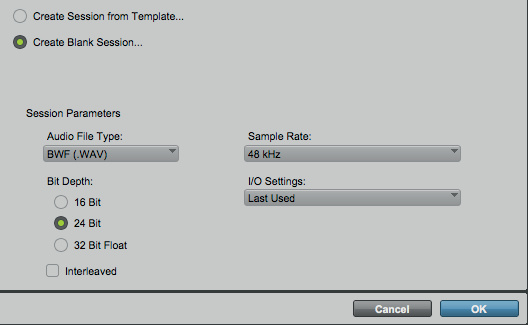
Pro Tools
- Abra Setup > Playback Engine.
- Selecione iD44 MKII como Playback Engine.
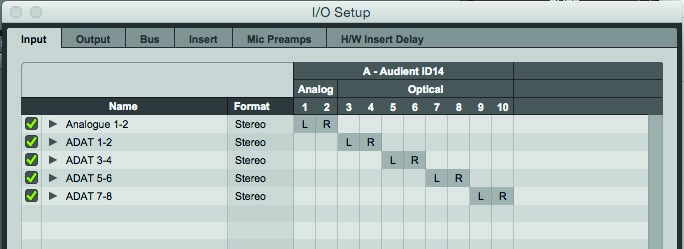
- Abra Setup > I/O.
- Confirme que as entradas e saídas necessárias do iD44 MKII estão disponíveis.
Se a I/O configuration não corresponder à interface conectada, use os I/O Setup controls do Pro Tools para restaurar ou criar os paths necessários.
No Windows, ajuste o Audient ASIO buffer pelos controles atuais do iD application/driver quando necessário.
Logic Pro
Selecionar iD44 MKII
- Abra Logic Pro > Settings > Audio.
- Selecione Devices.
- Escolha iD44 MKII como Input Device / Output Device conforme necessário.
- Defina o I/O buffer size necessário.
Direct monitoring
Ao monitorar entradas pelo iD Software Mixer, desative Software Monitoring em Logic Pro > Settings > Audio > General.
I/O labels
Abra Mix > I/O Labels para alterar os nomes dos canais de input/output do iD44 MKII.
Sample rate
Defina o sample rate do projeto em File > Project Settings > Audio.
Quando o iD44 MKII usa clock interno, o Logic Pro pode definir o sample rate da interface a partir do projeto. Quando o iD44 MKII está sincronizado a uma fonte externa ADAT / S/PDIF, confirme que o Logic project usa o mesmo sample rate da external clock source.
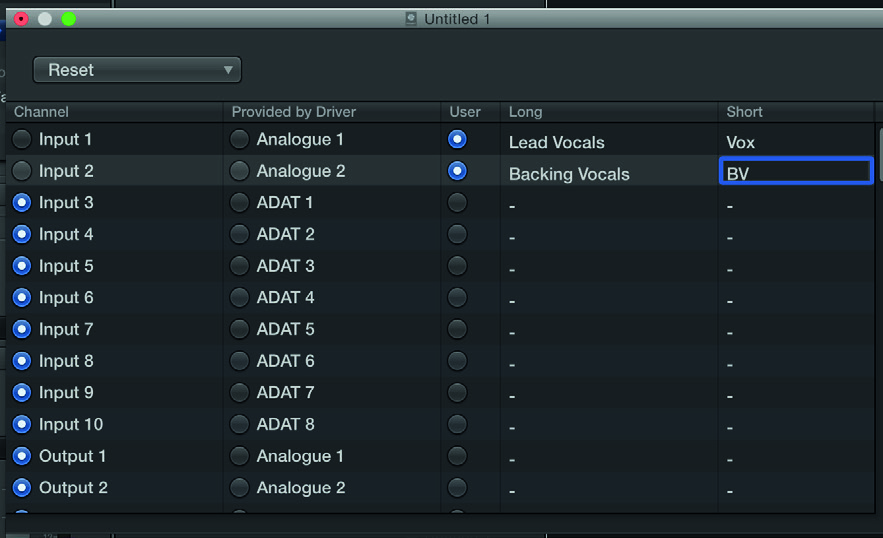
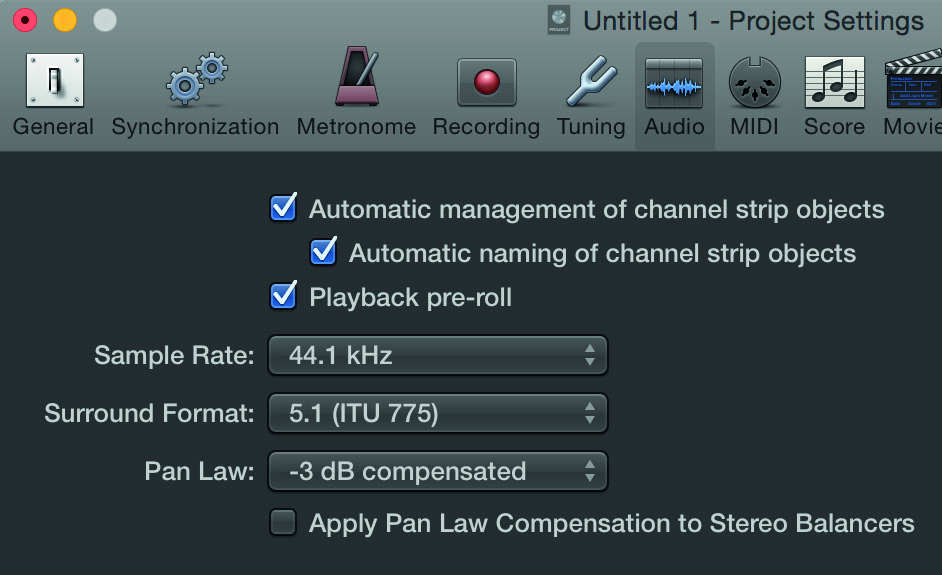
Este é um exemplo de UI antiga do Logic Pro. Use os caminhos de menu atuais descritos acima.
Cubase / Nuendo
Selecionar o audio driver
- Abra Studio > Studio Setup.
- Selecione Audio System.
- Escolha o Audient/iD44 audio driver no menu ASIO Driver.
- Confirme a alteração se solicitado.
Configurar I/O
Abra Studio > Audio Connections ou pressione F4 e crie/atribua os input / output buses necessários.
Ao monitorar pelo iD Software Mixer, não monitore simultaneamente a mesma input na track do Cubase/Nuendo.
External clock
Se o iD44 MKII estiver sincronizado a outro dispositivo digital por ADAT / S/PDIF:
- Abra Studio > Studio Setup.
- Selecione o iD44 MKII audio driver.
- Ative Externally Clocked.
- Confirme que o project sample rate corresponde ao digital clock de entrada.
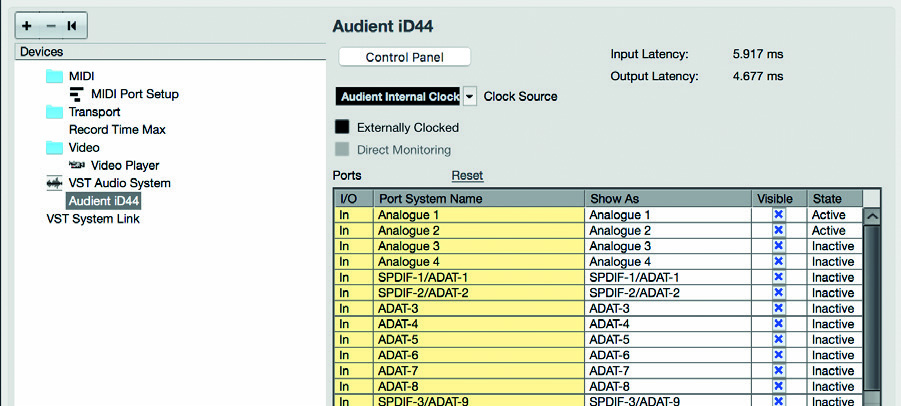
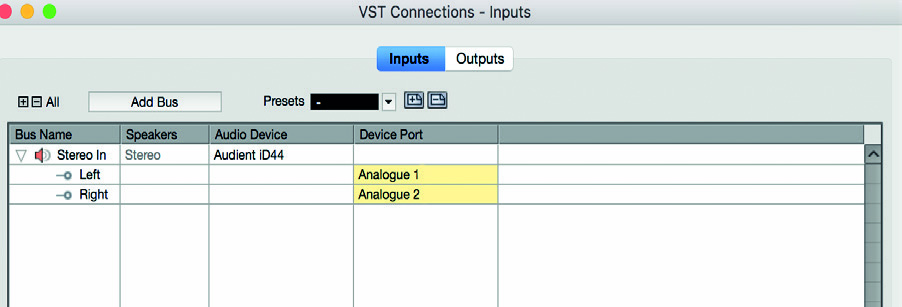
Este é um exemplo de UI antiga do Cubase/Nuendo. Nas versões atuais, use Studio > Studio Setup e Studio > Audio Connections.
Ableton Live
Selecionar iD44 MKII
Abra Live Settings e selecione Audio.
No macOS, use Core Audio e selecione iD44 MKII. No Windows, use o Audient ASIO driver.
Configurar canais
Use os controles Input / Output Channel Configuration para habilitar os canais do iD44 MKII necessários ao Live Set.
Direct monitoring
Ao monitorar pelo iD Software Mixer, configure a audio track correspondente como Monitor: Off para evitar que a live input também seja monitorada pelo Live.
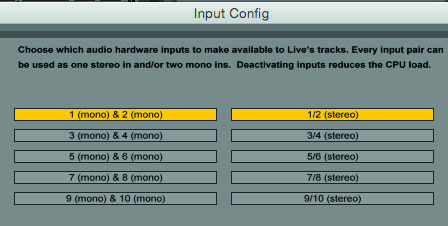
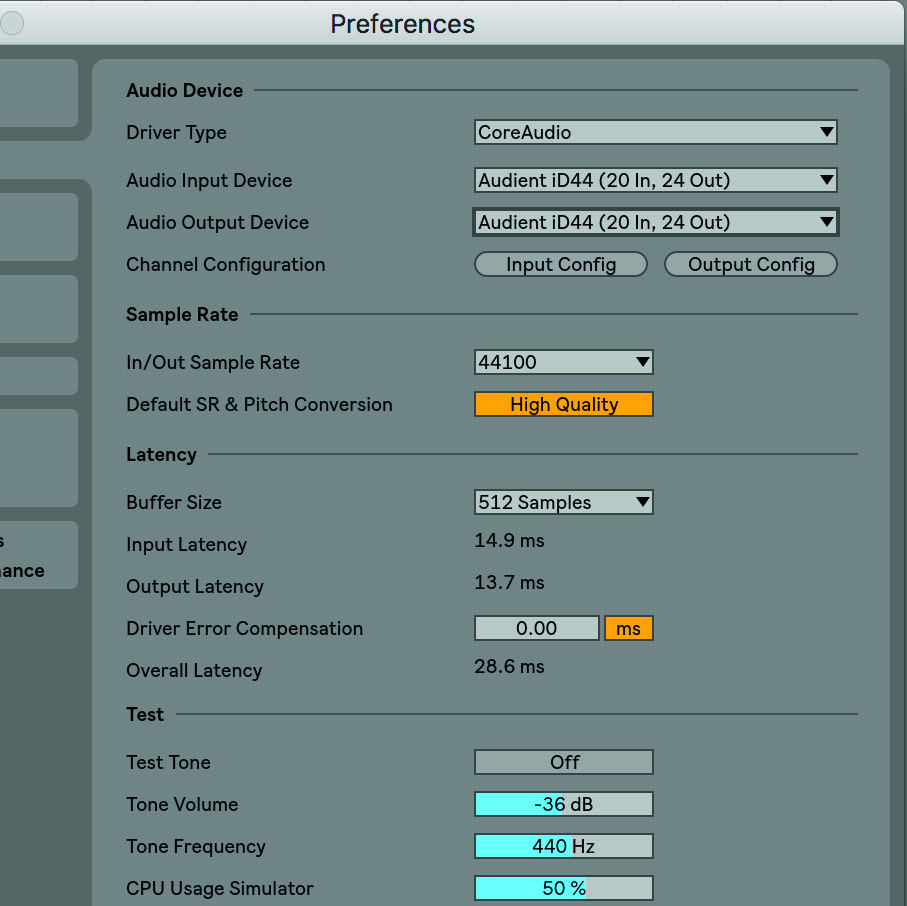
Este é um exemplo de UI antiga do Ableton Live. Nas versões atuais, use Live Settings > Audio.