설치
설치 및 펌웨어
시작하기 전에
지원되는 운영 체제와 요구 사항은 최신 iD Range Compatibility 안내를 확인하십시오. iD44 MKII는 호환되는 macOS 및 Windows 시스템에서 지원되며 iOS 또는 iPadOS에서는 지원되지 않습니다.
현재 iD 소프트웨어, Windows 드라이버 및 제품 리소스를 이용하려면 Audient ARC를 통해 iD44 MKII를 등록하십시오.
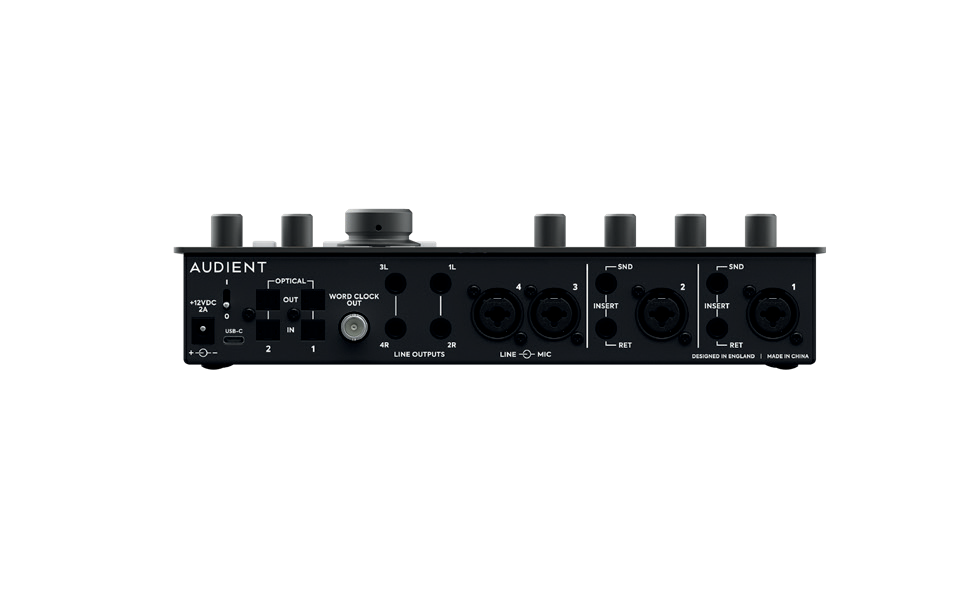
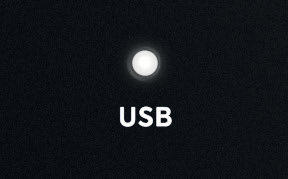
iD44 MKII는 외부 12 V DC 전원 공급 장치가 필요하며 USB만으로는 전원을 공급할 수 없습니다. 전원 공급 장치를 연결한 다음 적절한 USB-C to USB-C 또는 USB-C to USB-A 케이블로 인터페이스를 컴퓨터에 연결합니다. 후면 전원 스위치로 iD44 MKII를 켜고 녹색 USB/상태 LED가 켜지는지 확인하십시오.
macOS 설치
현재 시스템 요구 사항
- macOS 10.13.6 High Sierra 이상 지원되는 릴리스
- Intel Mac 또는 Apple silicon
- 최소 RAM 1 GB
설치 및 연결
- Audient ARC에서 최신 iD 소프트웨어를 다운로드합니다.
- 다운로드한
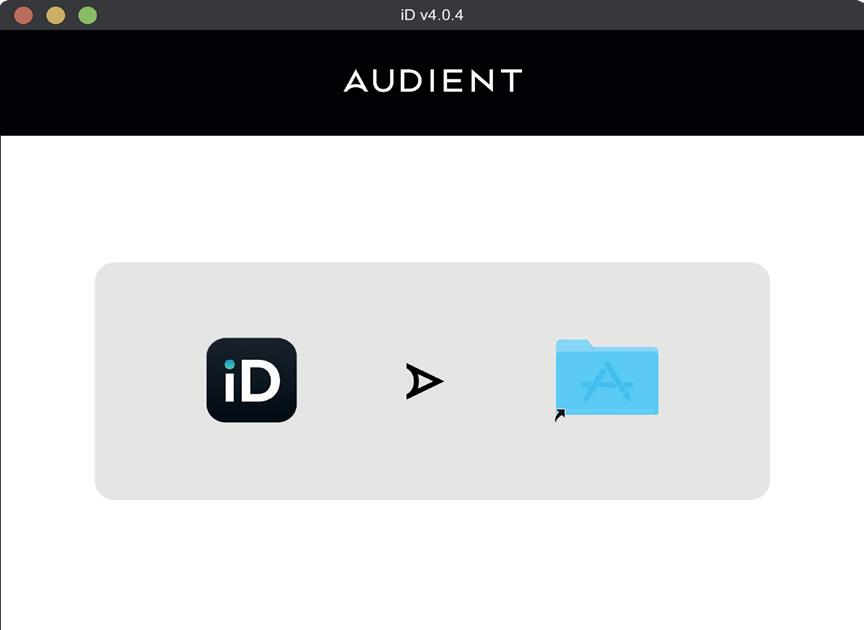
.dmg파일을 열고 iD 애플리케이션을 Applications 폴더로 드래그합니다. - 동봉된 USB 케이블로 iD44를 컴퓨터에 연결하고 12VDC 전원 공급 장치를 연결합니다.
- 장치를 켭니다. 통신이 안정되면 녹색 USB 상태 LED가 켜져 있어야 합니다.
macOS 연결 확인
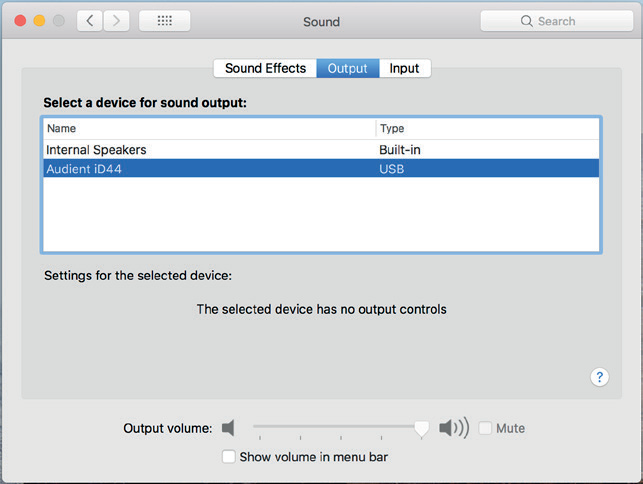
System Settings/Preferences > Sound를 열고 필요에 따라 입력 및 출력으로 iD44를 선택합니다. 운영 체제의 사운드 효과를 비활성화하는 것을 권장합니다.
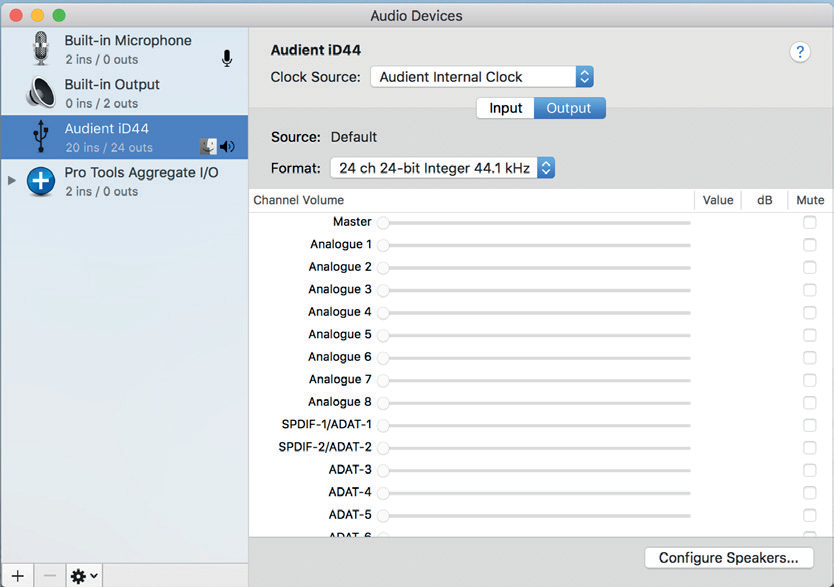
또한 Applications > Utilities > Audio MIDI Setup을 연 다음 Window > Show Audio Devices를 선택합니다. iD44는 20개 입력과 24개 출력을 표시해야 합니다. 클록 소스 선택은 iD 애플리케이션에서 처리됩니다.
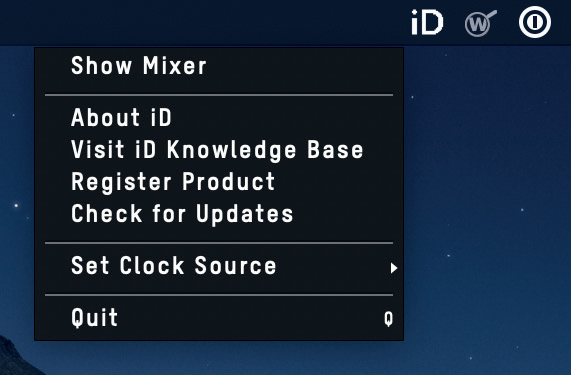
macOS 메뉴 막대 아이콘
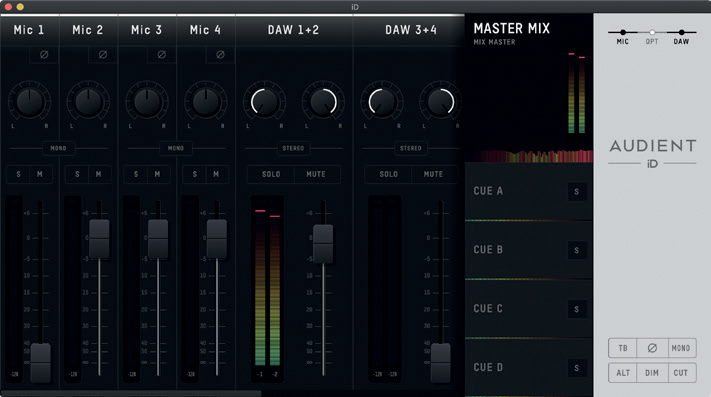
iD 아이콘을 통해 Show Mixer, About iD, Visit iD Knowledge Base, Check for Updates, 클록 소스 선택 및 Quit에 빠르게 접근할 수 있습니다. 항상 표시하려면 Dock 아이콘을 마우스 오른쪽 버튼으로 클릭하고 Keep in Dock을 선택하십시오.
Windows 설치
현재 시스템 요구 사항
- Windows 10 또는 Windows 11
- Intel Core 2 1.6 GHz 또는 동급 AMD 프로세서
- 최소 RAM 1 GB
설치 및 연결
- Audient ARC에서 최신 Windows 설치 프로그램을 다운로드합니다.
- 설치 프로그램을 시작할 때 iD44 MKII의 USB 연결을 해제한 상태로 둡니다.
- 설치 프로그램을 실행하고 화면의 지침을 따릅니다.
- 안내가 표시되면 PC를 다시 시작한 다음 iD44 MKII를 USB 및 전원 공급 장치에 연결합니다.
- Control Panel > Hardware and Sound > Sound를 열어 iD44가 표시되는지 확인하고 필요한 경우 기본 장치로 설정합니다.

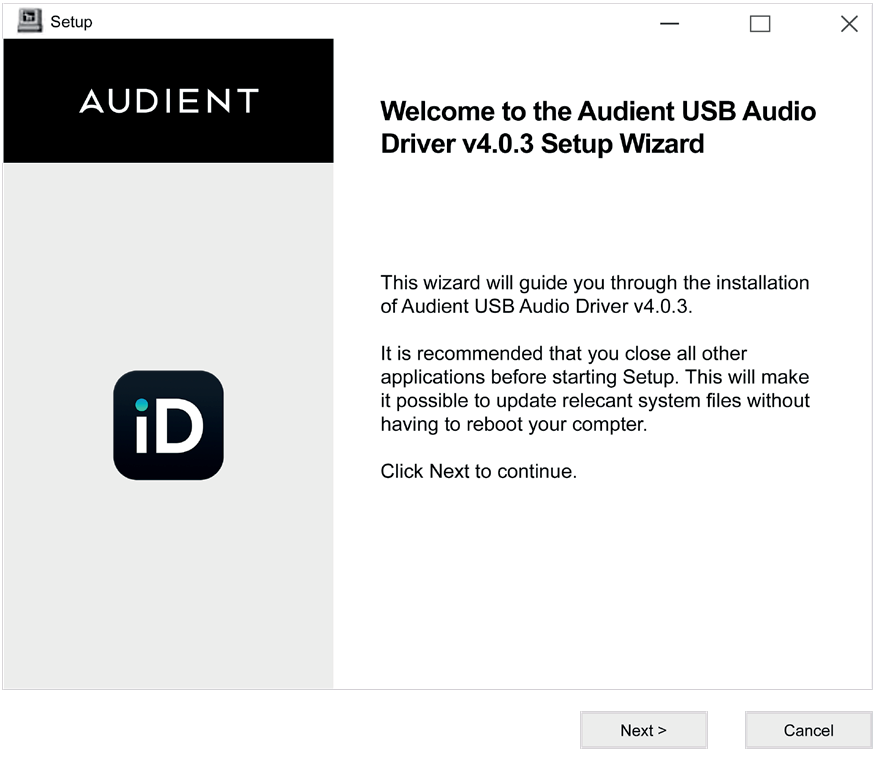
Windows 시스템 트레이의 iD 아이콘으로 Mixer를 열고 샘플 레이트 및 ASIO 버퍼 설정에 접근할 수 있습니다. 믹싱에는 약 256 샘플가 유용한 시작점입니다. 더 낮은 값은 녹음 레이턴시를 줄일 수 있지만 처리 부하가 증가하며 복잡한 세션에서는 불안정해질 수 있습니다.
iD 애플리케이션 실행
- macOS: Applications > iD
- Windows: Start > All Programs > Audient > iD
Windows에서는 장치가 연결되면 애플리케이션이 실행됩니다.
펌웨어 업데이트
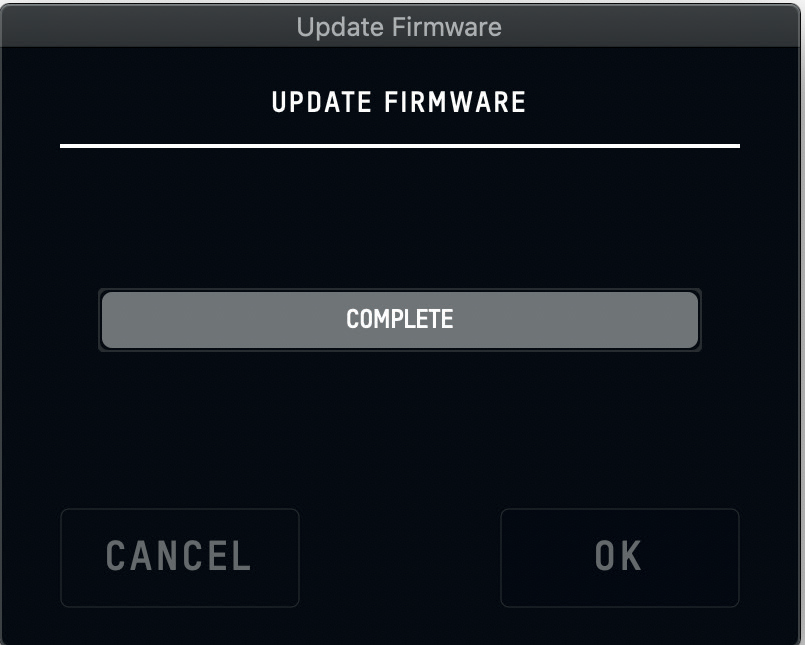
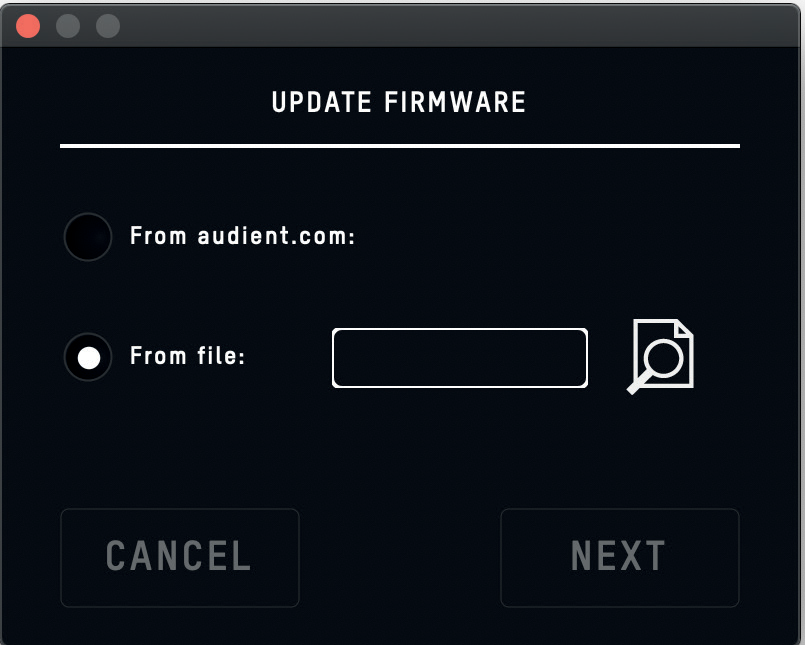
업데이트가 있으면 iD 앱에서 Audient로부터 다운로드하거나 로컬 펌웨어 파일을 설치할 수 있습니다. 안내에 따라 요청 시 오디오 재생을 중지하고 Update를 선택하십시오. 연결된 모니터 스피커를 음소거하거나 끄고, 펌웨어가 기록되는 동안 전원이나 USB 연결을 중단하지 마십시오. 완료되면 하드웨어 전원 스위치로 iD44의 전원을 껐다가 다시 켜십시오.